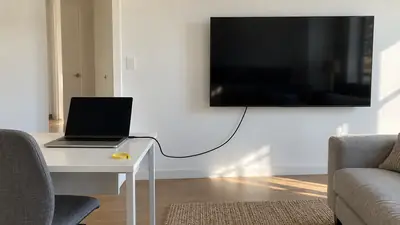
Сначала сохраните файлы и закройте зависшие программы, затем попробуйте команду shutdown /s /t 0. Без ключа /hybrid она завершает работу полностью, минуя быстрый запуск. Кнопку питания держите только тогда, когда Windows не откликается совсем, ведь несохранённое при этом исчезнет.
Почему «Завершение работы» не доводит дело до конца
Первым делом выясните, на каком этапе всё встало. Когда Windows пишет, что выключению мешает приложение, в нём, скорее всего, остался несохранённый файл или не закончена операция. Отмените выключение, сохраните документ и закройте программу.
| Что видите | Что проверить | Что делать дальше |
|---|---|---|
| Долго висит «Завершение работы» | Программы и обновления | Дождаться обновления или закрыть зависшее приложение |
| Экран погас, индикатор светится | Сон вместо выключения или зависание | Посмотреть действия кнопки питания и крышки, повторить |
| После выключения снова появился логотип | Быстрый запуск, таймеры, пробуждение по сети | Пройти по шагам раздела о самопроизвольном включении |
| Гаснет, как только закрыли крышку | Действие крышки | Изменить настройку |
| Не двигается даже курсор | Windows зависла наглухо | Крайняя мера: принудительное выключение, несохранённое пропадёт |
Если указатель ещё откликается, вызовите диспетчер задач (Ctrl+Shift+Esc) и посмотрите вкладку «Процессы». Приложение с пометкой «Не отвечает» выделите и снимите с него задачу, но помните, что его несохранённые данные погибнут.

Выключение командой shutdown
Команда помогает понять, виновато ли меню «Пуск». Ключ /s выключает компьютер, а /t 0 отменяет задержку, которая по умолчанию длится 30 секунд. Ключ /f лучше не писать: он закрывает приложения без вопросов, и данные могут пропасть. Ключ /hybrid тоже ни к чему, он готовит систему к быстрому запуску.
Сохраните документы и дождитесь конца копирования файлов.
Нажмите Win+R, откроется окно «Выполнить».
Введите
shutdown /s /t 0и нажмите Enter.Убедитесь, что погасли экран, индикаторы и подсветка клавиш.
Команда сработала, а кнопка в «Пуске» нет? Значит, дело именно в обычном способе. Если ноутбук опять завис на том же месте, проверьте автозагрузку, драйверы и обновления Windows. А при полном зависании пригодится материал о том, что делать, когда ноутбук не реагирует.
Как сделать, чтобы ноутбук не гас при закрытии крышки
Поменяйте действие, привязанное к крышке. Windows хранит отдельные настройки для батареи и для сети. Выбор такой: сон, выключение, «Действие не требуется», а гибернация появляется в списке, только если включена.
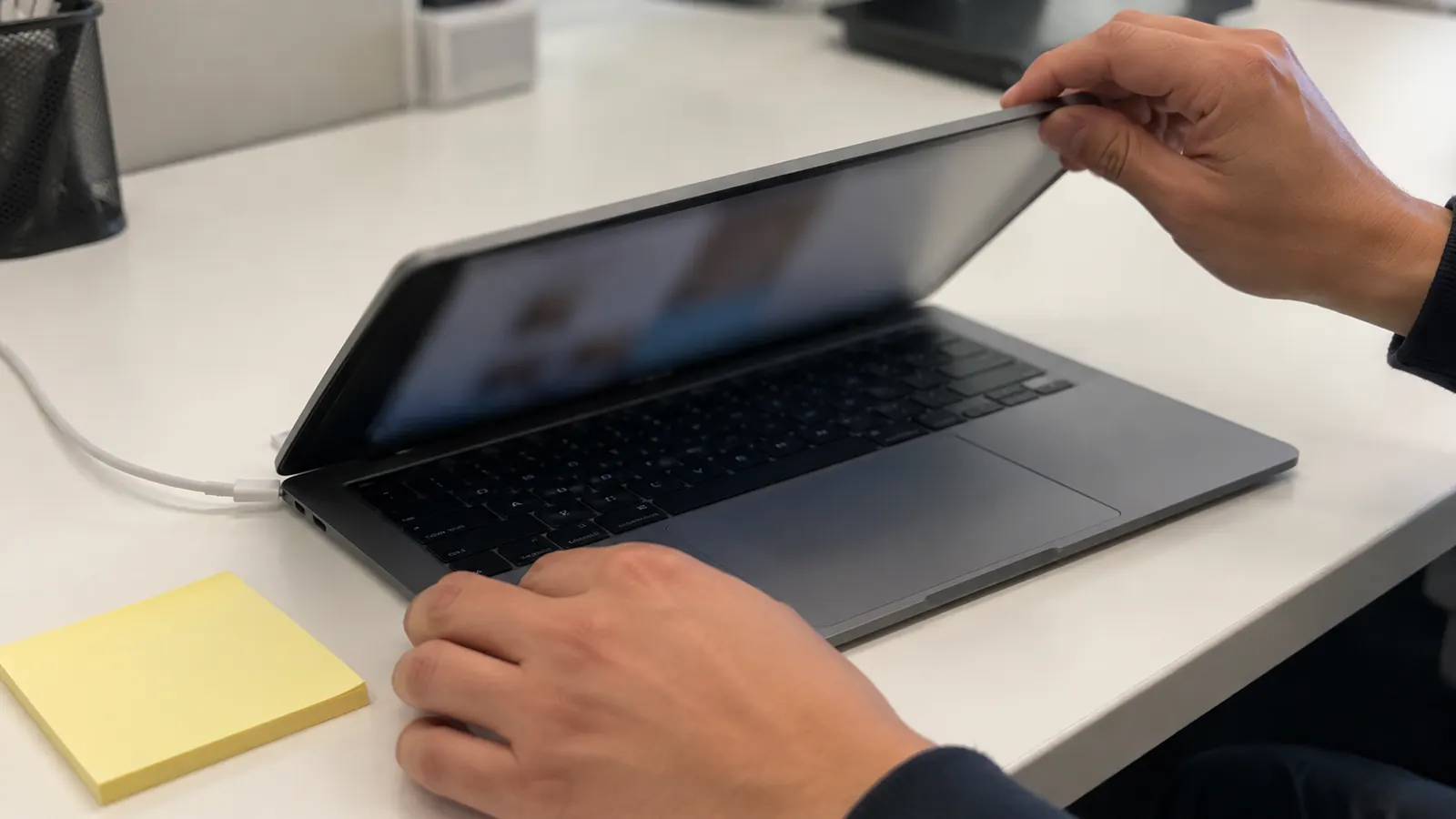
Нажмите Win+R, введите
controlи Enter.Откройте «Система и безопасность» → «Электропитание».
Слева выберите «Действие при закрытии крышки».
Для нужного источника питания укажите «Действие не требуется».
Нажмите «Сохранить изменения» и проверьте, закрыв крышку.
Хотите, чтобы он засыпал? Выберите сон в обоих столбцах и проверьте, как ведёт себя крышка: один раз при зарядке, один раз от аккумулятора. О различии сна и гибернации рассказано в статье про спящий режим ноутбука.
Что задерживает завершение работы
Дольше обычного ноутбук гаснет из-за открытой программы, обновления в фоне или капризного драйвера у подключённого устройства. Видите на экране проценты установки обновления? Подключите зарядку и просто ждите: если оборвать процесс, Windows можно повредить.
Перед повторной попыткой
Неполадки начались вслед за новой программой? Исключите её из запуска вместе с Windows: в диспетчере задач (Ctrl+Shift+Esc) откройте «Автозагружаемые приложения», в десятой версии это вкладка «Автозагрузка», и отключите нужную строку. Когда подозреваемого нет, пригодится чистая загрузка через msconfig: она временно убирает сторонние службы. Ведите список отключённого и службы Microsoft не задевайте. Закончив проверку, верните «Обычный запуск» и включите всё обратно, иначе часть программ работать не будет.
Ноутбук включается сам после выключения
Первым делом на время теста уберите быстрый запуск. Путь: «Панель управления» → «Система и безопасность» → «Электропитание» → «Действия кнопок питания». Щёлкните «Изменение параметров, которые сейчас недоступны», снимите галочку «Включить быстрый запуск» и сохраните. Нет такой галочки? Значит, на вашем ноутбуке функция не активна. Система будет грузиться дольше, зато после теста галочку можно вернуть.
- Выключите ноутбук и понаблюдайте, появится ли логотип снова.
- После самопроизвольного пробуждения введите
powercfg /lastwake. - Команда
powercfg /devicequery wake_armedпокажет устройства, которым разрешено будить систему. - Команда
powercfg /waketimersвыведет активные таймеры пробуждения.
Перечисленное выясняет, что разбудило компьютер после сна или гибернации. Набирайте команды в командной строке или в «Терминале», а если система отказывает в доступе, откройте их от администратора. Ноутбук после полного выключения заново грузится с логотипом? Тогда в UEFI поищите включение по сети (Wake on LAN) и по таймеру, названия у производителей разные. Старое значение сначала запишите, а прочее в UEFI наугад не трогайте.
Может ли батарея мешать выключению
Батарею заподозрите, когда поведение меняется с источником питания: ноутбук умирает, едва выдернули зарядку, или виснет лишь от аккумулятора. В «Терминале» от администратора выполните powercfg /batteryreport, и в ответе появится путь к HTML-файлу с отчётом.
Откройте файл в браузере и сопоставьте Design Capacity с Full Charge Capacity: так видно, сколько ёмкости осталось. Ещё полезен блок Recent usage (в русской Windows подписи иногда переведены). Корпус вздулся, тачпад приподнялся, у нижней крышки щель? Отсоедините зарядку и не пользуйтесь ноутбуком. Не давите на корпус и не вскрывайте его.
Проверьте самостоятельно
- Закрыть зависшую программу.
- Выполнить команду выключения.
- Задать действие при закрытии крышки.
- Получить отчёт о батарее.
Вызовите мастера
- Приходится каждый раз держать кнопку.
- После выключения ноутбук снова запускается.
- Корпус выгнулся рядом с батареей.
- Пахнет гарью или сильно греется.
Вопросы про выключение ноутбука
- Допустимо ли выключать ноутбук удержанием кнопки?
- Только если Windows полностью зависла и не слушается ни клавиатуру, ни мышь. Открытые и несохранённые данные пропадут. Во время установки обновлений так делать нельзя.
- Отчего ноутбук запускается снова после завершения работы?
- Выключите быстрый запуск и проверьте, не вывело ли ноутбук из сна что-то внешнее. Если начинается полноценная загрузка с логотипом, поищите в руководстве модели настройки UEFI, отвечающие за включение по сети и по расписанию.
- Почему он выключается, когда закрываешь крышку?
- На крышку назначены сон, гибернация или выключение. Измените действие отдельно для батареи и для сети в разделе «Электропитание».
- Удаляет ли команда shutdown файлы?
- Нет,
shutdown /s /t 0файлы не трогает. Но сохраните документы заранее. Ключ/fбез нужды не добавляйте: он принудительно закрывает программы, и данные могут пропасть. - Что делать, если ноутбук внезапно гаснет сам?
- Причиной бывают блок питания, перегрев и износ аккумулятора. Подробный порядок проверки есть на странице о том, что делать, когда ноутбук выключается сам.