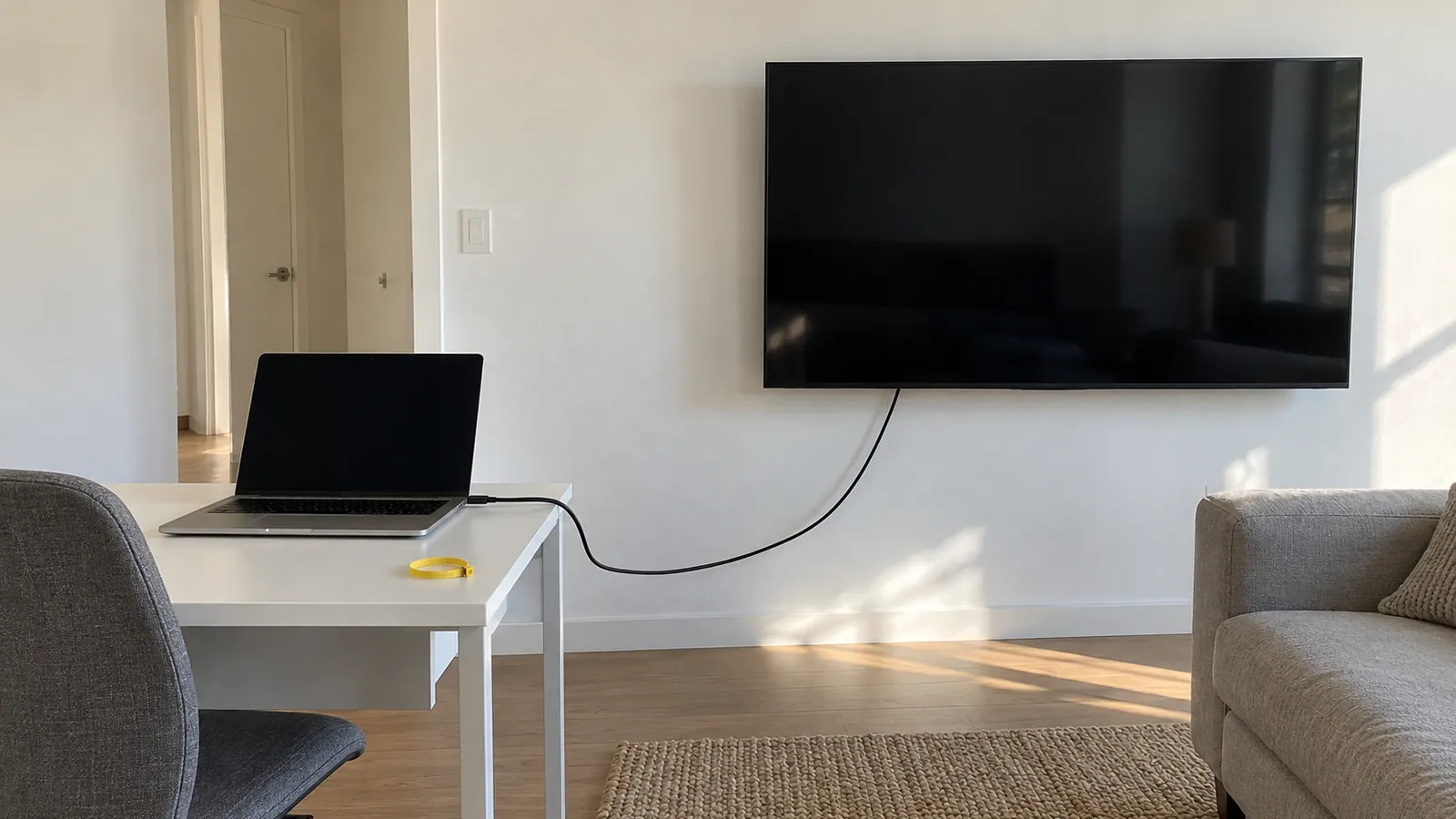
Самый надёжный способ показать ноутбук на большом экране — кабель HDMI. Вставьте его, выберите на телевизоре соответствующий вход, нажмите Win+P и укажите режим. Беспроводной путь тоже есть: Miracast в Windows и AirPlay на Mac, но он зависит от телевизора.
Подключение по HDMI: пошагово
На телевизоре HDMI-разъёмы пронумерованы: HDMI 1, HDMI 2 и так далее. Запомните номер, в который вставили кабель, и выберите его кнопкой Source или Input на пульте. Не тот вход — и даже с целым кабелем появится надпись «Нет сигнала». Это одинаково для телевизоров Samsung, LG, Xiaomi, Haier, TCL и большинства других.
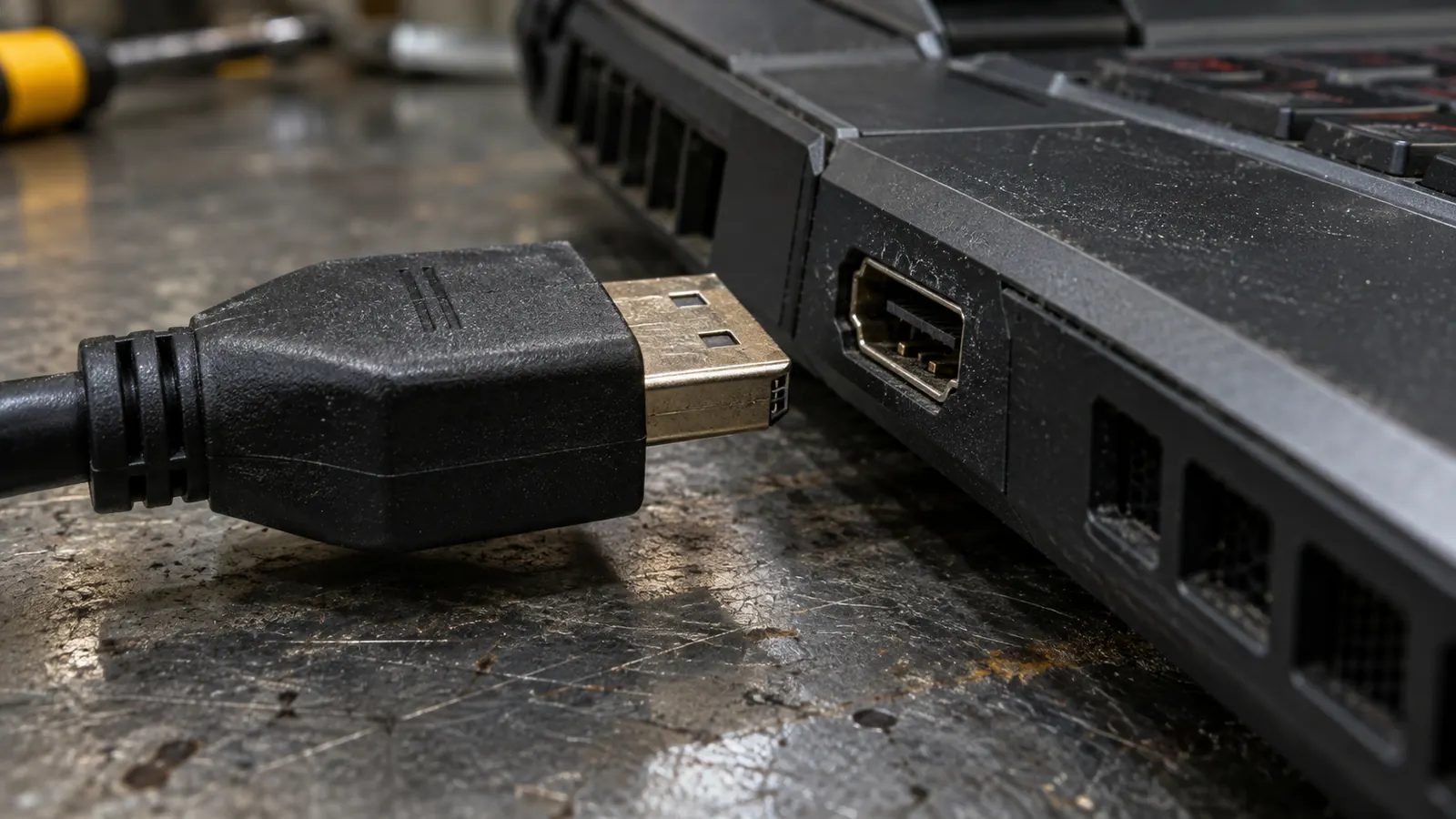
Вставьте один конец кабеля в ноутбук, другой в телевизор.
Переключите телевизор на тот HDMI-вход, куда воткнули кабель.
На ноутбуке нажмите Win+P.
Выберите «Повторяющийся», если нужна та же картинка, или «Расширить», если нужен второй рабочий стол.
Включите видео и проверьте картинку и звук.
Остальные пункты меню Win+P работают так: «Только экран компьютера» выключает телевизор, «Только второй экран» гасит монитор ноутбука. Для кино удобнее дублирование, для работы сразу в двух окнах расширение.
USB-C и переходник: что выбрать
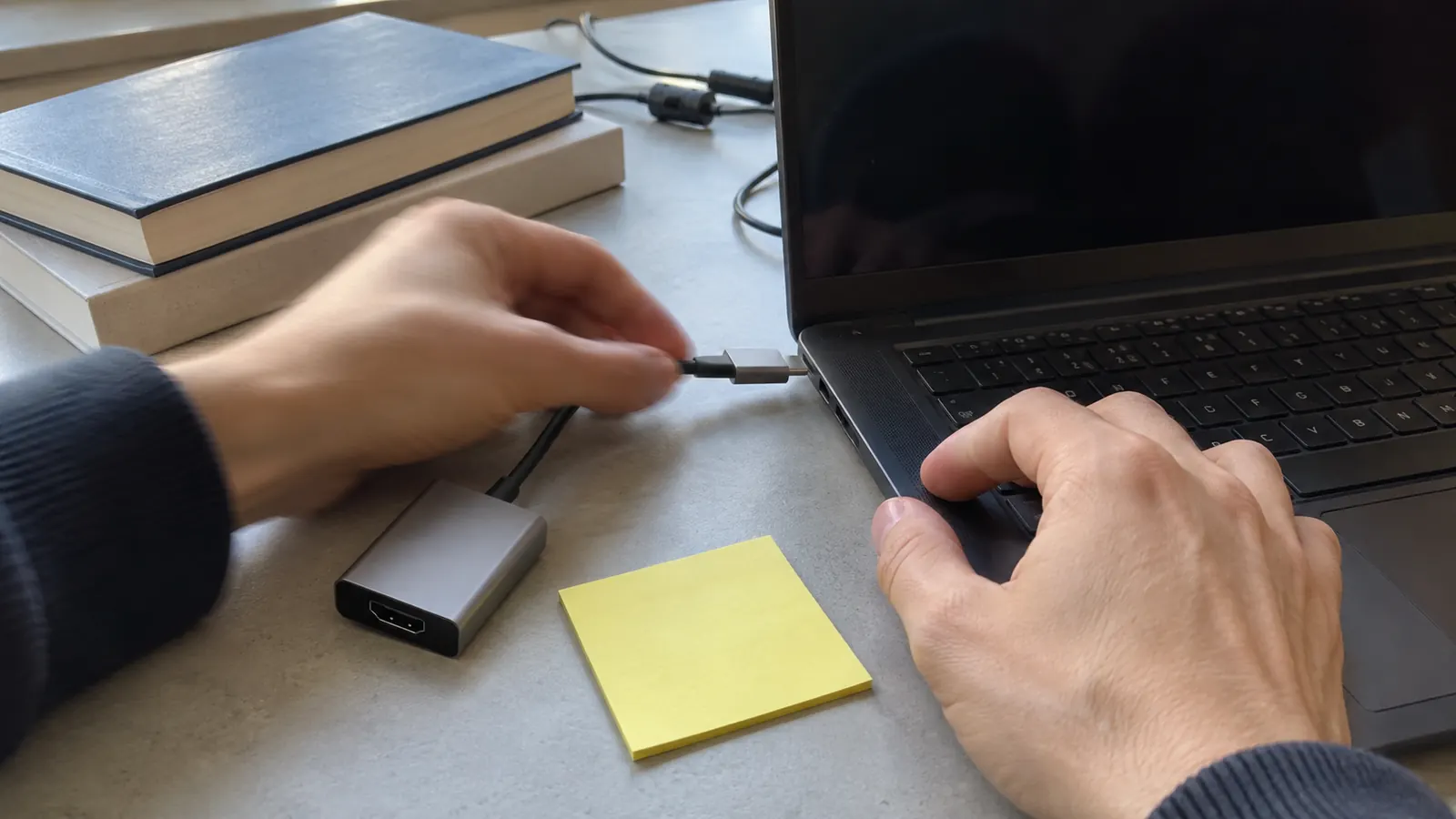
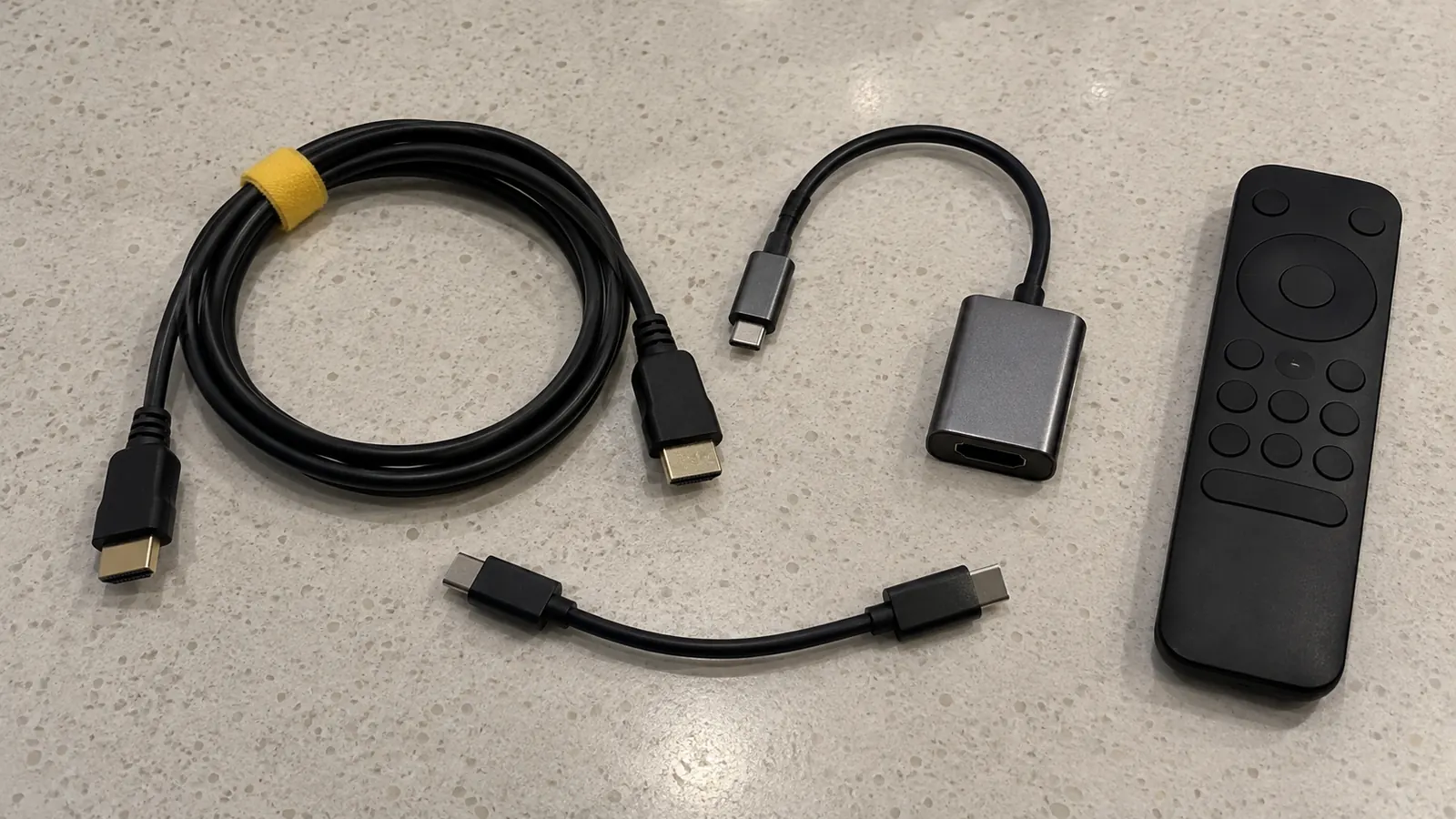
Разъём USB-C сам по себе видео не гарантирует. Заглянув в характеристики ноутбука, найдите упоминание Thunderbolt или DisplayPort (Alt Mode, over USB-C). Не нашли? Тогда даже хороший переходник USB-C–HDMI останется без картинки.
| Способ | Что нужно | Когда подходит | Недостаток |
|---|---|---|---|
| HDMI–HDMI | Порты HDMI на обоих устройствах | Кино, работа, игры | Нужен кабель |
| USB-C–HDMI | USB-C с выводом видео | В ноутбуке нет HDMI | Нужен переходник |
| Miracast | Windows и телевизор с Miracast | Презентация без проводов | Зависит от модели телевизора |
| AirPlay | Mac и телевизор с AirPlay | Видео и второй экран | Оба устройства в одной сети Wi‑Fi |
Переходник тоже накладывает ограничения на разрешение и частоту. Нужен 4K при 60 Гц? Эта частота должна прямо стоять в его характеристиках. Одной надписи «4K» мало, поэтому прочтите документацию до покупки.
Телевизор без кабеля: Miracast и AirPlay
В Windows 10 и 11 беспроводная передача экрана идёт по технологии Miracast, и телевизор должен её понимать. Название функции у производителей разное. Например, у Samsung это обычно Screen Mirroring, у LG Screen Share. Сверьтесь с инструкцией: не все модели Xiaomi, Haier и TCL поддерживают Miracast, а приставки и ТВ-станции нередко его лишены. Нет поддержки? Купите Miracast-адаптер и подключите его в HDMI телевизора.
На телевизоре включите режим беспроводного экрана.
На ноутбуке нажмите Win+K.
В списке экранов выберите свой телевизор.
Если телевизор запросит подтверждение, разрешите подключение.
У MacBook схема другая: оба устройства должны сидеть в одной домашней сети, затем в «Пункте управления» нажмите «Видеоповтор» и укажите телевизор с AirPlay либо Apple TV. Попросит код, введите тот, что на экране телевизора.
Второй экран и настройка изображения
Выберите «Расширить» в меню Win+P, затем зайдите в «Параметры» → «Система» → «Дисплей» и нажмите «Определить», чтобы увидеть номера экранов. Расположите их прямоугольники так же, как телевизор стоит относительно ноутбука, примените изменения и проверьте, что указатель переходит с экрана на экран.
Разрешение для телевизора берите то, у которого в списке стоит «(рекомендуется)». Частоту обновления в Windows 11 найдёте в «Параметры» → «Система» → «Дисплей» → «Расширенный дисплей». В Windows 10 путь длиннее: «Дополнительные параметры дисплея» → «Свойства видеоадаптера» → вкладка «Монитор». Выбирайте экран телевизора и 60 Гц, если пункт доступен.
Картинка есть, а звука нет
Нередко звук остаётся в динамиках ноутбука. Зайдите в «Параметры» → «Система» → «Звук» и в списке «Вывод» отметьте телевизор или HDMI. Затем проверьте громкость и там и там и перезапустите видео.
В списке пусто? Выньте и вставьте кабель заново, потом проверьте, нет ли свежего драйвера видеокарты на сайте производителя ноутбука. Остальной порядок действий описан на странице пропал звук на компьютере.
На телевизоре «Нет сигнала»: проверка по шагам
От простого к сложному
Система телевизор определила, но на нём темно? Верните рекомендованное разрешение и попробуйте частоту 60 Гц, а затем 30. Если картинка пропала внезапно, нажмите Win+Ctrl+Shift+B: драйвер видеокарты перезапустится, экран мигнёт, а компьютер коротко пискнет.
С Mac порядок такой: «Системные настройки» → «Дисплеи», удерживая Option, нажмите «Искать дисплеи». Стоит телевизор за док-станцией или хабом? Подключите кабель прямо к Mac, пока проверяете. Другие причины собраны на странице ПК включается, но нет изображения.
Проверьте сами
- Выберите на телевизоре нужный вход.
- Переключите режим через Win+P.
- Попробуйте другой кабель и другой HDMI-вход.
- Укажите телевизор как устройство вывода звука.
Зовите мастера
- Ноутбук не видит ни один исправный экран.
- Порт HDMI шатается или повреждён.
- Картинка пропадает, если шевелить штекер.
- Видеовыход исчез после обновления драйвера.
Связь исчезла после правок в Windows? Мастер разберётся с системой и драйверами видеокарты. Такие задачи (установка и настройка программ) решаются удалённо, если железо исправно.
Вопросы о подключении к телевизору
- Можно ли соединить ноутбук с телевизором обычным USB-кабелем?
- Нет, классический USB для видео не годится. Через USB-C изображение возможно лишь при условии, что порт умеет выводить видео (DisplayPort Alt Mode или Thunderbolt), а кабель или переходник это допускает.
- Почему при подключении по HDMI обрезаны края картинки?
- В настройках телевизора выберите формат изображения без увеличения. Название пункта зависит от модели. На некоторых старых телевизорах Mac в «Системные настройки» → «Дисплеи» предлагает ползунок «Сжатая развертка» (Underscan).
- Можно ли сделать телевизор вторым экраном, а не копией?
- Да. В Windows откройте меню по Win+P и выберите «Расширить»; на Mac назначьте телевизор расширенным экраном в настройках дисплеев.
- Телевизор не появляется после Win+K. Что проверить?
- Убедитесь, что Miracast включён на телевизоре и Wi‑Fi работает на ноутбуке. Если телевизор Miracast не поддерживает, подключите к его HDMI адаптер Miracast или возьмите кабель.