Ноутбук отказывается засыпать или просыпается сам, как правило, из-за фоновой программы, драйвера или неверной настройки крышки. Перезагружать систему и тем более переустанавливать Windows ради этого не нужно: достаточно один раз выполнить powercfg /requests, и чаще всего виновник уже назван.
Описанное подходит для Windows 10 и Windows 11. Названия пунктов приведены так, как они выглядят в русском интерфейсе.
Почему ноутбук не засыпает: что мешает Windows
Экран гаснет по таймеру, а сам компьютер при этом продолжает работать: Windows удерживают плеер, мессенджер с видеозвонком, программа резервного копирования или драйвер устройства. Вторая частая причина — крышка настроена не на сон, а на «Действие не требуется».
| Что вы видите | О чём это обычно говорит |
|---|---|
| Экран погас, а вентилятор шумит и индикатор горит | Система не ушла в сон, что-то держит её активной |
| Ноутбук засыпает и тут же просыпается | Его будит устройство, сетевой адаптер или таймер |
| Крышка усыпляет ноутбук только от батареи или только от сети | Для одного из режимов питания задано другое действие |
| Сбой начался недавно | Вспомните свежую программу, обновление Windows или драйвер |
Для первой проверки закройте видеозвонки, игры, плееры и резервное копирование. Затем нажмите «Пуск», «Питание» и выберите «Спящий режим». Ноутбук уснул? Открывайте программы по очереди и после каждой повторяйте тест, пока не найдёте ту, что мешает. Если не уснул, дальше нужен powercfg.
Как с помощью powercfg найти причину
Нажмите клавишу Win, введите cmd и выберите «Запуск от имени администратора». Перечисленные ниже команды ничего не меняют в системе, они только показывают, кто запрашивает питание и что разбудило компьютер в прошлый раз.
Какие команды выполнить
Ещё одна полезная команда — powercfg /a. Она перечисляет состояния сна, доступные именно вашей модели. Если в списке есть S0 Low Power Idle, перед вами Modern Standby, а если S3 — привычный классический сон.

Что делать с крышкой: настройка действия при закрытии
| Система | Откуда начать | Куда перейти |
|---|---|---|
| Windows 11 | «Параметры», «Система» | «Питание и батарея», затем «Время ожидания экрана, спящего режима и гибернации» |
| Windows 10 | «Параметры», «Система» | «Питание и спящий режим» |
Время ожидания задавайте отдельно для работы от батареи и от розетки, у этих режимов разные настройки. Само действие крышки находится в другом месте.
Введите в поиске Windows «Панель управления» и откройте её.
Выберите «Система и безопасность», затем «Электропитание» и слева «Действия кнопок питания».
В строке «При закрытии крышки» поставьте «Сон», причём и для батареи, и для сети.
Сохраните изменения, закройте крышку минуты на две, откройте и проверьте, что ноутбук действительно засыпал и проснулся.
Настройка верна, а сон не работает? Отключите док-станцию, внешний монитор, флешки и принтеры, затем повторите тест. Подключайте устройства по одному: тот, после которого сон ломается, и есть причина.
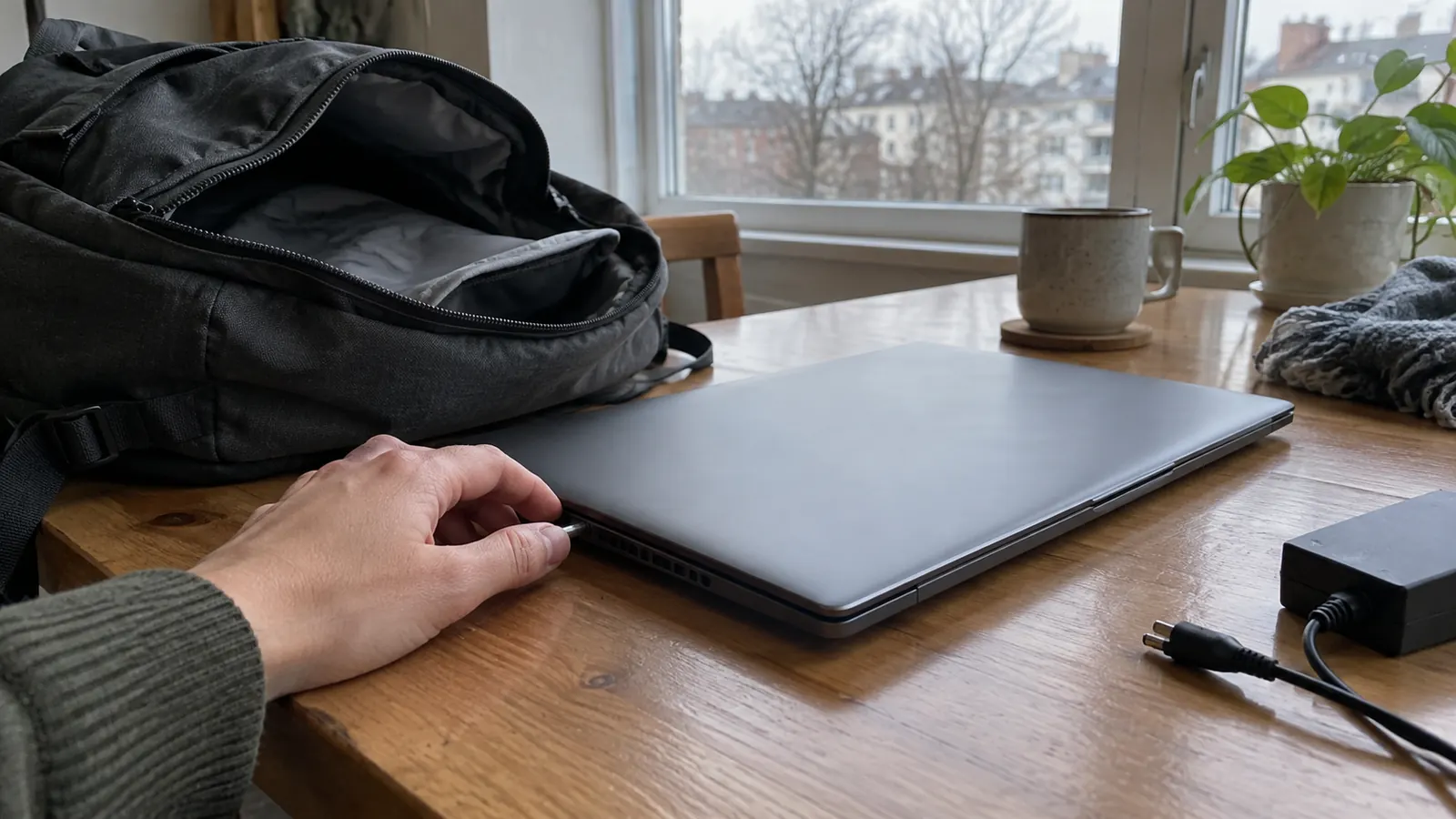
Ноутбук греется в сумке: при чём здесь Modern Standby
В режиме Modern Standby (состояние S0 Low Power Idle) экран выключен, но система продолжает жить: время от времени проверяет почту, синхронизирует данные и откликается на сеть. Это нормально, пока ноутбук после каждой такой вылазки засыпает обратно. Если нет, он тихо работает под закрытой крышкой.
Чтобы понять, что именно будит ноутбук ночью, запустите командную строку от имени администратора и выполните powercfg /sleepstudy. Windows соберёт HTML-отчёт о каждом сеансе сна и расходе заряда. Высокая активность одного из компонентов подсказывает, куда смотреть дальше, но диагнозом сама по себе не является.
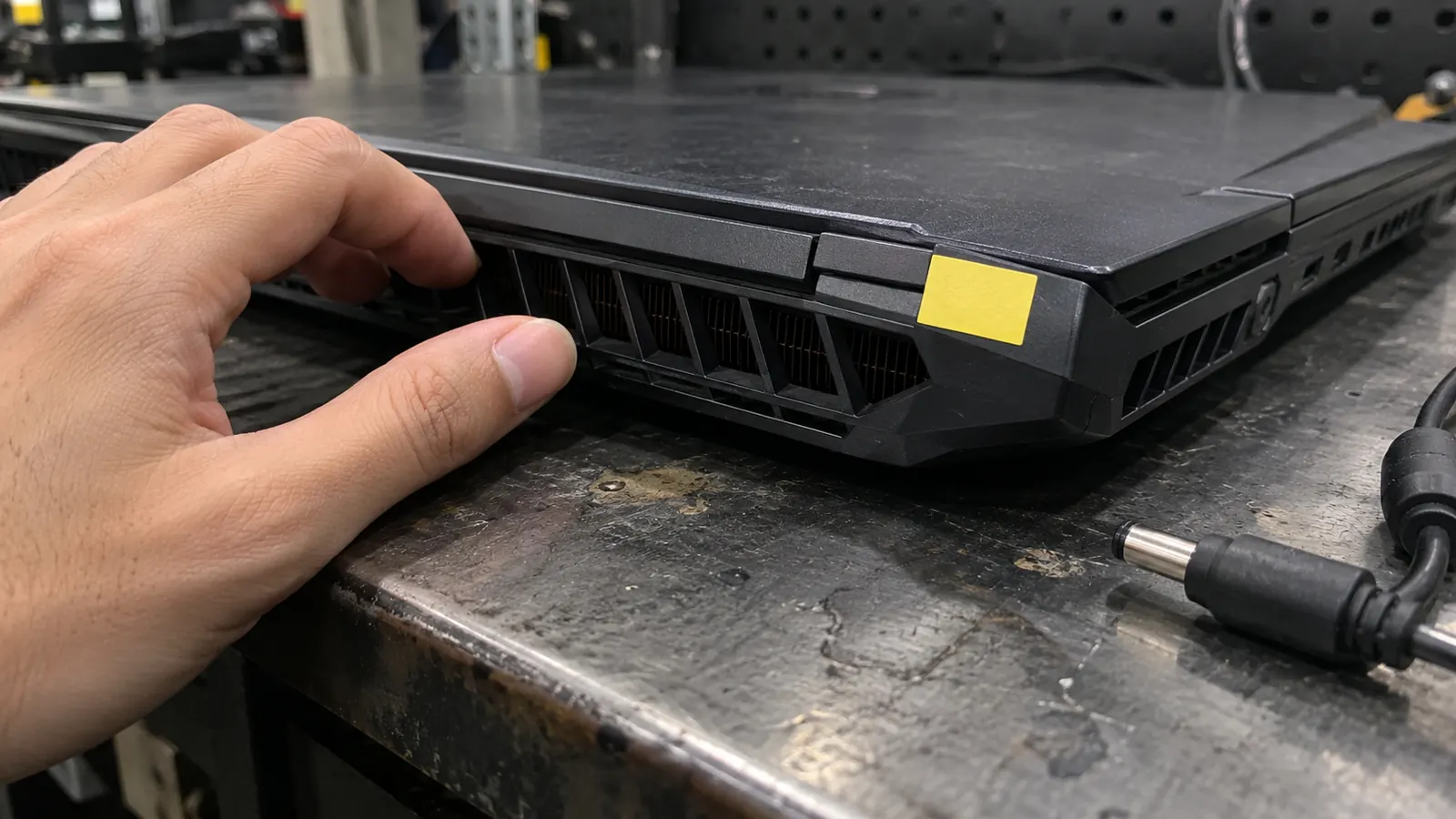
Ноутбук не просыпается: порядок действий
Нажмите кнопку питания один раз и подождите. Не помогло? Отсоедините всю периферию: клавиатура и мышь выводят из сна далеко не каждую модель, а лишнее USB-устройство иногда держит ноутбук в полусне.
Индикаторы горят, а экран чёрный. Нажмите Win+Ctrl+Shift+B: Windows перезапустит видеодрайвер, экран мигнёт или раздастся короткий сигнал.
Нажмите Ctrl+Alt+Del. Если появился экран безопасности, система жива, и сбой, скорее всего, в выводе изображения.
Ноутбук не отзывается совсем. Удерживайте кнопку питания до 20 секунд, затем включите снова. Это крайняя мера: несохранённая работа пропадёт, а открытый для записи файл может повредиться.
После запуска поставьте обновления Windows и драйверы с сайта производителя вашего ноутбука. Если всё началось после обновления драйвера, в его свойствах нажмите «Откатить».
Начинать лучше с драйверов чипсета и графики, затем проверить сетевой адаптер. Пакеты «всё в одном» со случайных сайтов не годятся, как правильно действовать, описано в статье как правильно установить драйверы. А если вместе со сном ноутбук выключается сам, добавьте к проверке питание, температуру и журнал ошибок Windows.
Когда сну стоит предпочесть гибернацию
Гибернация сохраняет сеанс на диск, и ноутбук полностью обесточивается. Выход из неё дольше, зато в сумке ничего не проснётся. Пока Modern Standby ведёт себя нестабильно, это разумный обходной путь.
Откройте «Панель управления», «Система и безопасность», «Электропитание» и «Действия кнопок питания».
Нажмите «Изменение параметров, которые сейчас недоступны».
Отметьте «Режим гибернации» и сохраните. В меню «Питание» появится соответствующий пункт, если модель поддерживает режим.
Пункта нет? В командной строке от имени администратора выполните powercfg /hibernate on и вернитесь к настройкам. Больной драйвер гибернация не вылечит, но защитит от сюрпризов в дороге, пока вы ищете причину. Если разбираться самим не хочется, систему можно привести в порядок при настройке и установке Windows.
Справитесь сами
- Закрыть программы и проверить сон заново.
- Снять данные через
powercfg /requestsиpowercfg /lastwake. - Исправить действие при закрытии крышки.
- На время поездок включить гибернацию.
Лучше позвать мастера
- Программные проверки ничего не показали, и нужно смотреть железо.
- Сложная неисправность питания: мастер объяснит, как передать ноутбук в ремонт.
- Пахнет гарью или крышка вздулась: ноутбук не включайте, сразу напишите нам.
Частые вопросы
- Можно ли заменить Modern Standby на S3 в настройках BIOS?
- Простого переключателя нет, а Microsoft не предполагает смену S0 на S3 через BIOS. Если ноутбук возите с собой, надёжнее использовать гибернацию.
- Ноутбук просыпается сразу после закрытия крышки. Почему?
- Проверьте действие крышки отдельно для батареи и для сети, затем выполните
powercfg /lastwakeиpowercfg /waketimers. Будить ноутбук может подключённое устройство или таймер. - Во всех разделах powercfg /requests написано «Нет». Что это значит?
- В момент проверки Windows не видит активных запросов питания. Посмотрите на действие крышки и драйверы, а на ноутбуке с Modern Standby изучите отчёт
powercfg /sleepstudy. - Потеряются ли файлы после принудительного выключения?
- Несохранённые правки могут пропасть, а файл, который в тот момент записывался, нередко повреждается. Удерживать кнопку питания стоит, только когда ноутбук вообще не реагирует.