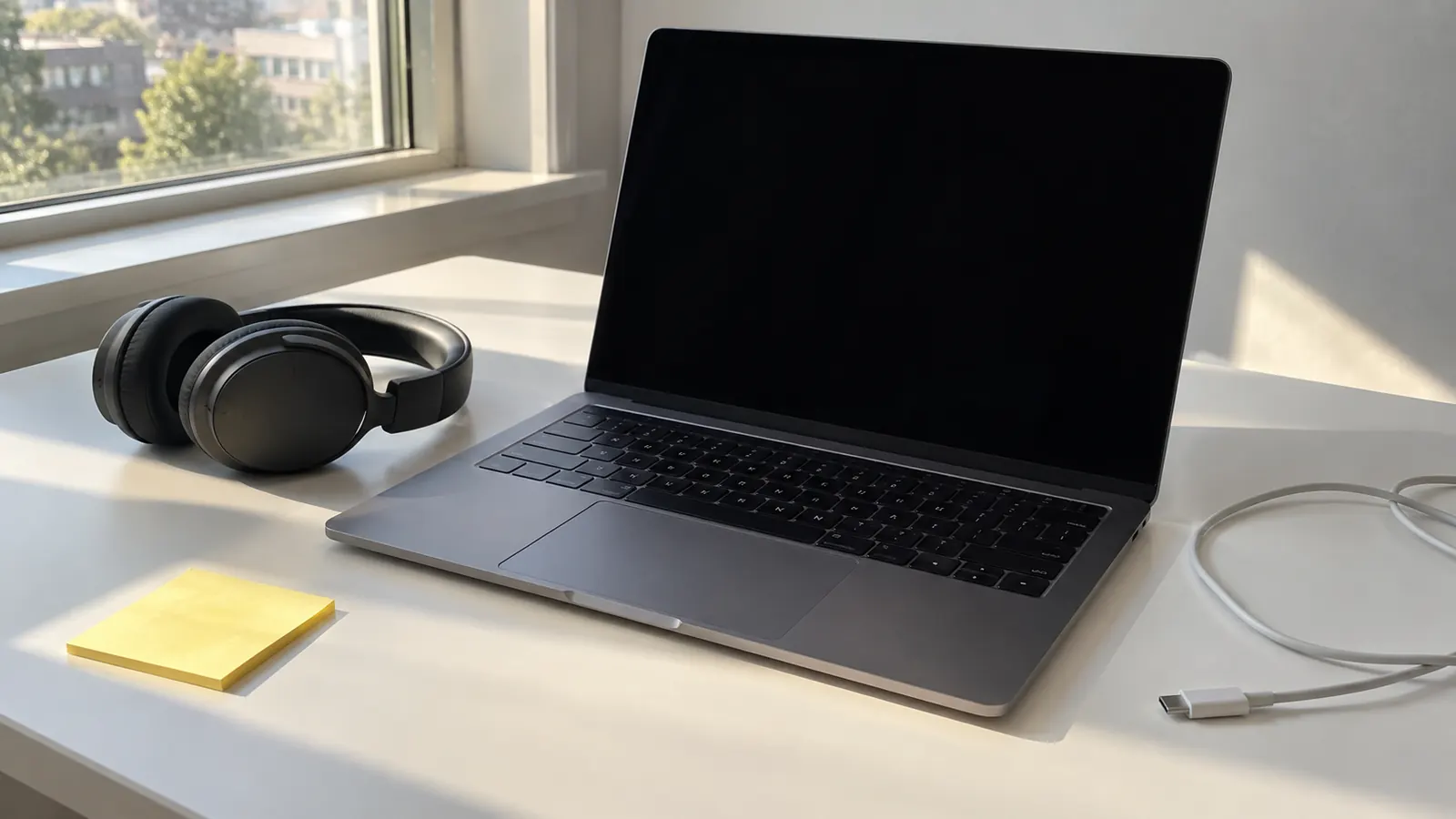
Выключите режим самолёта, включите Bluetooth на ноутбуке и переведите наушники в режим сопряжения, а затем выберите их в списке. Наушники уже числятся в списке, но не соединяются? Удалите их и добавьте заново. А если пропал сам переключатель Bluetooth, проверяйте адаптер, драйвер и службу.
Bluetooth не работает: с чего начать
Настройки Bluetooth живут в «Параметрах»: в одиннадцатой версии в разделе «Bluetooth и устройства», в десятой в «Устройства» → «Bluetooth и другие устройства». Включите модуль и снимите режим самолёта. Быстрые переключатели в Windows 11 открываются щелчком по значкам сети, звука и батареи рядом с часами, а в Windows 10 их место в центре уведомлений.
Проверьте до настройки Windows
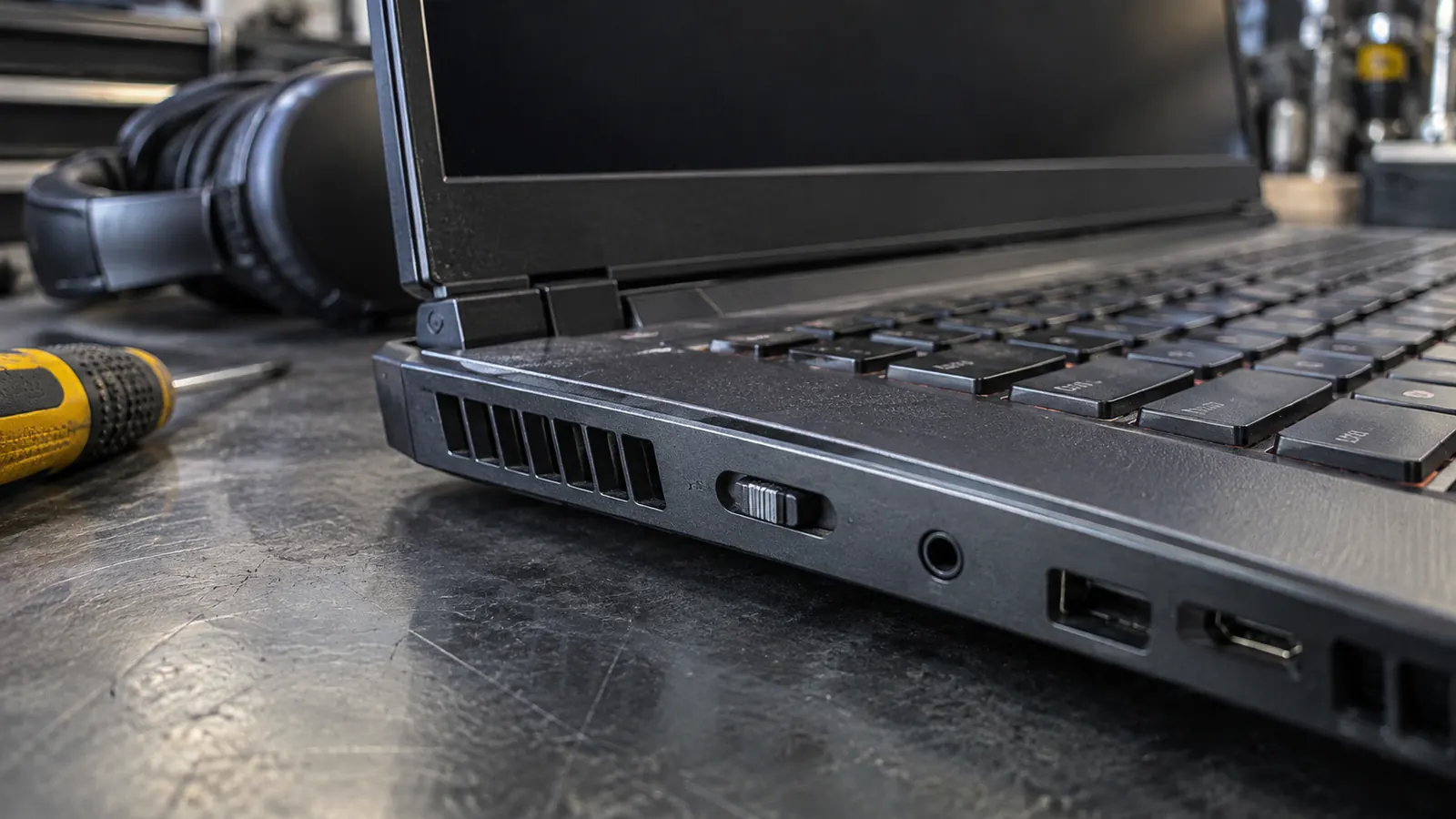
Бывает, что беспроводная связь включается отдельной кнопкой или клавишей. Осмотрите боковые грани и верхний ряд клавиш, а что делает конкретная кнопка, уточните в руководстве. Bluetooth включён, а наушников нет в списке? Создайте пару заново.
Заново соединяем ноутбук и наушники
В Windows 11 зайдите в «Параметры» → «Bluetooth и устройства» → «Устройства».
У наушников нажмите три точки и выберите «Удалить устройство».
Выключите наушники и разорвите их связь с телефоном.
Включите режим сопряжения так, как описано в инструкции: у JBL, Sony, Xiaomi и Huawei это обычно долгое нажатие кнопки питания или отдельной кнопки Bluetooth, пока индикатор не замигает.
Нажмите «Добавить устройство» → «Bluetooth» и выберите наушники в списке.
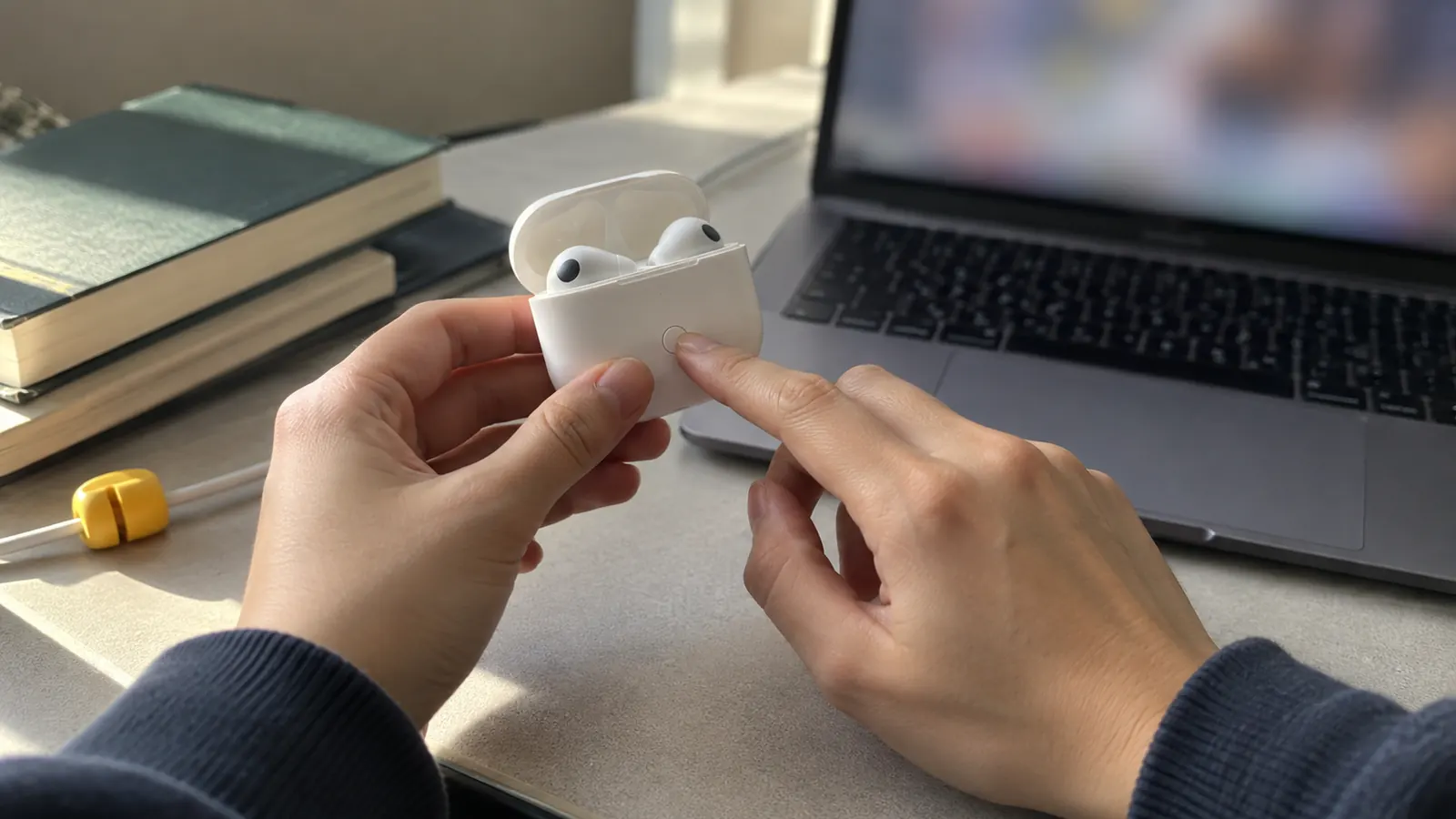
Удаление стирает на ноутбуке сохранённую пару. Наушники не входят в режим поиска? Точное сочетание кнопок для вашей модели ищите в её руководстве.
Исчез переключатель Bluetooth: драйвер и служба
Откройте «Диспетчер устройств» (его легко найти через поиск) и разверните «Bluetooth». В разделе должен значиться адаптер с названием производителя. Откройте его «Свойства»: код ошибки написан в поле «Состояние устройства». Нет раздела «Bluetooth»? Посмотрите в «Других устройствах», вдруг адаптер оказался там.
Щёлкните адаптер правой кнопкой, выберите «Обновить драйвер», затем автоматический поиск. После этого перезагрузите ноутбук.
Если Windows ничего не нашла, скачайте драйвер для точной модели ноутбука с сайта производителя.
Нажмите Win+R, введите
services.mscи Enter.Найдите «Служба поддержки Bluetooth», откройте меню правой кнопкой и выберите «Перезапустить».
Если ошибка осталась, сохраните документы: беспроводные мышь и клавиатура замолчат до повторной установки драйвера. Удалите в диспетчере один лишь Bluetooth-адаптер и перезагрузите ноутбук полностью, через выключение.
Адаптер не вернулся после перезапуска? В «Диспетчере устройств» откройте «Действие» → «Обновить конфигурацию оборудования». Порядок установки подробно описан в материале про драйверы. Если и после этого его нет, неисправен сам модуль либо его контакт.
| Что видите | Что проверить | Дальше |
|---|---|---|
| Нет переключателя | Адаптер в диспетчере устройств | Драйвер или диагностика |
| Наушников нет в поиске | Режим сопряжения | Удалить и добавить заново |
| Подключено, но тихо | Устройство вывода | Выбрать наушники |
| Звук ухудшается при звонке | Занятый микрофон | Закрыть лишнюю программу |
| Связь обрывается | Заряд и служба | Зарядить, перезапустить службу |
Подключено, а звука нет
Зайдите в «Параметры» → «Система» → «Звук» и в списке «Вывод» отметьте наушники. Включите музыку и проверьте общую громкость. Тишина только в одной программе? Тогда выберите те же наушники уже в её настройках.
- В Windows 10 для музыки берите выход с пометкой «Stereo».
- Выход «Hands-Free» включается, когда программе нужен микрофон гарнитуры.
- В Windows 11 выходы объединены, а профиль меняется сам.
- Если звук снова идёт из динамиков, выберите наушники в списке «Вывод» ещё раз.
Закройте программу, которая держит микрофон, и включите звук заново. Наушники выбраны, но тихо во всей системе? Тогда загляните в материал о том, что делать, если на ноутбуке пропал звук.
Если у вас Mac
Откройте меню Apple → «Системные настройки» → «Bluetooth», наведите курсор на наушники и нажмите «Подключить». Сохранённая пара не работает? Нажмите на название с зажатым Control, выберите «Забыть» и соедините устройства снова.
Откройте меню Apple → «Системные настройки» → «Звук».
На вкладке «Выход» отметьте Bluetooth-наушники.
Закройте программы видеосвязи, если музыка испортилась после включения микрофона.
Не держите раздел «Звук» открытым во время проверки: Apple не рекомендует этого при такой неполадке.
Когда приложение занимает микрофон наушников, они переходят в режим, где работают и речь, и звук. Громкость и качество падают, слышны шипение и щелчки. Закройте приложение, которому дан доступ к микрофону, а затем в «Пункте управления» → «Звук» переключитесь на встроенные динамики и обратно на наушники.
USB-адаптер Bluetooth как запасной путь
Адаптер даст Bluetooth ноутбуку, где нет встроенного модуля. Выбирайте модель, которая поддерживает вашу версию Windows, и ставьте фирменный драйвер, если инструкция его требует.
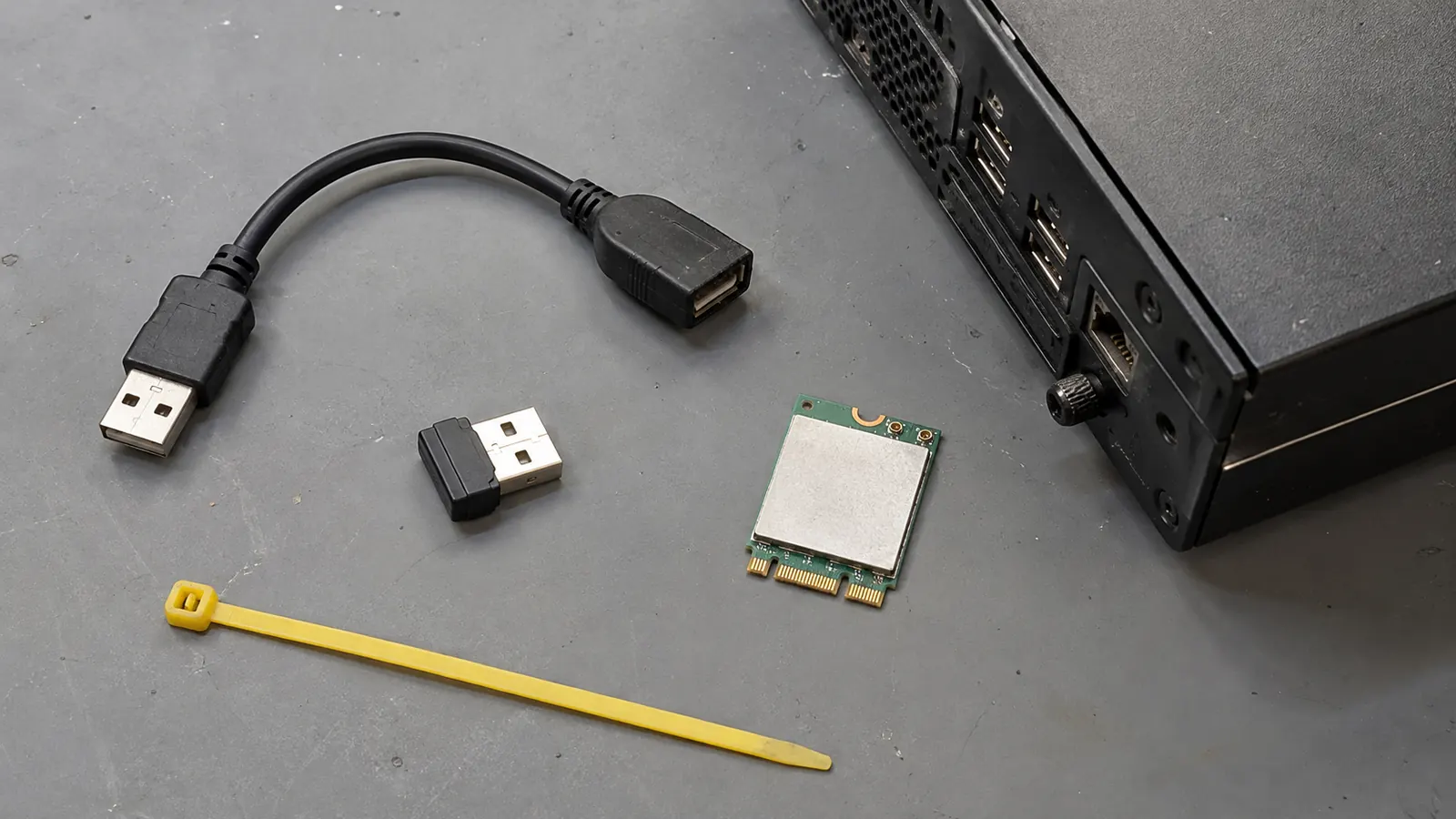
Встроенный адаптер показывает ошибку? Соседние устройства Wi‑Fi не удаляйте. Если под рукой есть USB-адаптер, подключите его по инструкции производителя. Не видит и его? Тогда смотрите на USB-порт и драйверы контроллера.
Сделайте сами
- Выключите режим самолёта.
- Удалите наушники и добавьте заново.
- Выберите правильное устройство вывода.
- Поставьте драйвер с сайта производителя.
Обратитесь к мастеру
- Bluetooth пропал из «Диспетчера устройств».
- Адаптер снова и снова возвращается с ошибкой.
- Служба не запускается даже после перезапуска.
- USB-адаптер тоже не определяется.
Что связано с настройками, драйверами и выводом звука, решается удалённо. С оборудованием, то есть модулем или USB-портом, мастер работает только очно. Для настройки Windows и программ назовите модель ноутбука и версию системы.
Вопросы про Bluetooth-наушники
- Почему в Windows нет кнопки Bluetooth?
- Скорее всего, система не видит адаптер из-за драйвера или неисправного модуля. В «Диспетчере устройств» посмотрите разделы «Bluetooth» и «Другие устройства», а потом перезапустите «Службу поддержки Bluetooth».
- Можно ли пользоваться беспроводными наушниками, если в ноутбуке нет Bluetooth?
- Да, с совместимым USB-адаптером. Перед покупкой проверьте, что он поддерживает вашу версию Windows, и уточните требования к драйверу.
- Телефон видит наушники, а ноутбук нет. Почему?
- Либо наушники уже соединены с телефоном, либо не включён режим сопряжения. Разорвите связь с телефоном, включите поиск и добавьте наушники на ноутбуке.
- Bluetooth подключён, но звук идёт из динамиков. Что делать?
- Откройте «Параметры» → «Система» → «Звук» → «Вывод» и выберите наушники. Если неполадка только в одной программе, проверьте выбранное устройство в её настройках.
- Можно ли починить Bluetooth удалённо?
- Настройки Windows, драйверы, службу и вывод звука проверить на расстоянии можно. Неисправный модуль или USB-порт мастер осматривает на самом устройстве.