Когда Windows 11 не обновляется, идите по шагам. Запишите код и KB, убедитесь, что на диске есть место, запустите встроенную диагностику, и лишь потом переходите к DISM и SFC. Переустановка тут не первый ход: сперва стоит выяснить, не мешает ли установке чужая программа и не пострадали ли системные файлы.
Код 0x8007042b: что он значит
В справке Microsoft сочетание 0x8007042B 0x4000D описано так: установка Windows неожиданно оборвалась, потому что в фоне работал другой процесс. Мешают чаще всего антивирус и служебные утилиты. Для одного 0x8007042B без второй части отдельного разъяснения нет, так что записывайте код целиком и не угадывайте причину.
Если на экране именно 0x8007042B 0x4000D, закройте все программы, отсоедините лишние USB-устройства, перезагрузите компьютер и повторите установку. Ошибка осталась? Microsoft предлагает «чистый» запуск системы, при котором виновник среди фоновых программ вычисляется перебором. После проверки включите обычный запуск обратно.
| Код | Что случилось | Первый шаг |
|---|---|---|
| 0x8007042B 0x4000D | Установку прервал фоновый процесс | Чистая загрузка |
| 0x80070422 | Служба Центра обновления выключена или остановлена | Включить и запустить службу |
| 0x80070020 | Файл удерживает другая программа | Перезагрузить, закрыть программы |
| 0x800705b4 | Операция слишком долго шла или оборвалась | Проверить подключение к сети |
| 0x80240034 | Обновление не завершилось или сеть подвела | Проверить службы, запустить средство устранения |
| 0x80073712 | Нужный системный файл повреждён или потерян | Выполнить DISM и SFC |
Windows 11 не обновляется: порядок действий
Заснимите сообщение на телефон или сохраните скриншот. Отдельно отметьте код, номер KB и время, когда это произошло.
Откройте «Параметры», затем «Система» и «Память»: нужно понять, сколько свободно на диске C.
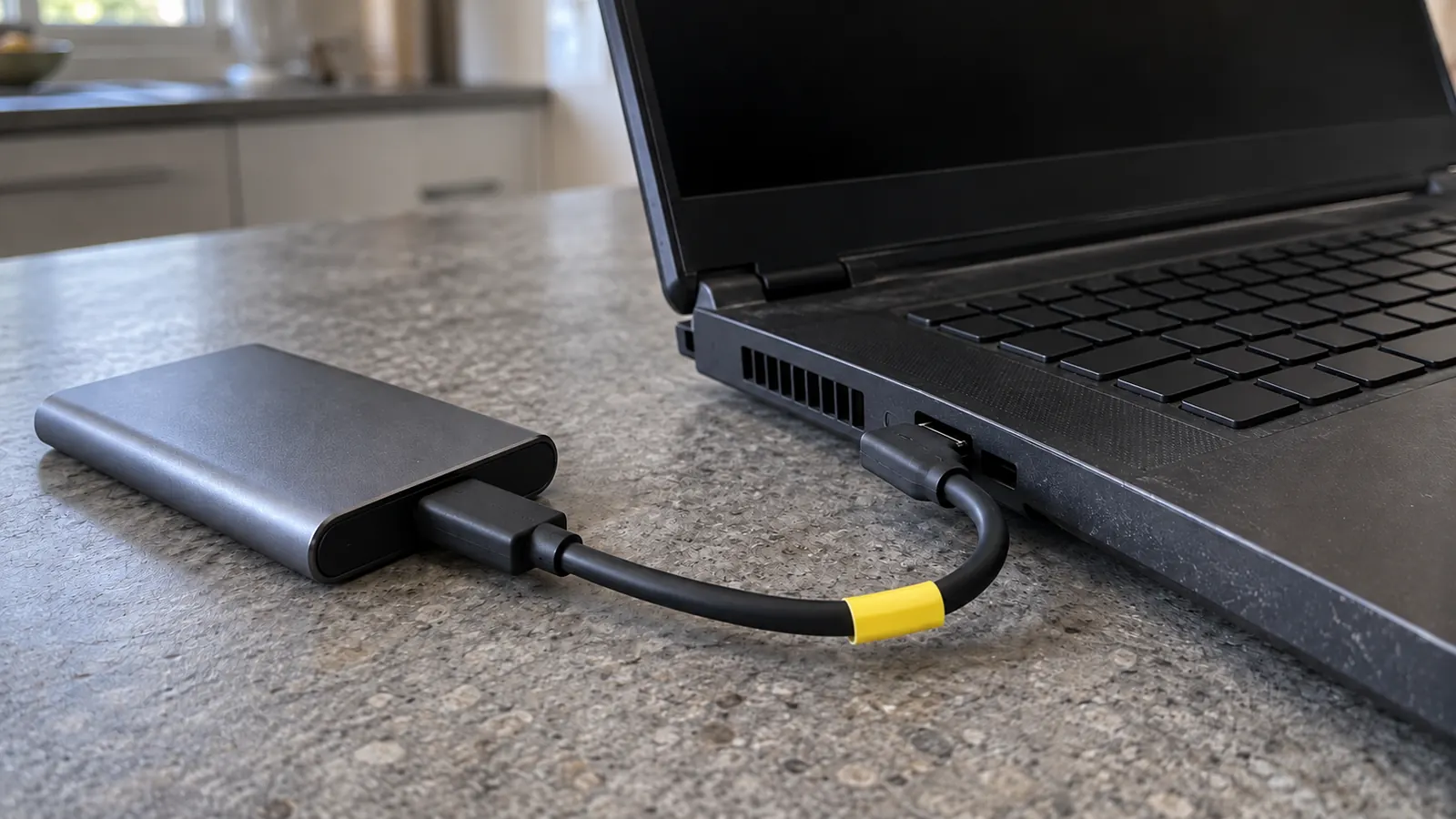
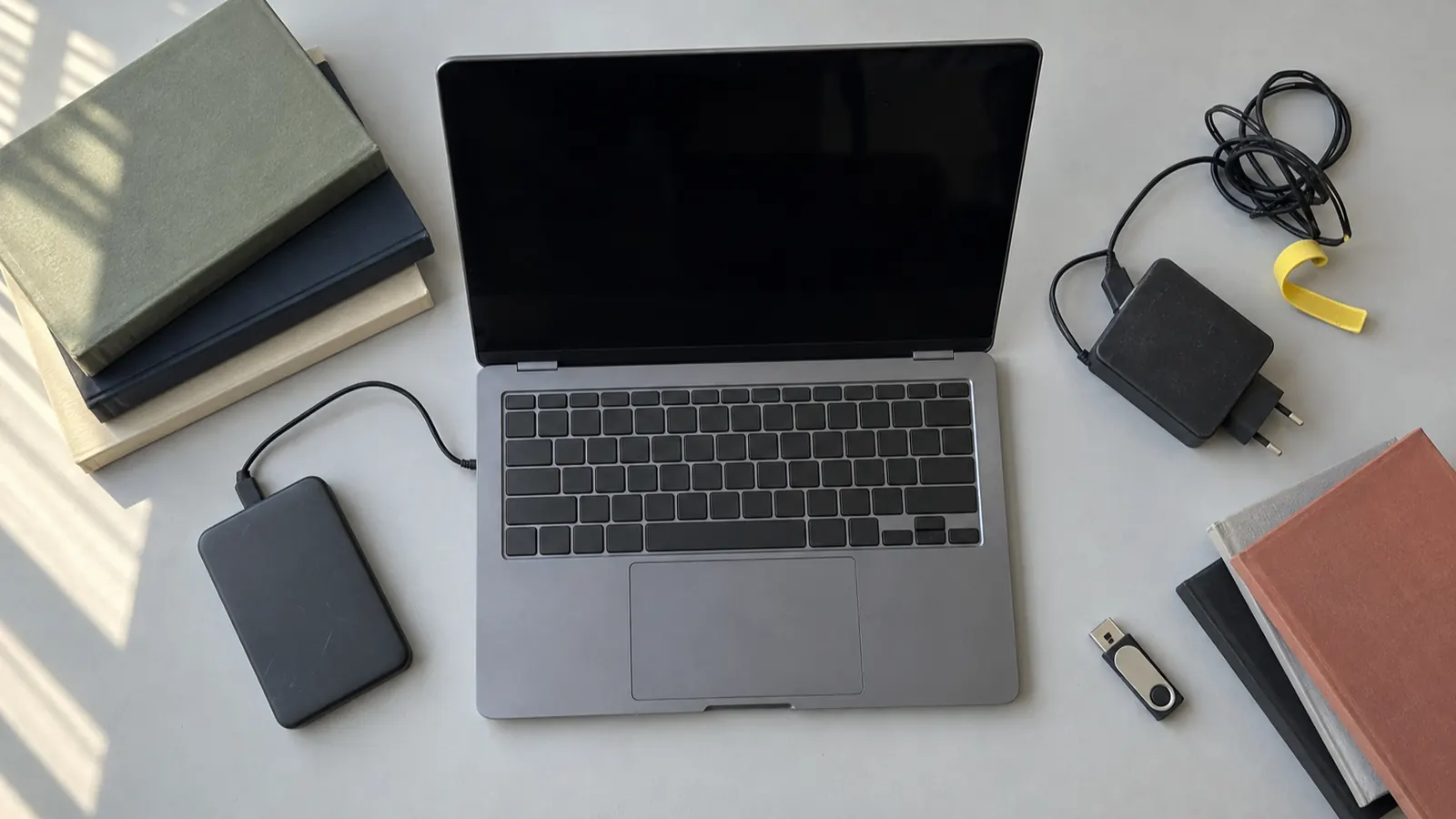
Перенесите всё ценное — документы, снимки, рабочие папки — на внешний диск или в облачное хранилище.
Теперь запустите встроенную диагностику: «Параметры», «Система», «Устранение неполадок», «Другие средства устранения неполадок». В блоке «Наиболее частые» напротив «Центра обновления Windows» стоит кнопка «Запуск».
Установлен антивирус не от Microsoft? Поставьте его на паузу ровно на одну попытку установки.
После перезагрузки вернитесь в «Центр обновления Windows» и запустите проверку кнопкой «Проверить наличие обновлений».
Крупному обновлению функций нужно примерно 6–11 ГБ, ежемесячному исправлению — 2–3 ГБ и больше, в зависимости от того, что установлено. Если места мало, загляните в «Память», затем в «Рекомендации по очистке» и перед удалением читайте описание каждой строки.
DISM и SFC: проверка и восстановление системных файлов
Эти команды нужны, если диагностика не помогла или код намекает на повреждённые файлы. Найдите в поиске cmd, откройте контекстное меню «Командной строки» и выберите запуск с правами администратора.
Выполните
DISM.exe /Online /Cleanup-image /Restorehealthи дождитесь финальной строки.Когда DISM закончит успешно, введите
sfc /scannow. Окно закрывать нельзя, пока счётчик не дойдёт до 100%.Перезагрузитесь и проверьте наличие обновлений ещё раз.
Последовательность не случайна: DISM сначала приводит в порядок компоненты, затем SFC проверяет файлы. Увидели от DISM сообщение об ошибке источника? Дальше не идите, потребуется иной источник или анализ журнала.
Ручная установка обновления из Каталога Центра обновления
К ручному способу прибегают, когда нужный KB не ставится через Центр обновления. Версию Windows целиком так не сменить, ставится лишь отдельный пакет. Номер вида KBxxxxxxx есть в «Параметрах», «Центре обновления Windows», «Журнале обновлений». Каталог рассчитан на опытных пользователей, поэтому сверяйте каждую строку.
Откройте окно «Выполнить» (Win+R), введите
winverи перепишите версию с номером сборки.В «Параметрах» откройте «Система», «О системе» (в Windows 10 «О программе») и посмотрите «Тип системы»: x64 или ARM.
В Microsoft Update Catalog найдите пакет по номеру KB.
Выберите вариант под вашу версию Windows 11 и архитектуру.
Скачайте файл
.msu, запустите его двойным щелчком и следуйте подсказкам установщика.Перезагрузите компьютер и найдите свой пакет в «Журнале обновлений» среди установленных.
Не берите пакеты для Windows Server, чужой архитектуры или драйвера с похожим названием. Читайте имя целиком. Если старый KB уже вошёл в новое накопительное обновление, качайте актуальное для вашей версии.
Когда пригодится Помощник по установке
Утилита пригождается, когда совместимый компьютер почему-то не получил крупную версию через Центр обновления. Ежемесячные патчи она не ставит. Для загрузки нужно 9 ГБ свободного места и права администратора. Работает он только на процессорах x64, а на ARM Microsoft предлагает дожидаться уведомления в Центре обновления.
Чек-лист перед крупным обновлением
Где предел самостоятельных действий
Подходит для самостоятельной работы
- Система стартует, «Параметры» открываются
- Сбой привязан к одному пакету KB
- Свежая копия важных файлов есть
- DISM и SFC доходят до конца без новых сообщений об ошибке
Лучше позвать мастера
- После обновления Windows не загружается
- Все безопасные шаги пройдены, а код возвращается
- DISM просит источник восстановления
- Нужные файлы лежат только на этом диске
Журналы обновления, службы Windows, код ошибки и установку программ мастер просмотрит удалённо. Если система не стартует или файлы под угрозой, он согласует с вами визит и дальнейшие шаги. Но аппаратные неисправности по сети не лечатся.
Частые вопросы
- Можно ли отложить сбойное обновление?
- Ненадолго можно: в Центре обновления есть приостановка, а очередное накопительное обновление, как правило, уже содержит прежние исправления. Запишите код и номер KB и позже проверьте, вышел ли новый пакет.
- DISM застыл на каком-то проценте. Закрыть окно?
- Нет, пока нет сообщения об ошибке и команда выполняется. Дождитесь итога.
- Нужно ли выключать Microsoft Defender на время обновления?
- Нет, пусть работает. Сторонний антивирус вместо него можно временно поставить на паузу.
- Сотрёт ли Помощник по установке мои файлы?
- Как правило, нет: при обновлении поверх текущей системы документы и программы остаются. Тем не менее Microsoft советует делать копию заранее, так что важное сохраните отдельно.
- Центр обновления вообще не открывается. Как обновиться?
- Для начала прогоните DISM и SFC. Если закрываются и сами «Параметры», нужна проверка компонентов Windows. Пакеты с непонятных сайтов не устанавливайте.