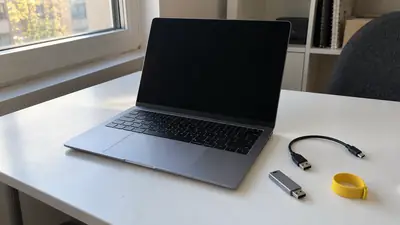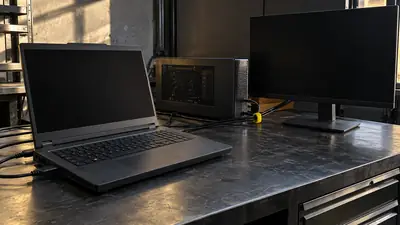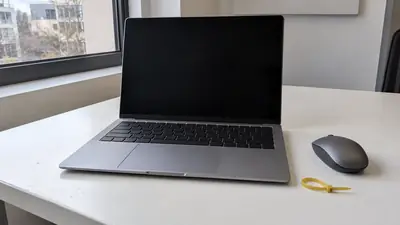
У современного ноутбука в покое обычно 40–55 °C, а при долгой работе 70–85 °C. Настольный компьютер прохладнее: 30–45 °C и 60–80 °C. Однако конкретный потолок определяет модель чипа. Найдите его значение (Tjunction или Tjmax) и посмотрите, не сбрасывает ли процессор частоту из-за нагрева.
Нормальная температура процессора: цифры и оговорки
Единой нормы для всех чипов нет. Результат зависит от модели, системы охлаждения, обдува, температуры в комнате, настроек питания и самой задачи. Таблица ниже даёт ориентиры, а потолок для своей модели смотрите на странице её характеристик.
| Ситуация | Температура | На что смотреть | Вывод |
|---|---|---|---|
| Ноутбук в простое | 40–55 °C | Загрузка CPU и шум | Устойчивые 70 °C — повод проверить охлаждение |
| Ноутбук под долгой нагрузкой | 70–85 °C | Среднее и максимум | Если 95 °C держатся стабильно, смотрите на систему охлаждения |
| ПК в простое | 30–45 °C | Загрузка CPU | Ориентир, а не норма производителя |
| ПК под долгой нагрузкой | 60–80 °C | Среднее и максимум | Ориентир, а не норма производителя |
| Предел у Intel | Обычно 100–110 °C | Tjunction | Точную цифру покажет Intel ARK |
| Примеры у AMD | 95 °C для Ryzen 9 7950X, 100 °C для Ryzen 7 7840HS | Tjmax | Точное число на странице процессора |
У Intel Core i7-13700H Tjunction составляет 100 °C. У мобильного Ryzen 7 7840HS граница также 100 °C, а у настольного Ryzen 9 7950X ниже: 95 °C. Достигнув предела, процессор сам урезает мощность и частоту.
Чем измерить температуру процессора в Windows
Основной инструмент — HWiNFO. Она выводит нагрев процессора и видеокарты, средние и максимальные значения, а заодно отмечает троттлинг. Если нужен лишь быстрый взгляд на CPU, хватит Core Temp, а HWMonitor сводит в один список температуры, обороты вентиляторов и состояние накопителей.
| Программа | CPU | GPU | Когда брать |
|---|---|---|---|
| HWiNFO | Пакет, ядра, среднее | Ядро и Hot Spot | Детальный замер |
| Core Temp | Ядра или общий датчик | Видеокарту не показывает | Быстрая проверка процессора |
| HWMonitor | Температуры и максимумы | Температуры и максимумы | Общий обзор |
Вызовите Диспетчер задач (Ctrl+Shift+Esc), на вкладке «Производительность» выберите «ЦП» и перепишите полное название процессора.
Загрузите HWiNFO с сайта разработчика и в стартовом окне выберите Sensors-only.
Из списка датчиков нужны: для Intel CPU Package, для Ryzen CPU Die (average) или, если его нет, CPU (Tctl/Tdie). Для видеочипа в играх следите за двумя строками — температурой GPU и точкой Hot Spot, когда они есть.
Перед началом сбросьте накопленную статистику: значок часов в нижней части окна. Без этого в результат попадут цифры, собранные раньше.
Когда нагрузка закончится, снимите три значения: Current, Maximum, Average. Владельцам Intel стоит просмотреть строки Core Thermal Throttling и Package/Ring Thermal Throttling. Если у такой строки в столбце Maximum стоит Yes, троттлинг после сброса был минимум один раз.
Замер под нагрузкой: как не навредить ноутбуку
Проверку проводят на задаче, которая вызывает жалобы. Если лагает игра, играйте в неё же, на том же месте. Если проблемы в видеоредакторе, откройте проект, на котором это случалось, и запустите экспорт. Синтетические стресс-тесты греют процессор сильнее обычного и могут не повторить нужный сценарий, поэтому при подозрении на перегрев их лучше не запускать.
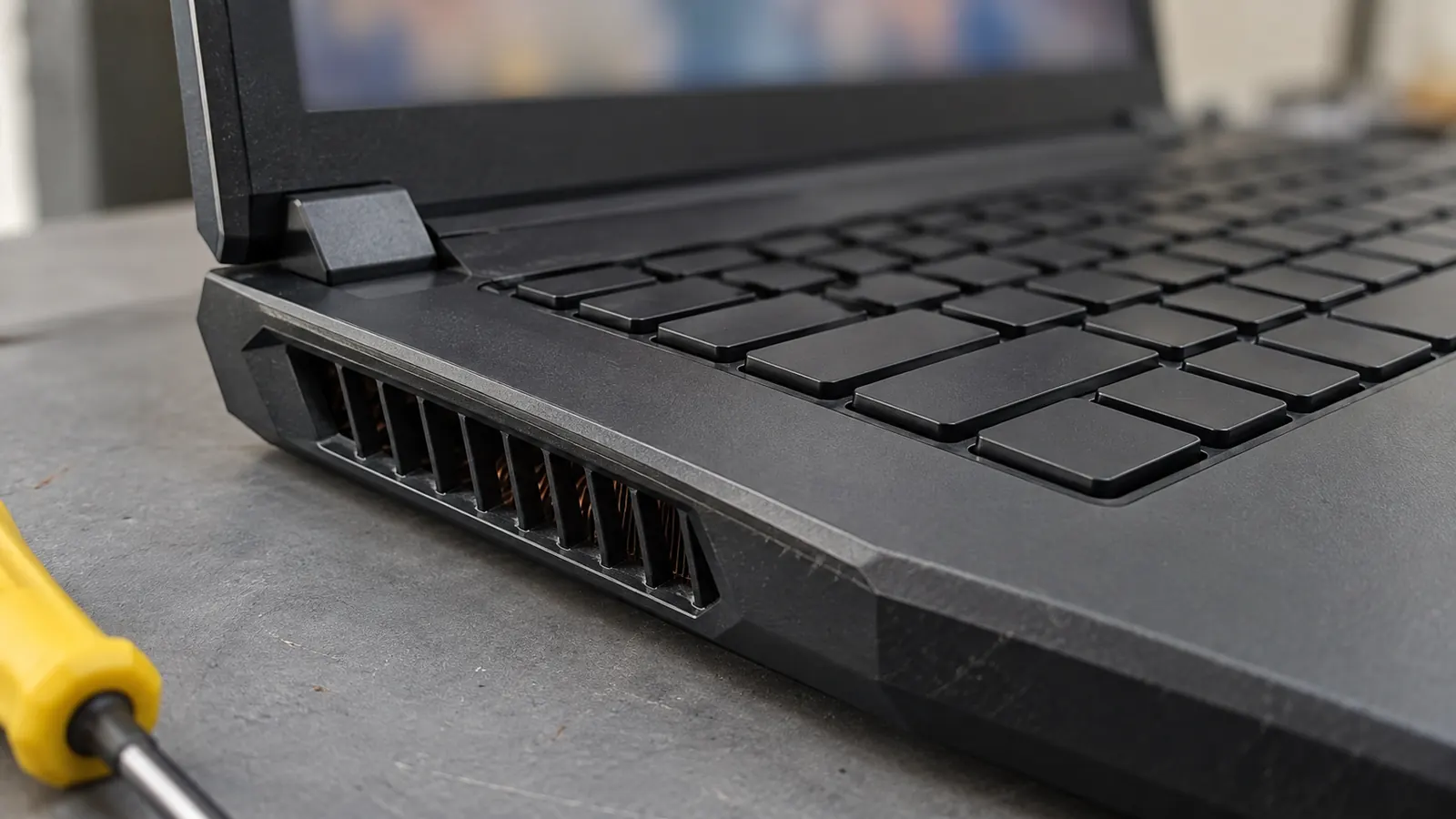
Поставьте ноутбук на твёрдую ровную поверхность, чтобы вентиляционные решётки остались открытыми.
Включите зарядку, если неполадка проявляется при работе от сети. Режим питания оставьте привычный.
Откройте HWiNFO (режим Sensors-only) и проверьте, что значения меняются.
Начните обычную тяжёлую задачу и ведите её до появления симптома или пока показания не стабилизируются.
Переключитесь на HWiNFO: нужны максимум и среднее по CPU, тепловые флаги и частоты ядер.
В играх отдельно записывайте и показания видеочипа, ведь его допустимая температура своя.

Играя, вы греете сразу два узла. CPU у потолка, а видеочип заметно холоднее? Проверьте процессор в задаче без графики. Если оба горячие, причина, скорее всего, в слабом обдуве, поэтому осмотрите решётки.
Троттлинг в тонком ноутбуке: как его заметить
При тепловом троттлинге процессор сбрасывает частоту и мощность, чтобы не перейти допустимую границу. Если и этого мало, ноутбук может выключиться.
- Тепловой флаг в HWiNFO переключается на Yes.
- Вместе с флагом под нагрузкой проседает частота.
- Игра идёт плавно, потом начинаются повторяющиеся рывки.
- Остыв, ноутбук ненадолго возвращает прежнюю скорость.
В тонком корпусе мало места для радиатора и воздуха. Кратковременный выход на предел при турборежиме (Intel Turbo Boost, AMD Precision Boost) допустим, пока производительность не просела. Если тепловой флаг повторяется вместе с рывками, нужна диагностика: виноватыми бывают охлаждение, ограничение по температуре корпуса или настройки мощности.
Когда ноутбук пора чистить
Чистка нужна, если поток воздуха слаб, видна пыль или троттлинг возвращается после прогрева. Но сначала исключите фоновую нагрузку: в Диспетчере задач откройте «Процессы», кликните столбец «ЦП» и посмотрите, что грузит систему в простое.
Что проверить до чистки
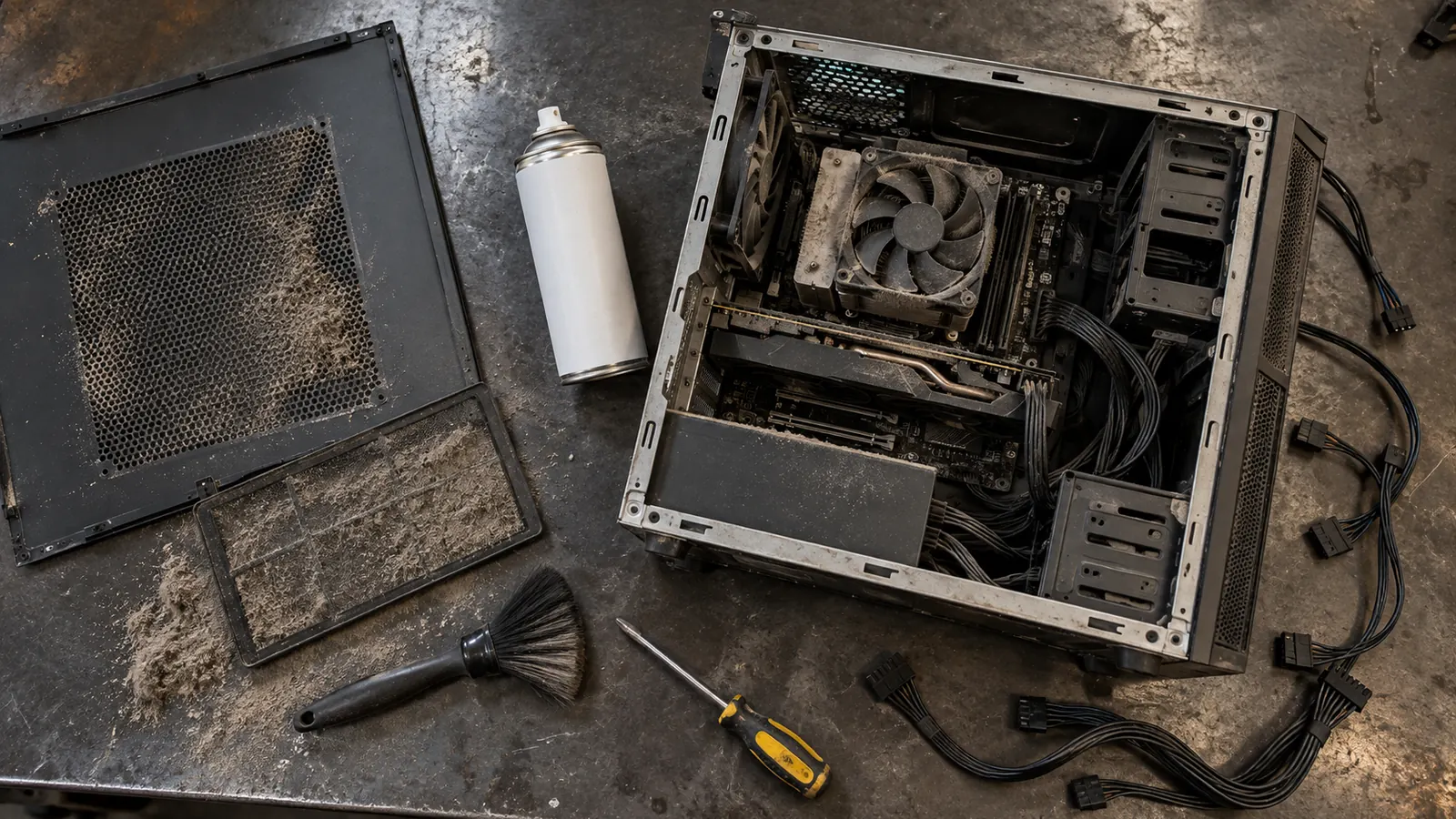
Забитая пылью решётка или слабый обдув — повод для чистки ноутбука. Тепловой флаг без таких признаков требует диагностики. Плохой контакт радиатора может означать, что пора заменить термопасту. Тонкую крышку без навыка не снимайте: легко сломать защёлки или шлейф. Перед любой разборкой выключите ноутбук и отключите зарядку.
Что доступно вам, а что лучше отдать мастеру
Сделаете сами
- Поставите ноутбук на твёрдый стол.
- Уберёте тяжёлые процессы из автозагрузки.
- Снимете показания HWiNFO в своей задаче.
- Сравните предел с моделью процессора.
Лучше позвать мастера
- Сбросы частоты случаются в обычной работе.
- Из решётки дует еле заметно.
- Нужно снимать крышку, радиатор или батарею.
- Ноутбук выключается сам, раздулся или пахнет гарью.
Остальные признаки собраны на странице про перегрев ноутбука.
Частые вопросы
- Нормально ли 95 °C в игре?
- Для большинства процессоров это уже граница. Краткий всплеск без просадок допустим, главное — сверить цифру с Tjunction или Tjmax. Если 95 °C держатся и сопровождаются рывками, охлаждение нужно проверять.
- Почему Core Temp и HWiNFO дают разные цифры?
- Одна программа берёт температуру всего пакета, другая — самого горячего ядра, третья усредняет. Для сравнения берите один и тот же датчик в один и тот же момент.
- Нужно ли обновлять термопасту раз в год?
- Единого срока не существует. Следите за признаками: в привычной задаче стало жарче, добавились шум и сбросы частоты. Окончательно состояние пасты видно только после разборки.
- Можно ли снизить температуру, не разбирая ноутбук?
- Перенесите ноутбук на жёсткий стол, освободите вентиляционные отверстия и закройте лишние программы. Слой пыли, забивший радиатор, без разборки не убрать.
- Процессор горячий, а корпус почти холодный. Почему?
- Датчик расположен в самом кристалле, а наружу тепло доходит по трубкам и радиатору. Посмотрите на частоту, вентилятор и воздушный поток: если тепло отводится плохо, это знак проблемы в охлаждении.