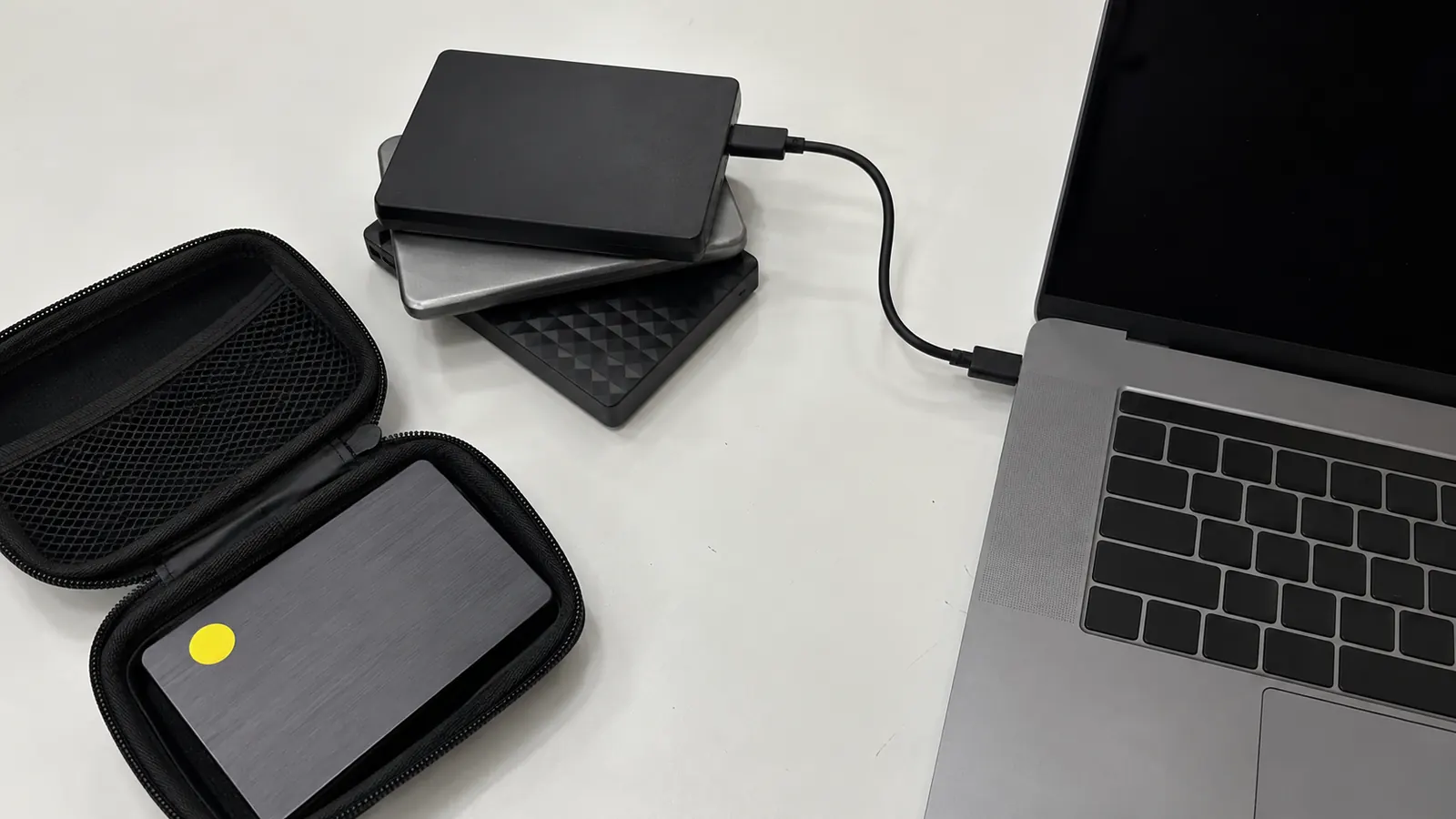
Копия считается копией, если файлы лежат ещё в одном месте вне компьютера и вы хотя бы раз вернули один из них обратно. Поэтому сохраните важное на внешний диск и ещё куда-нибудь, а потом проверьте восстановление: пока этого не сделано, вы не знаете, работает ли ваша защита.
Домашнему пользователю достаточно двух мест: внешнего диска под рукой и облака на случай пожара или кражи. Расписание задайте один раз и забудьте о ручном копировании. Собираетесь нести технику в ремонт? Тогда заглянете в материал как подготовить ноутбук и сохранить личные данные.
Что копировать в первую очередь
Первым делом спасайте то, чего нет в интернете. Браузер скачается заново, а семейный архив или недописанная работа — нет. Пройдитесь по «Проводнику» (на Mac по Finder) и вспомните, куда вы вообще сохраняете файлы.
| Что | Примеры |
|---|---|
| Личные файлы | Документы, рабочий стол, фото и видео |
| Проекты | Папки с работой, исходники, чертежи |
| Важные бумаги | Сканы договоров, квитанций, справок |
| Данные программ | Архивы почты, базы и каталоги, если они лежат только на этом компьютере |
| Настройки | Закладки браузера, файлы лицензий, список установленных программ |
| Ключи и коды | Ключи шифрования и запасные коды для входа в аккаунты — только в зашифрованном виде и не на этом компьютере |
Не ограничивайтесь папкой «Документы». Снимки с отпуска могут лежать на диске D:, проекты в отдельной папке, а база бухгалтерской программы — там, куда её определили при установке. Где именно, подскажут настройки самой программы.
Папки Windows и Program Files переносить бессмысленно: программы после такой копии не заработают. Личные файлы копируют обычным способом, а всю систему — образом диска. Эти две задачи лучше не смешивать.
Правило 3-2-1 на практике
Суть правила в том, чтобы иметь три экземпляра данных на двух разных носителях, а один из экземпляров хранить вне дома или офиса. Оригинал на ноутбуке будет первым, копия на внешнем диске — вторым, копия в облаке — третьим.
Как это сделать
Настройка «Истории файлов» в Windows 10 и 11
«История файлов» хранит версии ваших файлов на внешнем диске или в сети. Подключите накопитель и откройте «Панель управления», раздел «Система и безопасность», пункт «История файлов». Нажмите «Включить»; сменить носитель можно через «Выбор диска».
Сохраняются библиотеки и стандартные папки пользователя: документы, изображения, видео, рабочий стол. Нужна ещё одна папка? Кликните по ней правой кнопкой мыши и найдите «Включить в библиотеку». В Windows 11 этот пункт скрыт за строкой «Показать дополнительные параметры».
Попробуйте на тестовом файле. Создайте его и подождите, пока пройдёт копирование, потом откройте свойства папки (Alt+Enter) и перейдите на вкладку «Предыдущие версии». Возвращайте версию через «Восстановить в…» и укажите другую папку: простое «Восстановить» перепишет текущий файл без возможности отката.
Облачное хранилище: копия или синхронизация
Если вы пользуетесь OneDrive, в Windows 11 есть приложение «Архивация Windows». Запустите его из «Пуска», отметьте в списке папок рабочий стол, документы, изображения, видео и музыку, и они начнут синхронизироваться с облаком. Нужна личная учётная запись Microsoft. В бесплатном тарифе всего 5 ГБ, и для объёмных папок их не хватит.
Яндекс Диск, Облако Mail.ru и другие сервисы проверяют по тому же списку: попали ли нужные папки, хватает ли места, видны ли файлы в браузере с другого устройства. Зелёная отметка в приложении говорит только о синхронизации, а вернётся ли старая версия, вы узнаете лишь на опыте.
Образ системы: в каких случаях он нужен
Нужный инструмент спрятан в «Панели управления»: «Система и безопасность», затем «Резервное копирование и восстановление (Windows 7)», слева «Создание образа системы». Microsoft относит его к устаревшим и для полноценных образов рекомендует программы других разработчиков. Делать такой образ единственной копией не стоит.
Образ системы
- Возвращает диски к состоянию на момент снимка: Windows, программы, настройки, файлы.
- При восстановлении перезаписывает всё, что есть сейчас, поэтому свежие файлы исчезнут.
- Весит много, создаётся долго и отдельные версии документов не заменяет.
- Хорош перед заменой накопителя или крупным изменением системы.
Обычная копия документов
- Удобнее для ежедневной защиты рабочих файлов.
- Открывается без восстановления всего диска.
- Держите её параллельно с образом.
- Точка восстановления Windows её не заменит: она возвращает системные файлы и настройки, а личный архив не трогает.
Time Machine на Mac
Вставьте внешний диск в Mac. Затем в меню Apple зайдите в «Системные настройки», раздел «Основные», пункт Time Machine, и добавьте диск кнопкой «Добавить диск резервного копирования». Система может попросить отформатировать накопитель, а это значит потерю всего, что на нём лежало, так что чужие файлы заранее переложите. Шифрование лучше включить, но пароль запишите в надёжном месте: потеряете его, и копию не откроет никто.
Time Machine забирает файлы, приложения и почту, а затем по расписанию добавляет новые версии. Первую копию запустите вручную, выбрав «Создать резервную копию сейчас» в её меню. Диск отсоединяйте только после извлечения через Finder.
Проверка похожа на виндовую. Заведите тестовый файл, дождитесь очередной копии, уберите оригинал в другую папку, затем через Time Machine найдите и верните сохранённую версию. Дата в журнале сообщает, что задание завершилось, и ничего не обещает про содержимое.
Проверка копии: восстановление файла
Папка с датой ничего не доказывает, доказывает только возвращённый файл. Выберите несколько файлов разного типа, восстановите их во временную папку и откройте. Архив обязан распаковаться, документ — показать текст, снимок — открыться полностью.
Посмотрите журнал или статус копирования: последняя задача должна закончиться без ошибки.
Выберите в копии свежий файл, появившийся после предыдущего запуска.
Восстановите его в отдельную папку, но не поверх оригинала.
Откройте результат и сверьте дату, размер и содержимое.
Проверку повторите после замены диска, смены облачного аккаунта или правки настроек.
Частые вопросы
- Как часто делать резервную копию?
- Прикиньте, сколько часов работы вы готовы потерять. Если сутки терять нельзя, копируйте каждый день. Для файлов, которые меняются ежедневно, включите автоматическое копирование, а внешний диск подключайте в одно и то же время.
- Можно ли хранить копию на этом же компьютере?
- Нет. Другой раздел того же диска погибнет вместе с ним при поломке. Нужен отдельный физический носитель или облако.
- Хватит ли одного облака?
- Лучше нет. Облако может разнести удаление на все устройства, а в аккаунт можно потерять доступ. Одна копия должна лежать на внешнем диске, который вы отключаете.
- Спасёт ли копия от вируса-шифровальщика?
- Спасёт, если вредоносная программа до неё не добралась. Закончив запись, отключайте внешний диск и держите ещё одну копию вне компьютера.