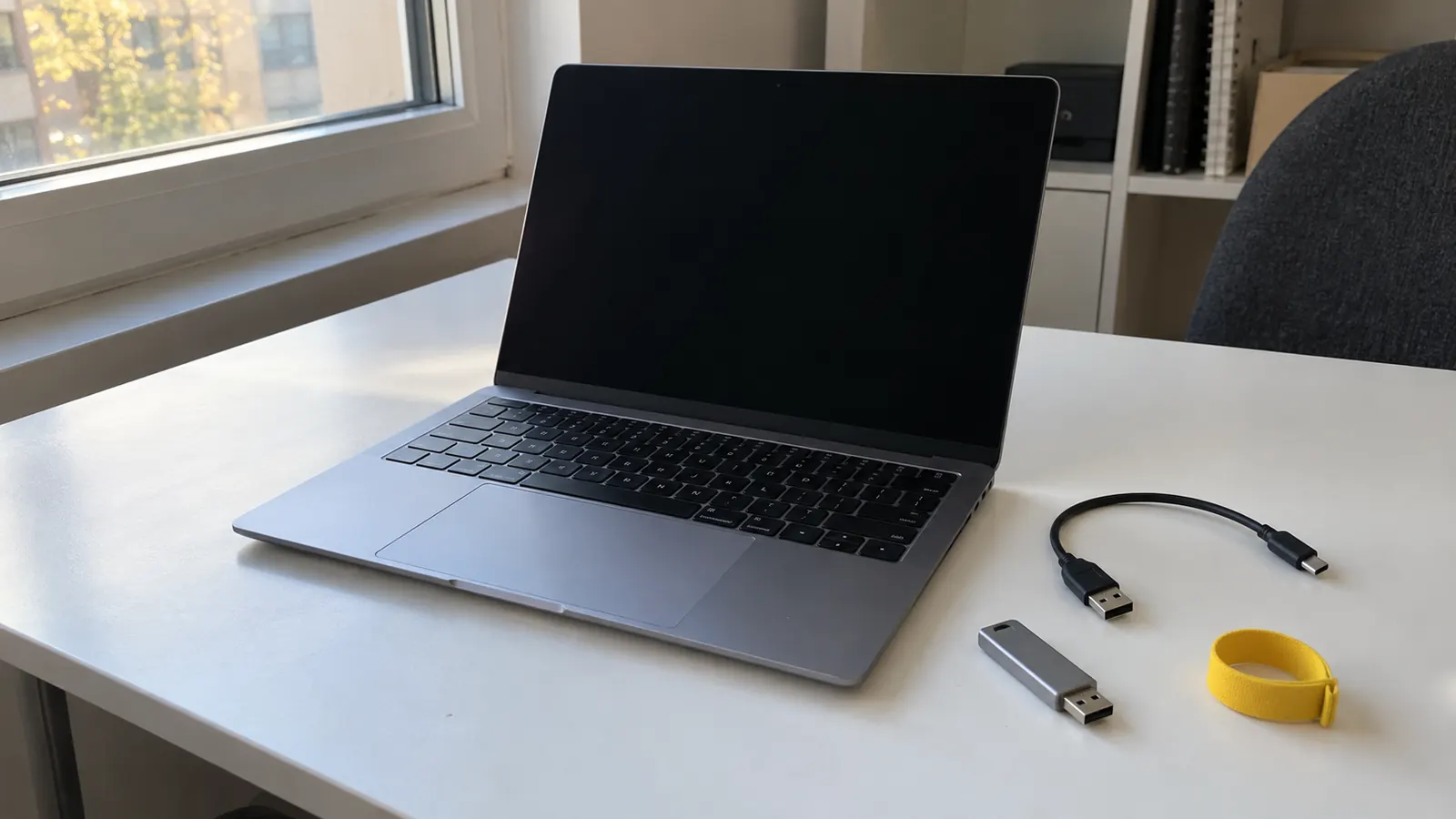
Готовить флешку нужно на другом, работающем компьютере, одной из двух программ: Media Creation Tool (MCT) от Microsoft или Rufus. Для обычного домашнего ПК под Windows 11 проще первая. Вторая выручает, когда ISO уже на руках, машина стартует в режиме старого BIOS или схему раздела (GPT или MBR) приходится задавать вручную.
MCT или Rufus: какой способ выбрать
Начинайте с MCT: она сама тянет образ с серверов Microsoft, готовит накопитель и переносит файлы. Настроек мало, поэтому и ошибиться со схемой разделов труднее.
Есть и ограничение, о котором стоит знать: сервис Microsoft бывает недоступен с российских IP-адресов, и тогда программа не может скачать образ. В этом случае пользуются ISO, который уже лежит у вас на диске, и записывают его в Rufus. Какой образ брать и откуда, решайте сами; важно только, чтобы источник был надёжным, а редакция совпадала с вашей лицензией.
| Способ | Что нужно | Подходит, если |
|---|---|---|
| Media Creation Tool | Интернет и флешка | Нужна новая установочная флешка Windows 11 |
| Rufus | Готовый ISO и флешка | Образ уже скачан |
| Rufus с GPT | Компьютер с UEFI | Ставится Windows 11 |
| Rufus с MBR | Компьютер с BIOS | Оборудование старое |
Запись флешки в Media Creation Tool
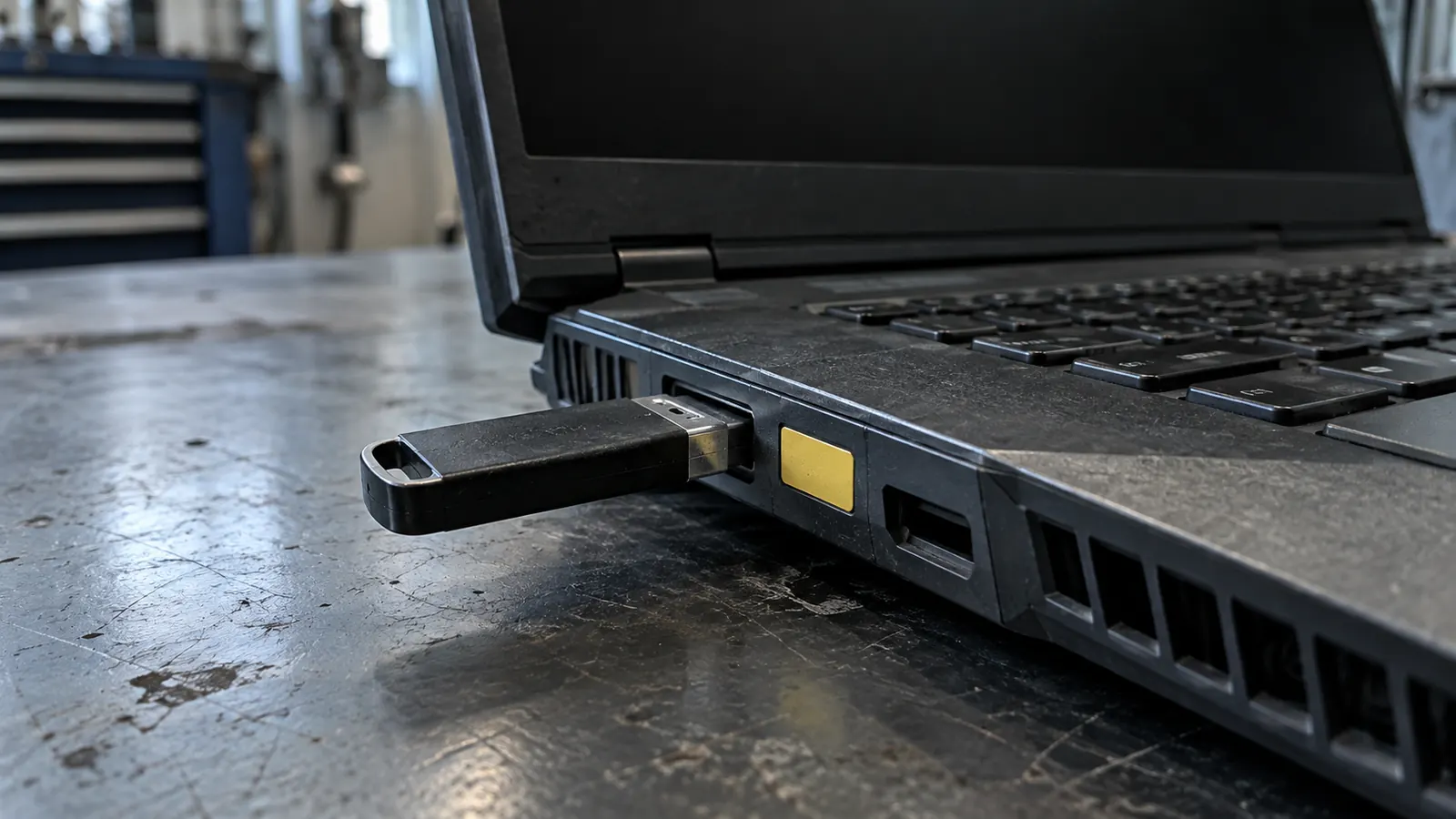
Вставьте пустую флешку (от 8 ГБ) в исправный компьютер.
Скачайте Media Creation Tool на странице загрузки Windows 11 сайта Microsoft.
Запустите файл с правами администратора и примите условия лицензии.
Отметьте пункт про установочный носитель для другого компьютера.
Проверьте язык, выпуск и архитектуру: нужна x64.
Тип носителя — «USB-устройство флэш-памяти»; нужную флешку определите по букве и ёмкости.
Дождитесь сообщения «Ваш USB-накопитель готов» и безопасно извлеките его.
Дальше флешку несут к целевому компьютеру. Что делать с разметкой диска, выбором редакции и первой настройкой, объясняет материал установка Windows 11 пошагово. Разделы внутреннего SSD не удаляйте и не форматируйте, пока по размеру и названию не убедитесь, что это тот самый диск, а ценные файлы с него заранее скопируйте.
GPT с UEFI или MBR с BIOS: как не ошибиться
Смотреть надо на компьютере, куда пойдёт Windows, а не на том, где пишется флешка. Система на нём ещё работает? Нажмите Win+R, введите msinfo32 и найдите в «Сведениях о системе» строку «Режим BIOS». «UEFI» означает схему GPT, «Устаревший» — MBR.
| Режим компьютера | Схема раздела | Целевая система |
|---|---|---|
| UEFI | GPT | UEFI (не-CSM) |
| Legacy BIOS | MBR | BIOS (или UEFI-CSM) |
| Windows 11 | GPT | UEFI |
| Режим неизвестен | Сначала выяснить | Не угадывать |
Ради появления флешки в списке режим Legacy на UEFI менять не стоит: уже установленная система может перестать грузиться. Кроме того, смена режима или отключение Secure Boot порой вызывает запрос ключа восстановления BitLocker. Если шифрование включено, найдите этот ключ заранее, иначе доступ к диску будет потерян. А если режим через систему не проверить, найдите точную модель на наклейке и откройте руководство производителя.
Запись образа в Rufus: по порядку
Подготовьте ISO Windows и скачайте Rufus с сайта разработчика.
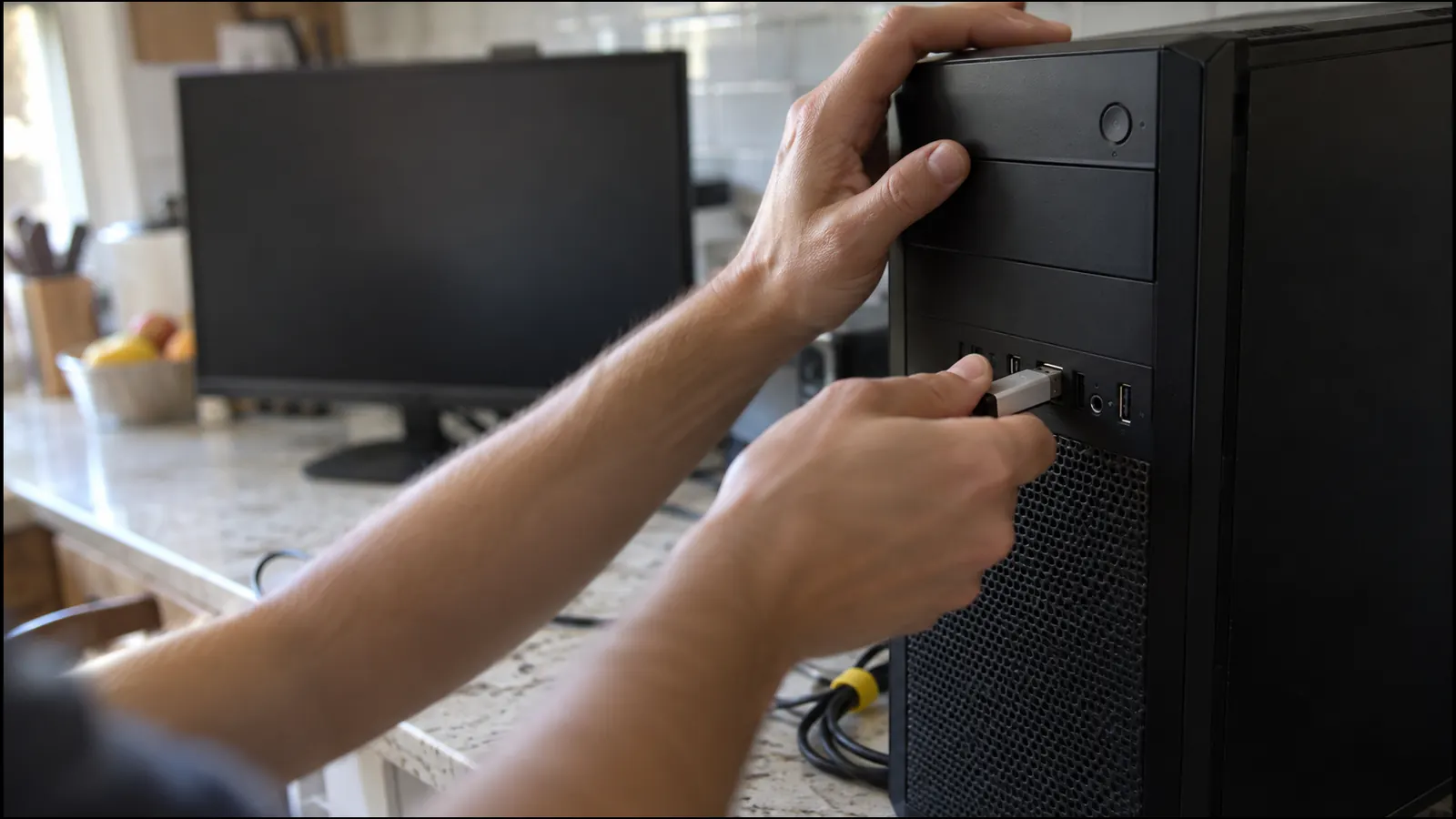
Вставьте флешку и откройте Rufus.
В поле «Устройство» выберите USB-накопитель, сверив букву и объём.
В строке с методом загрузки кнопкой «Выбрать» укажите ISO-файл.
В «Схема раздела» поставьте GPT для UEFI или MBR для BIOS, а «Целевая система» должна совпасть: UEFI для GPT и BIOS для MBR.
Файловую систему не меняйте, оставьте предложенную Rufus.
Нажмите «Старт». Когда Rufus предупредит об уничтожении данных, убедитесь в выборе флешки и нажмите ОК. Подождите статус «ГОТОВ».
Загрузка с флешки через меню загрузки
Накопитель должен стоять в порту ещё до включения. Сразу после нажатия кнопки питания начинайте вызывать разовое меню. Если флешка показана двумя строками, для Windows 11 нужна та, что с пометкой UEFI.
| Бренд | Клавиша | Особенности |
|---|---|---|
| Dell | F12 | Нажимайте приблизительно раз в секунду, пока виден логотип |
| HP | Esc, затем F9 | Esc нажимайте несколько раз до появления Startup Menu. На некоторых моделях F9 срабатывает сразу |
| Lenovo | F12 или Fn+F12 | Бывает по-разному; у некоторых IdeaPad предусмотрена кнопка Novo |
| ASUS | Esc (ноутбуки) | Удерживайте Esc и включите питание. Для настольных ПК используется F8 из BIOS |
| Acer | F12 | Меню иногда отключено: пункт F12 Boot Menu включается в BIOS |
| MSI | F11 | Жмите клавишу снова и снова, едва появится логотип MSI |
Выключите компьютер полностью.
Подключите флешку напрямую, без хаба.
Включите питание и несколько раз нажмите клавишу из таблицы.
Найдите в списке UEFI-строку со своей флешкой и подтвердите Enter.
Постоянную очередь загрузки трогать незачем: разовое меню работает лишь на текущий запуск. Если клавиша молчит или вашей марки в таблице нет, откройте материал как попасть в BIOS или UEFI и сверьтесь с точной моделью.
Флешки нет в меню загрузки: возможные причины
Идите по списку
После записи в Rufus на флешке оказалась NTFS? Вручную переформатировать её в FAT32 и класть туда сам ISO нельзя. Лучше создать носитель заново, взяв MCT либо Rufus с настройками по умолчанию. Если появляется ошибка проверки подписи Secure Boot, перезапишите флешку и берите Rufus версии не ниже 3.17: начиная с неё отключать Secure Boot для таких флешек не требуется.
Сделаете сами
- Скопируете нужные файлы с флешки.
- Проверите режим через
msinfo32. - Запишете образ в MCT или Rufus.
- Выберете USB в разовом меню.
Лучше позвать мастера
- USB не опознаётся ни в одном порту.
- Меню загрузки вообще не вызывается.
- После смены режима UEFI Windows не стартует.
- Внутренний SSD в установщике не виден.
Частые вопросы
- Флешка потом пригодится для других целей?
- Конечно. Когда установка закончена, форматируйте флешку в Проводнике, и она снова обычная. Только помните, что файлы с неё исчезнут вместе с установочными.
- Достаточно ли скопировать ISO на флешку обычным способом?
- Нет, при простом копировании загрузочной области не возникает. Пользуйтесь MCT или Rufus.
- Можно ли сделать флешку для Windows 11 из-под Windows 10?
- Да, и в десятке это делается точно так же, при условии что программа запустилась и ей доступны нужные файлы.
- Почему в меню одна флешка стоит дважды?
- Первая запускает накопитель по UEFI, вторая по Legacy BIOS. Для Windows 11 нужна UEFI.
- Хватит ли 8 ГБ?
- Хватит: у Microsoft 8 ГБ указано минимумом для установочного носителя Windows 11. Старые данные на флешке при записи пропадут.