Безопасный порядок начинается с точной модели: найдите для неё страницу поддержки и прочитайте, что исправляет каждая версия. Прошивать стоит, если новая версия лечит именно вашу проблему, закрывает уязвимость или добавляет нужное оборудование. Всё работает нормально? Тогда текущую версию лучше оставить.
Нужно ли вообще обновлять BIOS
Смысл есть, когда в описании версии названа ваша беда: зависание при включении, конфликт с процессором, сбой питания, дыра в безопасности. Для новой модели процессора на настольной плате обязательно сверьтесь с таблицей совместимости: там написано, с какой версии прошивки он поддерживается.
Если в списке загрузок появилась новая строка, это ещё не повод спешить. Не прошивайте перед командировкой, срочной работой или при скачущем напряжении в розетке. Нет нужной правки в описании, значит, нет и причины.
| Способ | Откуда запускается | Когда подходит |
|---|---|---|
| Утилита производителя | Из Windows | Система стабильна |
| EZ Flash | Из UEFI на платах ASUS | Файл уже лежит на флешке |
| Q-Flash | Из UEFI на платах Gigabyte | Нужна прошивка без Windows |
| M-FLASH | Из UEFI на платах MSI | Нужна прошивка без Windows |
| USB BIOS Flashback | Кнопкой на плате | Обычный запуск невозможен |
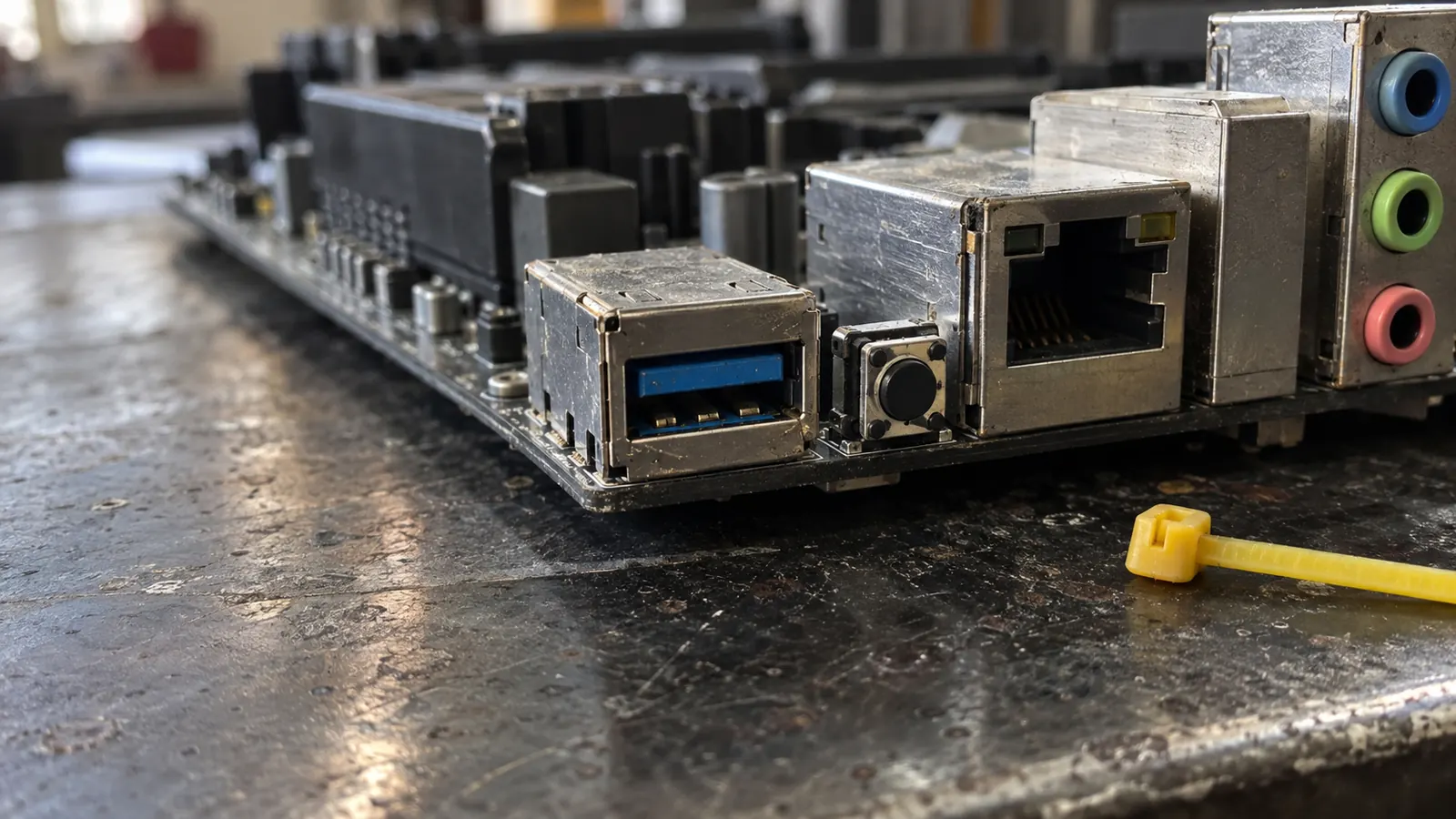
Как узнать текущую версию BIOS и точное название модели
Нажмите Win+R, введите
msinfo32и подтвердите клавишей Enter.В окне «Сведения о системе» найдите строки «Версия BIOS» и «Модель» (по-английски System Model).
В собранном ПК откройте строки об основной плате: изготовитель, модель, версия.
Сравните модель с наклейкой на корпусе или маркировкой на плате, если её видно без разборки.
Откройте страницу поддержки именно этой модели и прочитайте описания всех версий от вашей до новой.
Что сделать до начала прошивки
Подготовка к обновлению
Если на диске включён BitLocker, приостановите защиту заранее. Иначе после прошивки Windows запросит ключ восстановления, а без него данные недоступны или систему придётся ставить заново. Наберите в поиске «Управление BitLocker» и нажмите «Приостановить защиту» у системного диска. Такого пункта нет? Тогда сначала найдите ключ, и только после этого прошивайте. Когда компьютер запустится с новой версией, вернитесь сюда и нажмите «Возобновить защиту».
Прошивка из самого UEFI
Утилита UEFI запускается без Windows, так что сбои системы ей не мешают. Названия пунктов у моделей разные, поэтому руководство должно быть под рукой. Если не знаете, как попасть в настройки, откройте материал вход в BIOS на разных ноутбуках.
Распакуйте архив и подготовьте файл так, как сказано в руководстве модели.
Скопируйте его на флешку FAT32 с единственным разделом. При форматировании всё, что было на флешке, пропадёт.
Перезагрузитесь и войдите в UEFI.
Запустите EZ Flash, Q-Flash или M-FLASH.
Выберите флешку и файл, предназначенный для вашей модели.
Проверьте, что показаны ваша модель и нужная версия, и подтвердите запись.
Дождитесь перезагрузки и откройте
msinfo32: версия должна смениться.
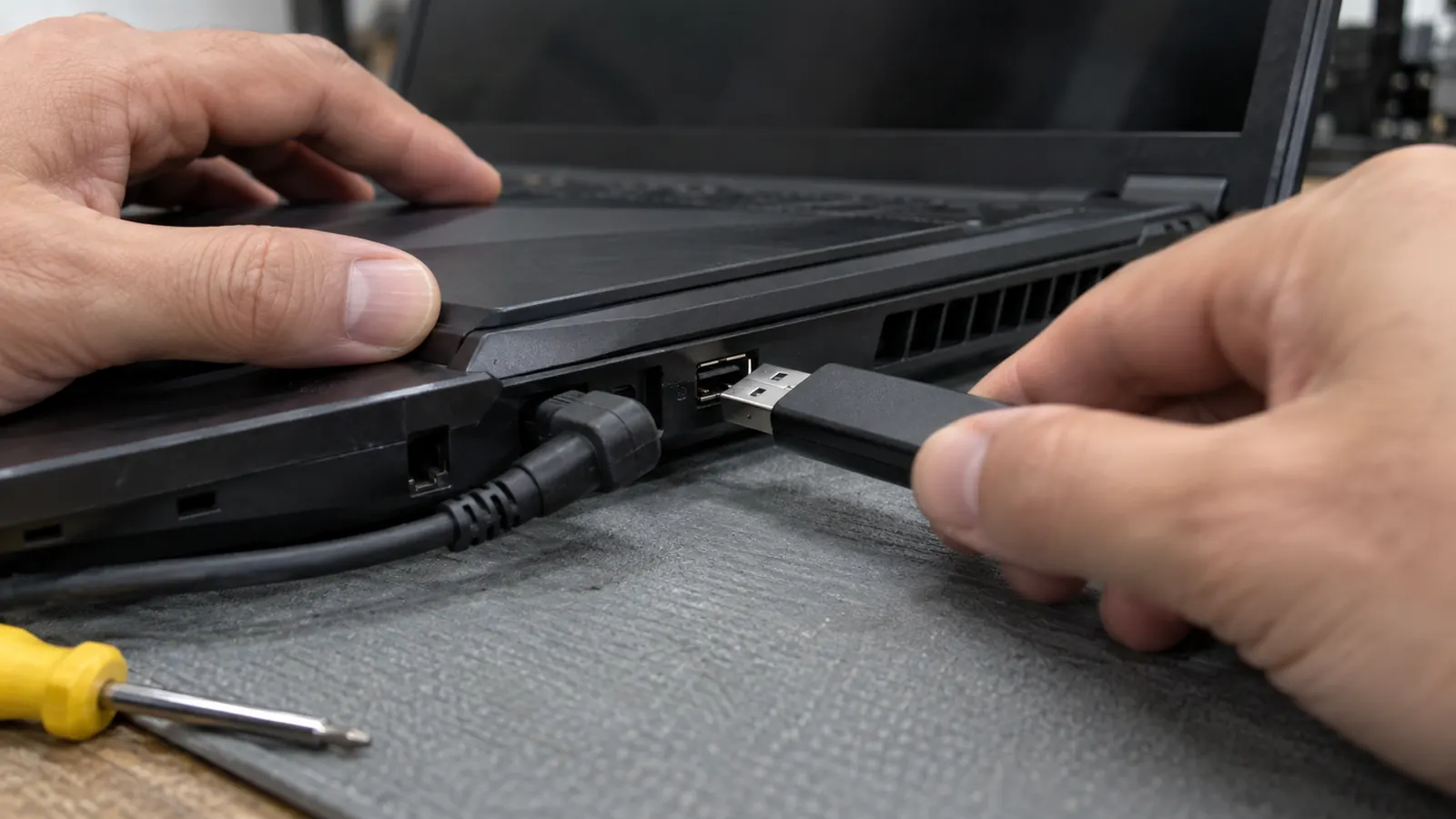
ASUS: обновление через EZ Flash
Прошивку скачивайте только со страницы вашей модели. У ASUS нужная программа называется ASUS Firmware Update либо ASUS EZ Flash 3 Utility; есть ли она в вашем устройстве, сказано в руководстве.
Скачайте прошивку и распакуйте архив.
Положите файл на флешку FAT32.
В UEFI включите Advanced Mode. На ноутбуке утилита обычно прячется на вкладке Advanced, на плате для ПК в разделе Tool.
Выберите флешку и файл с названием вашей модели.
Подтвердите обновление и не обесточивайте компьютер до его перезагрузки.
У Gigabyte встроенная утилита называется Q-Flash, у MSI M-FLASH. Маршрут из инструкции ASUS на других платах повторять не нужно: названия пунктов, имена файлов и требования к флешке смотрите в руководстве своей модели.
USB BIOS Flashback: для случая, когда плата не стартует
Этот способ спасает, когда компьютер не стартует, но на плате предусмотрены особый USB-порт и кнопка. Встречается такое не везде. Каким должно быть имя файла, какой порт брать и что значит мигание лампы, написано в руководстве.
Подготовьте флешку в той файловой системе, которую называет руководство.
Переименуйте файл фирменной программой или строго по таблице производителя.
Вставьте флешку в порт, помеченный для BIOS Flashback.
Выключите компьютер, но шнур питания оставьте в розетке.
Держите кнопку Flashback нажатой ровно столько, сколько требует документация. У ASUS это около 3 секунд.
Не трогайте флешку и не включайте ПК, пока индикатор не покажет, что запись завершена.
Компьютер не включается после прошивки
Пока лампа мигает, просто ждите. Потом отсоедините внешние накопители и включите компьютер один раз как обычно. Он стартует, а Windows не грузится? Откройте BIOS: после прошивки мог вернуться заводской режим диска (AHCI или RAID) и включиться Secure Boot.
Сравните поведение индикатора с описанием в руководстве.
Перепроверьте модель, ревизию, имя файла и порт.
Запускайте восстановление только по инструкции именно этой модели.
Нет описания восстановления? Прекратите попытки и закажите диагностику.
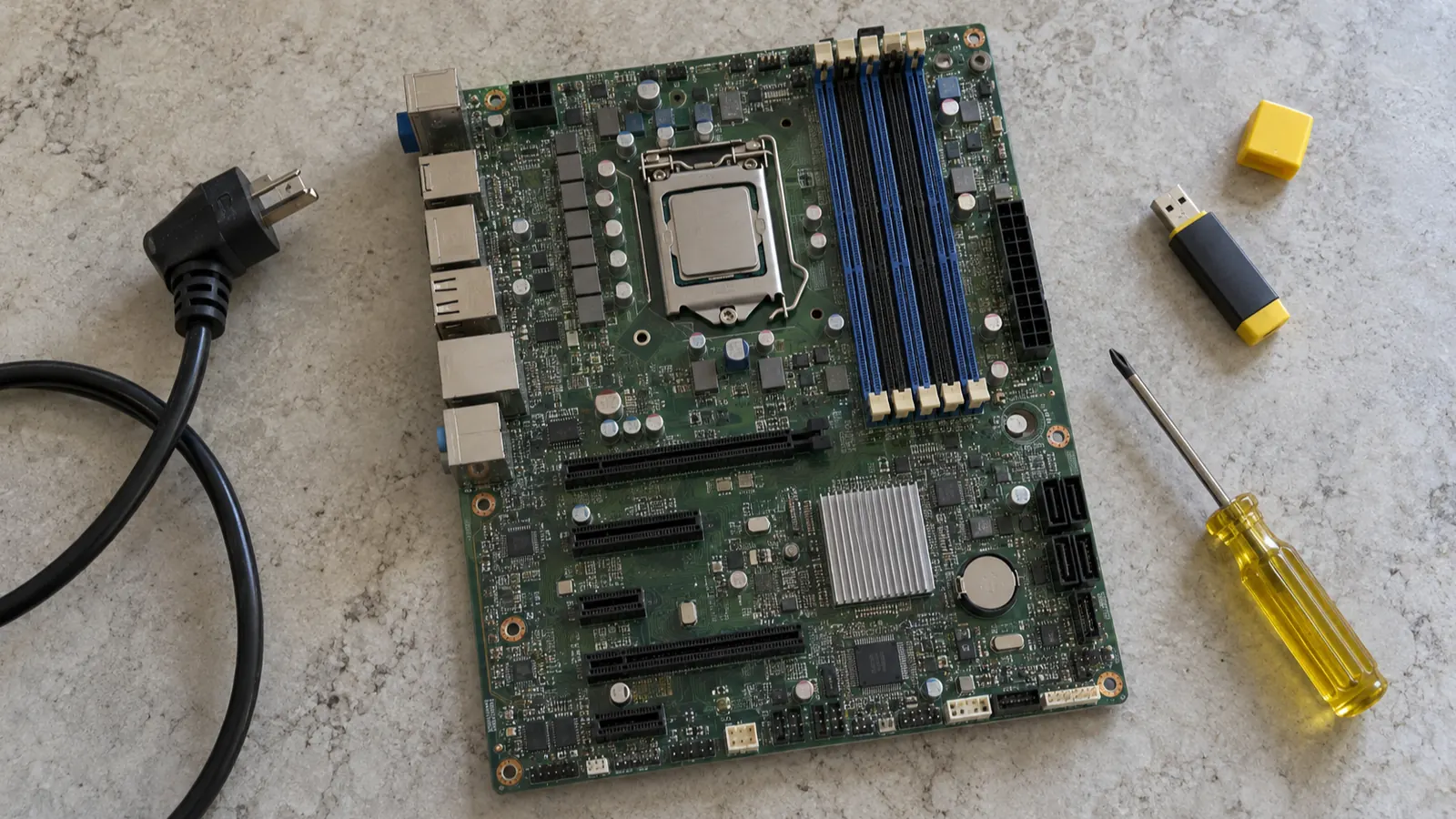
Справитесь сами
- Посмотреть версию в
msinfo32. - Прочитать, что нового в версиях.
- Скопировать файлы и сохранить ключ BitLocker.
- Запустить штатную утилиту по руководству.
Лучше позвать мастера
- Не удаётся определить модель или ревизию.
- Прошивка оборвалась на середине.
- Нет картинки и никаких признаков запуска.
- Восстановление по инструкции не сработало.
Вопросы про обновление BIOS
- Сотрутся ли файлы с диска при обновлении BIOS?
- Прошивка пишется в микросхему на плате, диск не затрагивается. Но копию важного всё равно сделайте: если запись сорвётся, компьютер может не запуститься, а при включённом BitLocker Windows потребует ключ.
- Можно ли прошить BIOS прямо из Windows?
- Да, если производитель выпустил для вашей модели утилиту. Закройте остальные программы, подключите питание и не пользуйтесь универсальными прошивальщиками.
- Нужно ли ставить промежуточные версии одну за другой?
- Прочитайте описание загрузки и руководство. Если производитель требует поставить промежуточную версию, пропускать её нельзя.
- Получится ли вернуть прежнюю версию?
- Не всегда. Часть производителей блокирует откат, поэтому уточните это заранее.
- Нужна ли загрузочная флешка для EZ Flash?
- Как правило, нет. Утилита читает файл прошивки с обычной флешки. Формат и место файла уточните в руководстве платы.