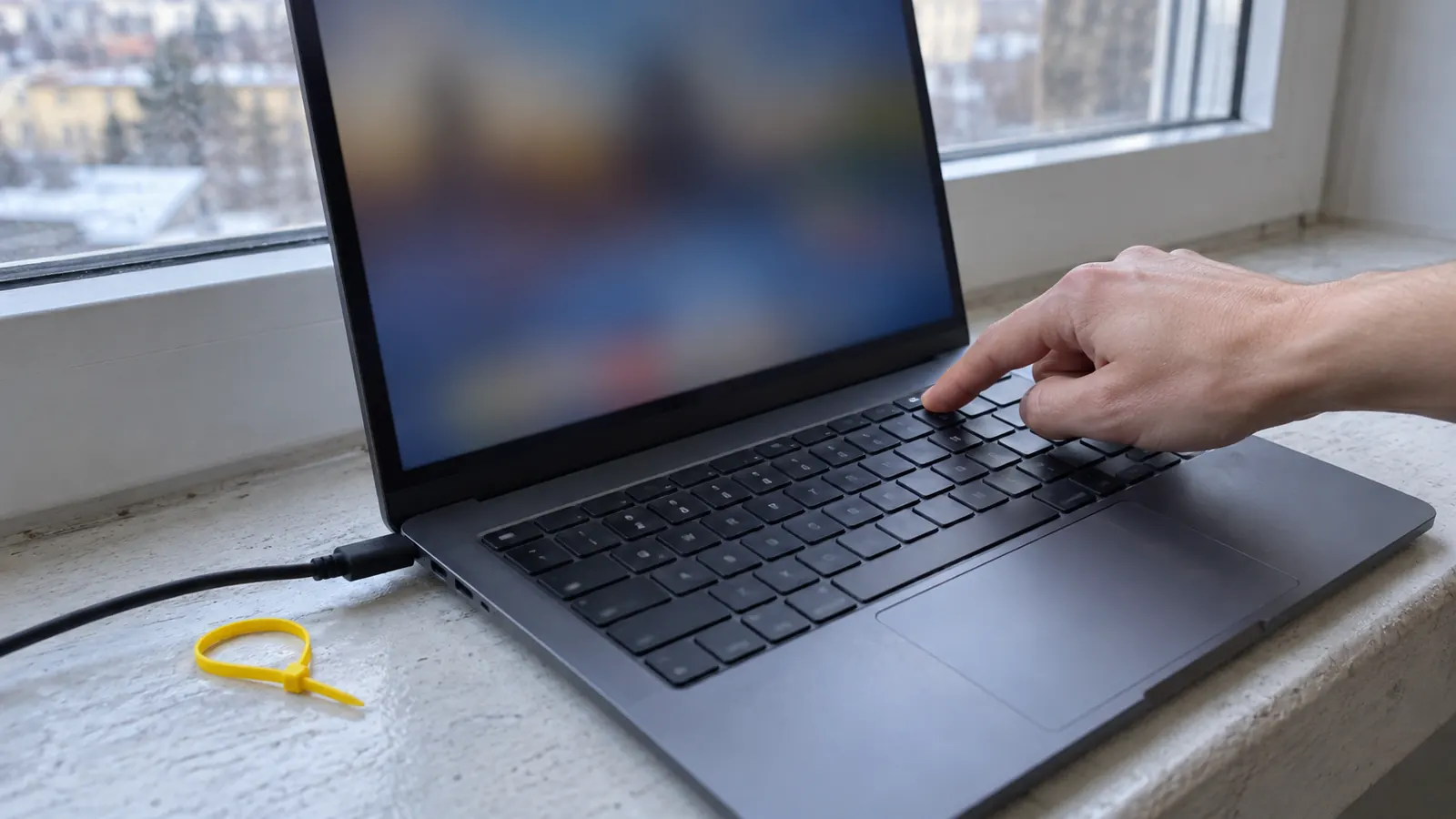
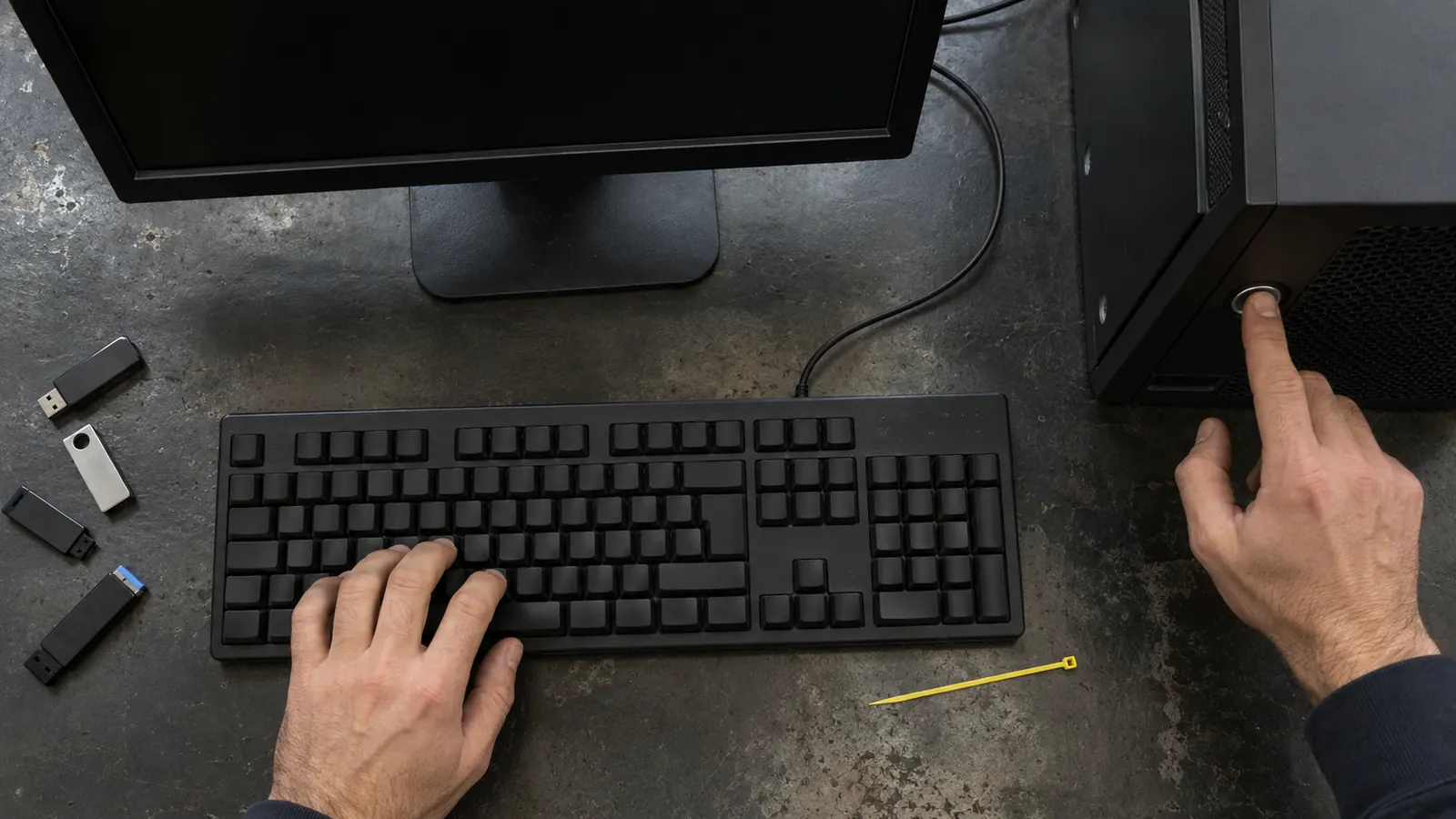
BIOS открывается одной клавишей, которую нажимают в первые секунды после включения: это F2, Delete, F1 или F10. Какая из них ваша, решает производитель и серия. Даже внутри Lenovo и HP единого правила нет.
На современных машинах настройки называются UEFI, но по привычке их зовут BIOS. Для входа это неважно. Важно успеть до того, как начнёт грузиться Windows: после появления рабочего стола нажимать уже поздно.
Вход клавишей сразу после включения
Сохраните открытые файлы и выключите компьютер полностью. Потом действуйте по порядку.
Как попасть в BIOS клавишей
Какую клавишу жать на ноутбуке вашей марки
Клавиша привязана к производителю и серии, а версия Windows на неё не влияет. Универсальное «жмите Delete» подходит не всем: на ноутбуках ASUS и Acer обычно F2, на ThinkPad — F1.
| Устройство | Что нажимать | Как именно | Нюанс |
|---|---|---|---|
| ASUS | F2 на ноутбуках; на настольных платах ASUS Delete (иногда F2) | На выключенном ноутбуке держите F2 и включайте питание | Когда появится меню, клавишу отпустите |
| Acer | Ноутбук: F2. Настольный ПК: Delete | Ноутбук: включите и сразу жмите F2 | Настольный ПК: Delete на первом логотипе |
| Dell | F2; если на этой клавише яркость, то Fn+F2 | Жмите, когда появится логотип Dell | Запасной вариант: меню по F12 и пункт настройки системы |
| HP | Esc, затем F10; у части моделей сразу F10 | Сразу жмите Esc, пока не откроется стартовое меню, затем F10 | F2 в этом меню запускает диагностику, а не настройки |
| Lenovo IdeaPad | F2 или Fn+F2 | Жмите сразу после включения | Есть кнопка Novo: на выключенном ноутбуке нажмите её и выберите «BIOS Setup» |
| Lenovo ThinkPad, ThinkCentre, ThinkStation | F1 | Жмите сразу после включения | У некоторых моделей сначала Enter, потом F1 |
| MSI | Delete | Жмите, пока виден логотип MSI | Загрузилась Windows: перезапустите и начинайте раньше |
На платах для настольных ПК других марок, например ASRock или Gigabyte, чаще всего работает Delete. Отдельное меню разовой загрузки: на ноутбуках Acer, Dell и Lenovo оно обычно открывается клавишей F12, на MSI — F11, на ASUS — Esc, на HP — F9 после Esc. На Acer меню F12 иногда сначала включают в BIOS: пункт F12 Boot Menu → Enabled.
Не колотите по всей клавиатуре сразу. Если ничего не вышло, узнайте полную модель по наклейке на дне или в окне «Сведения о системе» и найдите инструкцию на сайте производителя.
Вход в UEFI без клавиши, из работающей системы
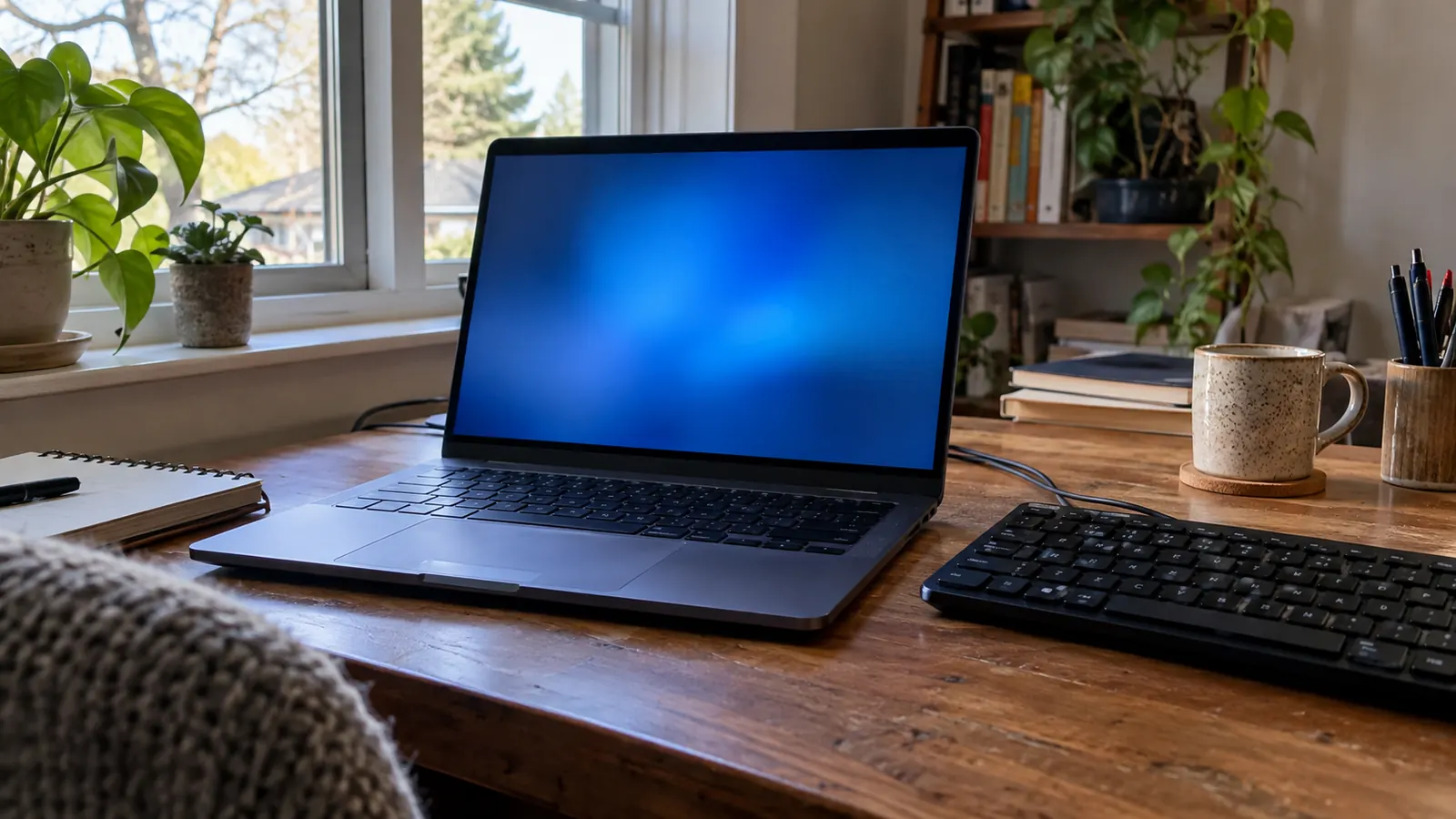
В Windows 11 нажмите Win+I, зайдите в «Система» и выберите «Восстановление». Напротив строки «Расширенные параметры запуска» есть кнопка «Перезагрузить сейчас».
В Windows 10 всё начинается там же, с Win+I, но раздел другой: «Обновление и безопасность», слева «Восстановление», справа «Особые варианты загрузки» и кнопка «Перезагрузить сейчас». Когда появится синее меню, выбирайте «Поиск и устранение неисправностей», затем «Дополнительные параметры», затем «Параметры встроенного ПО UEFI» и подтвердите перезагрузку.
Есть путь короче. Откройте «Пуск», нажмите значок питания и, удерживая Shift, кликните «Перезагрузка»: появится то же синее меню. Работу заранее сохраните, потому что программы закроются.
Клавиша не успевает: что поменять
Пункта про UEFI в синем меню может и не быть. Он исчезает, если компьютер работает в режиме Legacy/CSM, и у ряда прошивок. Тогда выручит клавиша при включении. Переводить Legacy в UEFI только ради этой кнопки не надо: система стартует в том режиме, в котором установлена, и после смены диск, скорее всего, придётся готовить заново.
Если не помогло ни то ни другое, отключите быстрый запуск. В «Панели управления» найдите «Электропитание», слева «Действия кнопок питания», нажмите ссылку «Изменение параметров, которые сейчас недоступны» и уберите галочку «Включить быстрый запуск». Сохраните, выключите компьютер и включите снова.
Что в BIOS безопасно посмотреть
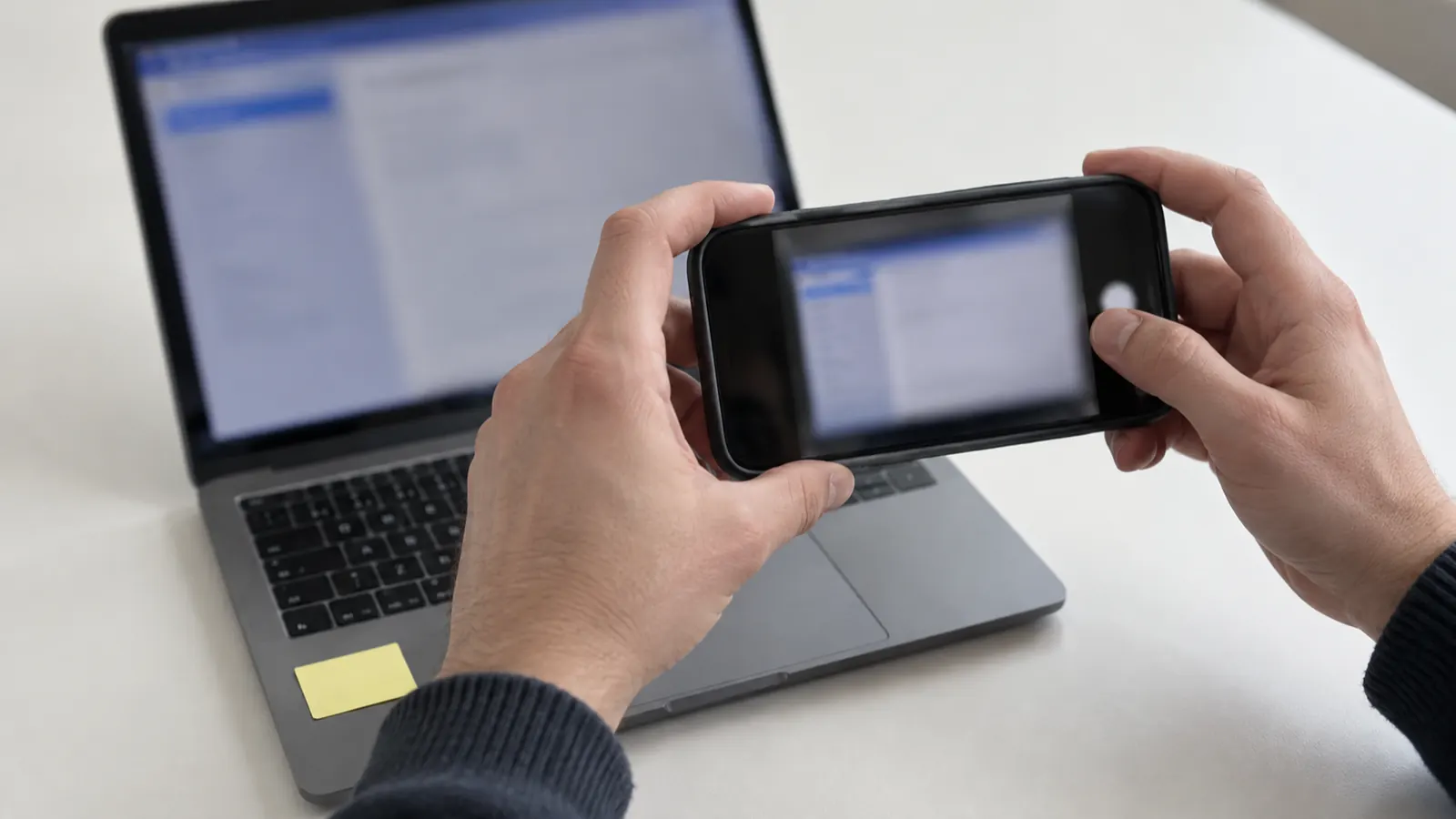
Безопаснее всего зайти, посмотреть и выйти без сохранения. Например, можно переписать точное название модели и номер версии прошивки или убедиться, что накопитель определяется. Если собираетесь что-то менять, сначала сфотографируйте текущее значение на телефон.
Нужно один раз загрузиться с установочной флешки? Вызовите Boot Menu и выберите USB лишь на этот запуск, а порядок загрузки в настройках оставьте как есть. Прежде чем ставить систему, прочтите, как установить Windows 11, и перенесите с диска всё нужное.
Какие параметры BIOS оставить в покое
Установка Windows закончилась ошибкой? Параметры подряд не перебирайте. Сначала проверьте накопитель и загрузку через разовое меню, а за помощью с системой загляните на страницу установка и настройка Windows.
Заглянуть можно
- Прочитать название модели и версию прошивки.
- Проверить, определился ли накопитель.
- Выбрать флешку в Boot Menu на один запуск.
- Выйти, ничего не записав.
Трогать только по плану
- Всё, что связано с безопасной загрузкой и TPM.
- Выбор между UEFI и Legacy, порядок загрузочных устройств.
- Парольная защита, питание процессора, частоты и разгон.
- Перепрошивку: нужны правильный файл и стабильное питание.
Частые вопросы
- Чем BIOS отличается от UEFI?
- UEFI — более новая прошивка, которая вытеснила классический BIOS. Выглядит она иначе, но привычное название «БИОС» к ней прилипло.
- Получится ли открыть настройки при неработающей Windows?
- Да. Прошивка стартует раньше системы, так что клавишу жмите сразу после кнопки питания, и неважно, грузится ли Windows.
- Куда делся пункт про UEFI в синем меню?
- Скорее всего, машина работает в режиме Legacy/CSM или прошивка не сообщает Windows о такой возможности. Пользуйтесь клавишей при включении, а режим без подготовки не меняйте.
- Как закрыть настройки, не записав изменения?
- Выберите пункт выхода без сохранения (Exit Without Saving, Discard Changes). У некоторых моделей хватит Esc и подтверждения.
- Стираются ли файлы, если просто войти в BIOS?
- Нет. Вход и просмотр меню данные не трогают. Риск появляется, когда меняют режим загрузки, параметры накопителя и безопасности или обновляют прошивку.