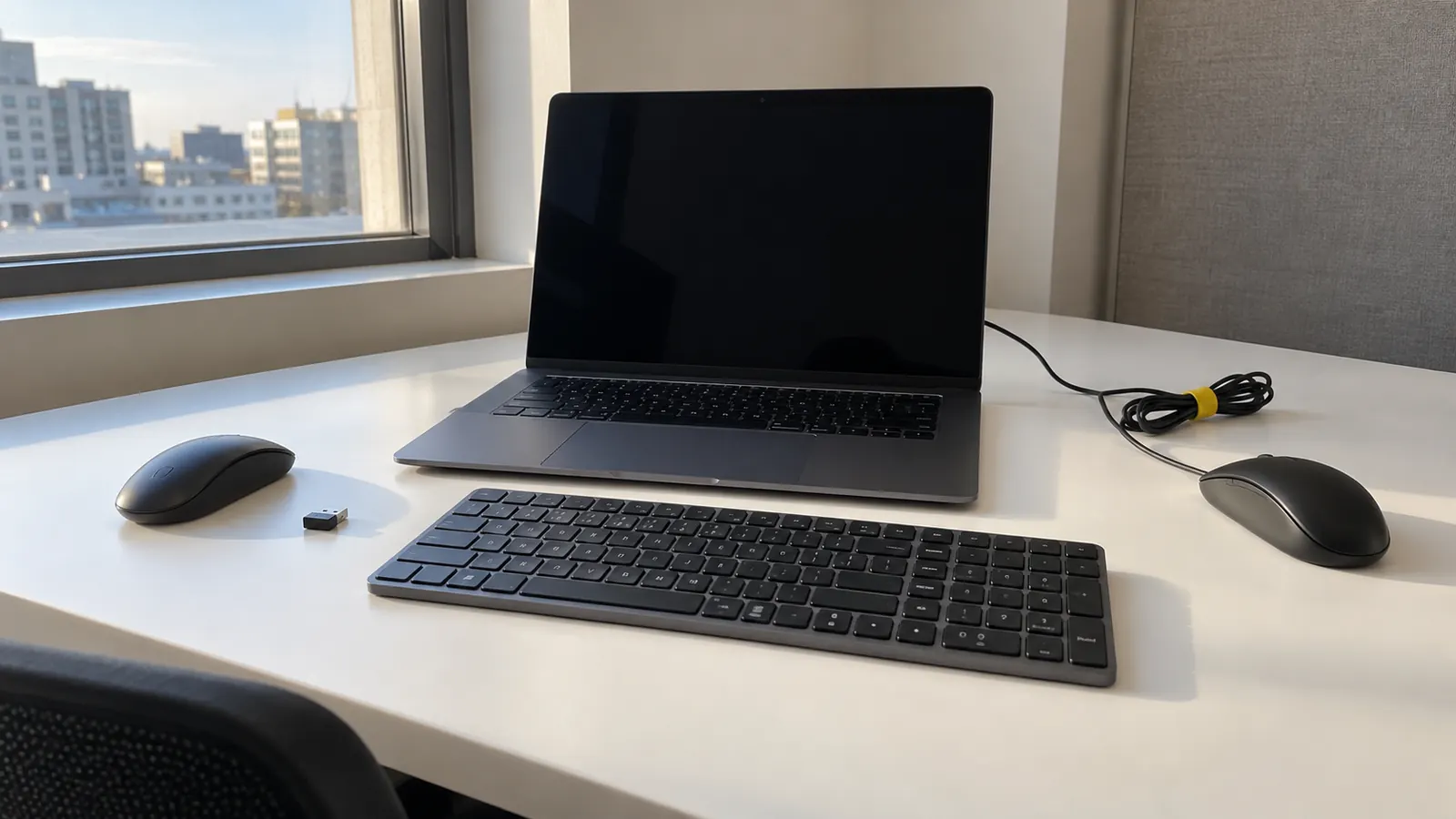
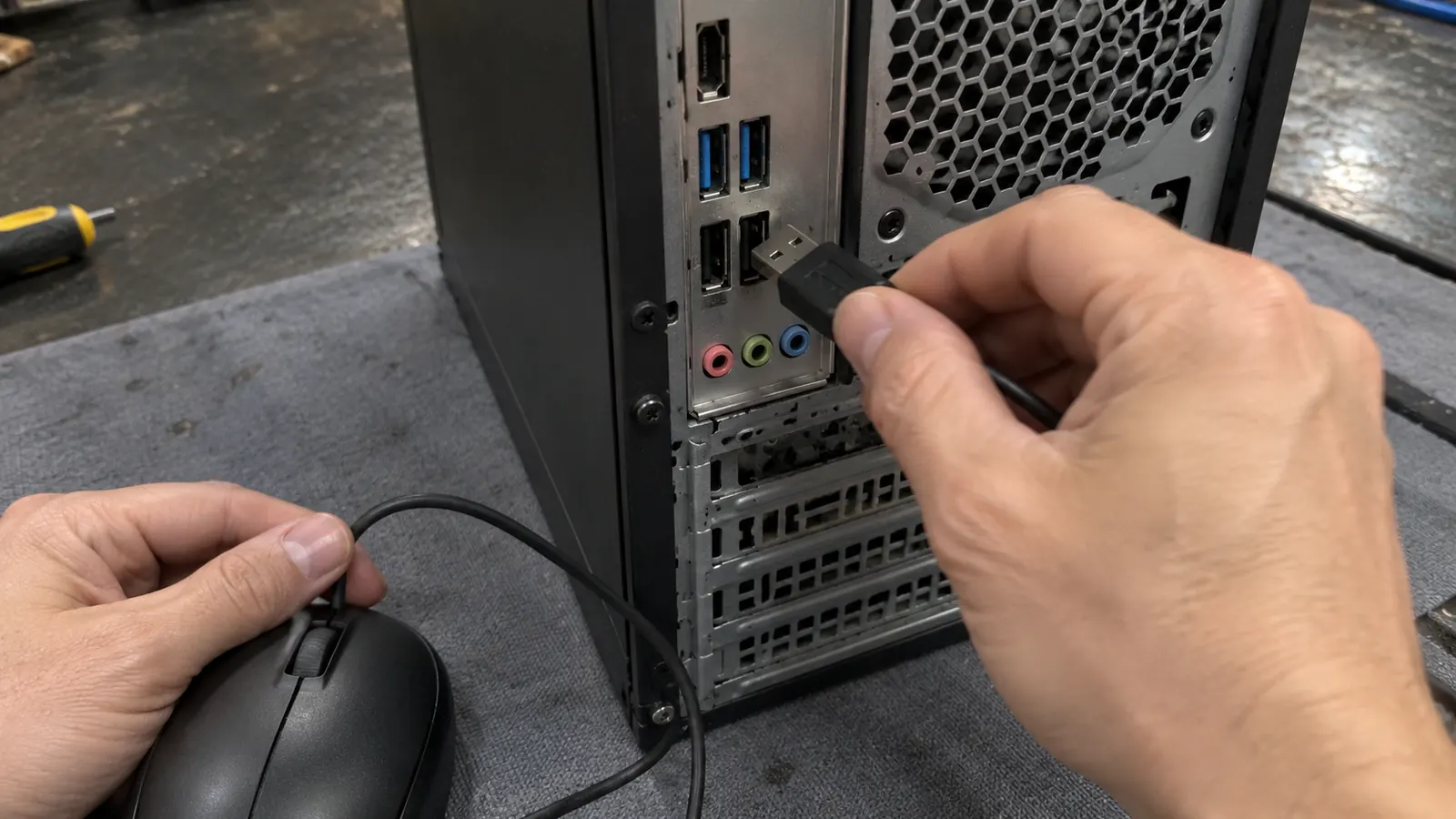
Курсор застыл? Вставьте мышь в другой USB-порт напрямую, без хаба, поставьте новую батарейку и попробуйте её на втором компьютере. За несколько минут станет ясно, сломана мышь или дело в ноутбуке. Для Bluetooth-модели добавьте зарядку и повторное сопряжение.
Быстрая проверка мыши за пять минут
Идите по списку сверху вниз
Не ожила и на другом компьютере? Тогда причина в самой мыши: кабель, питание, приёмник или плата внутри. Если там всё в порядке, вернитесь к ноутбуку и вставьте в тот же порт флешку или другую мышь, чтобы понять, видит ли он USB вообще.
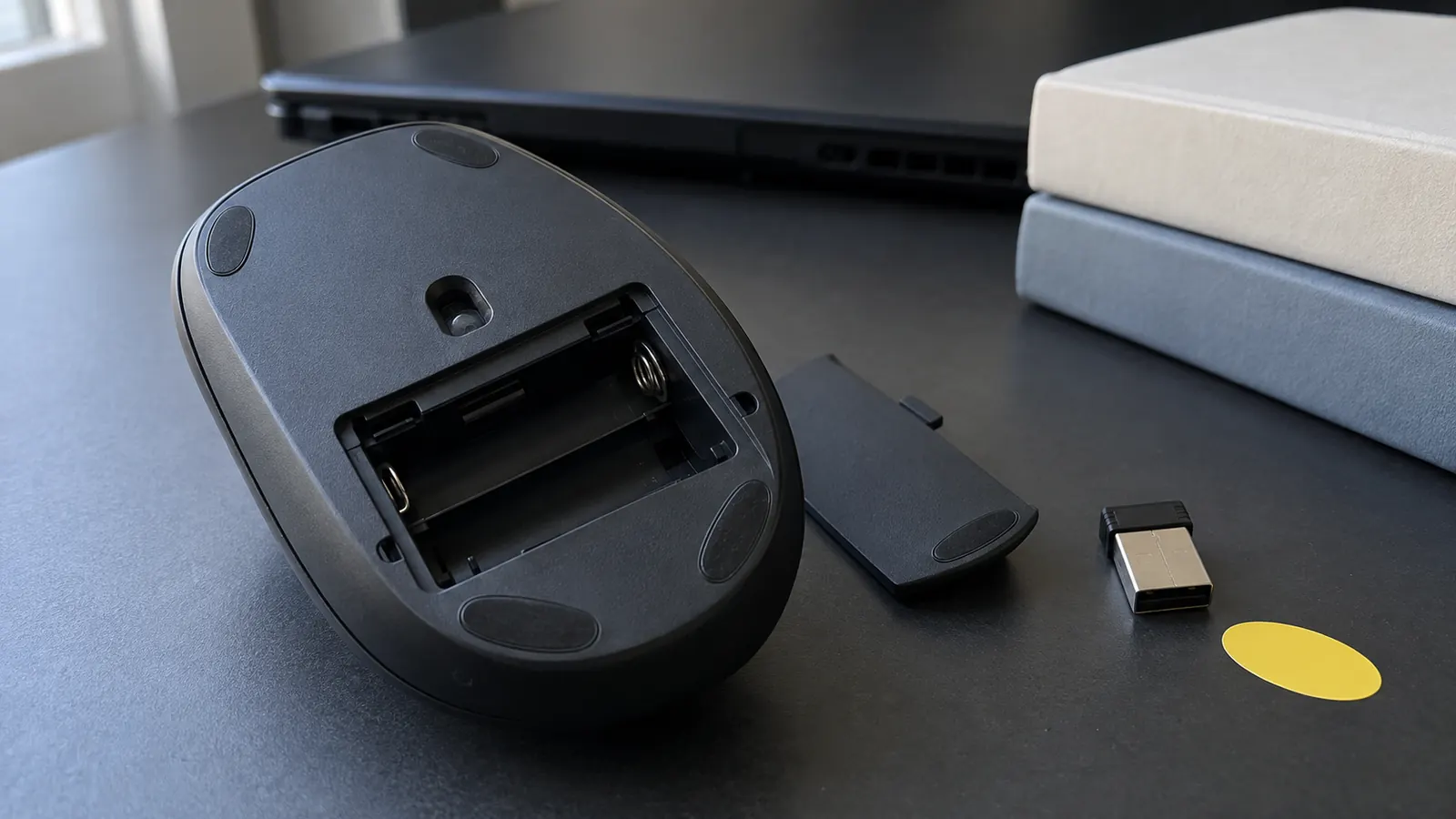
Куда смотреть: проводная и беспроводная мышь
| Что происходит | Где искать | Что сделать дальше |
|---|---|---|
| Проводная не реагирует | Кабель, штекер, порт | Другой порт и другой компьютер |
| Модель с приёмником молчит | Батарейка или приёмник | Свежая батарейка, порт напрямую |
| Bluetooth-мышь не подключается | Заряд или сопряжение | Удалить устройство и добавить снова |
| На другом компьютере работает | Порт, драйвер, Windows | Проверить другое USB-устройство |
| Не работает ни одна мышь | USB ноутбука или система | «Диспетчер устройств» |
| Тачпад жив | Мышь, приёмник, порт | Другая мышь в тот же порт |
Устройства с приёмником и с Bluetooth подключаются по-разному: приёмник вставляют в порт, а Bluetooth-мышь привязывают к системе. В Windows 11 для этого откройте «Параметры» → «Bluetooth и устройства» → «Устройства», у мыши нажмите три точки, выберите «Удалить устройство» и добавьте её заново.
Что покажет «Диспетчер устройств»
Запустите диспетчер через Win+R командой devmgmt.msc. Интересуют три раздела: «Мыши и иные указывающие устройства», «Устройства HID» и «Контроллеры USB». Строка возникает при подключении мыши и исчезает при отключении? Значит, Windows мышь видит.
Запустите диспетчер командой
devmgmt.msc.Перемещайтесь по строкам стрелками, а раздел раскрывайте стрелкой вправо.
Выделите мышь или HID-устройство и нажмите Shift+F10.
Откройте «Свойства» и прочитайте поле «Состояние устройства».
Прежде чем ставить драйвер вручную, проверьте обновления Windows.
Драйвер берите на сайте производителя ноутбука или мыши. Как это сделать правильно, мы объяснили в статье про установку драйверов. А если ноутбук не замечает не только мышь, но и флешки, ищите причину в том, почему не работают USB-порты.
Курсор прыгает и теряет движения
Подложите коврик или обычный белый лист. Оптическому сенсору трудно на стекле, зеркале, глянце, рифлёном пластике и на дереве с яркими прожилками. Отключите мышь или выньте батарейку и протрите окошко сенсора сухой ватной палочкой.
- На коврике всё плавно: виновата была поверхность.
- Рывки ушли после новой батарейки: старая не тянула.
- В другом порту связь ровная: старый порт или хаб барахлит.
- На двух компьютерах одно и то же: смотрите сенсор, кабель или приёмник.
- Курсор плавный, но слишком быстрый или медленный: поправьте скорость в Windows.
В Windows 11 скорость задаёт ползунок в «Параметры» → «Bluetooth и устройства» → «Мышь». В Windows 10 ищите его в «Параметры» → «Устройства» → «Мышь». Ползунок лечит только слишком резкий или вялый курсор, а обрывы связи и скачки сенсора такая настройка не уберёт.
Работа в Windows без мыши
Одной клавиатуры хватит, чтобы сберечь документы, добраться до настроек и перезагрузиться. Выбор перескакивает вперёд по Tab, назад по Shift+Tab; по пунктам ходят стрелки, Enter подтверждает, пробел отмечает флажок.
- Win+I открывает «Параметры».
- Win+R вызывает окно «Выполнить».
- Alt+Tab переключает окна.
- Ctrl+Shift+Esc запускает «Диспетчер задач».
- Shift+F10 вызывает контекстное меню выделенного элемента.
- Alt+F4 закрывает активное окно, а на пустом рабочем столе предлагает завершить работу.
Если справа есть цифровой блок, нажмите левые Alt и Shift вместе с Num Lock: курсор перейдёт на цифры. Клавиши 8, 2, 4 и 6 перемещают его, а 5 заменяет щелчок. Не сработало, откройте «Параметры» → «Специальные возможности» → «Мышь» и включите «Клавиши мыши» (в Windows 10 переключатель в том же разделе). Закончив, выключите режим тем же сочетанием.
Когда виноват ноутбук, а не мышь
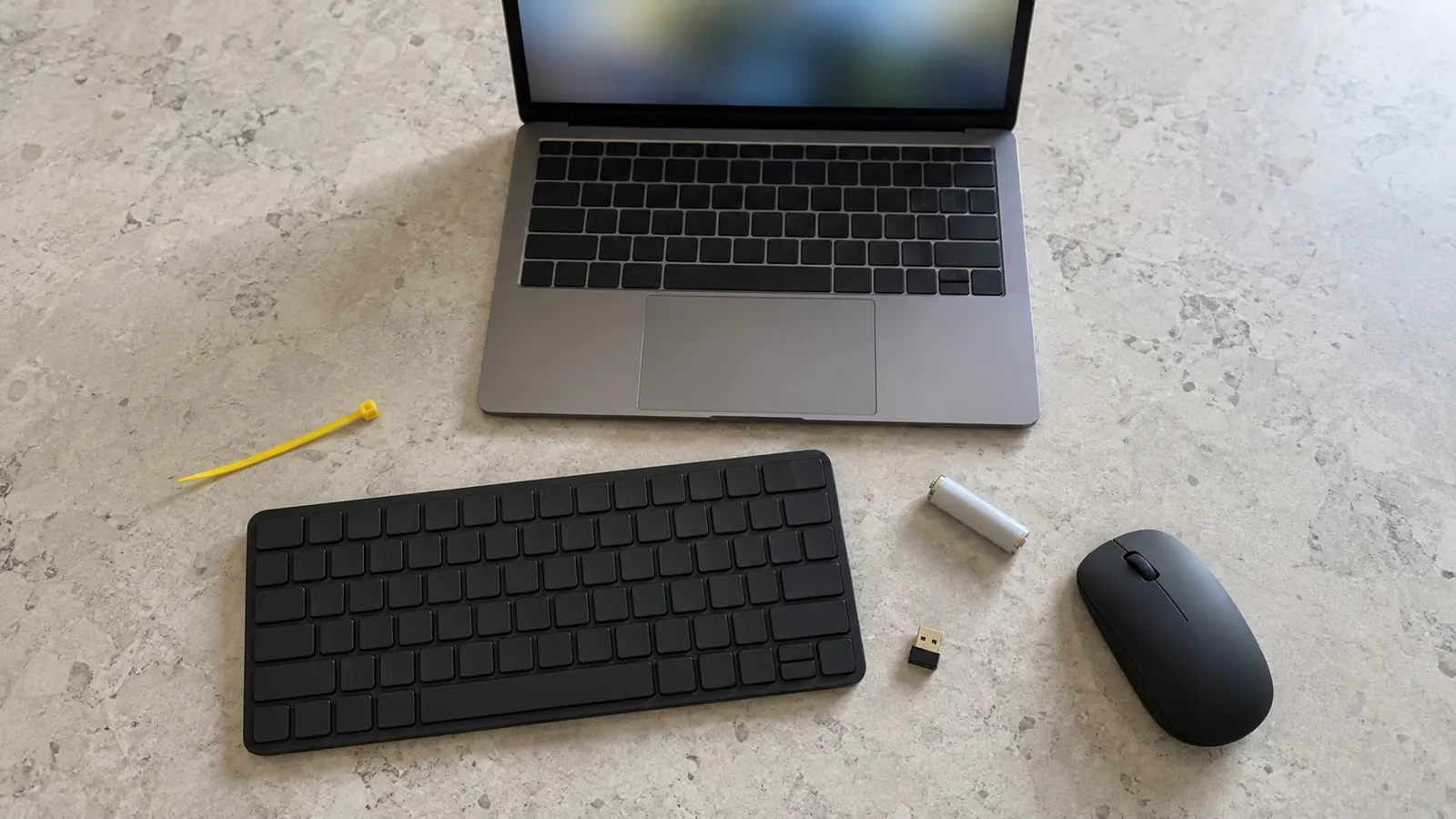
Исправная мышь живёт на другом компьютере, а этот не видит даже две разные? Проверяйте его USB, Bluetooth и систему. Внешняя мышь работает, но сенсорная панель молчит: тогда нужна отдельная проверка тачпада.
Мышь и клавиатура отказали одновременно? Вспомните, что происходило перед этим. После обновления Windows проверьте драйверы. Если был удар, треснул разъём или в ноутбук попала жидкость, повторно не включайте его до осмотра.
Разберётесь сами
- Другой порт без хаба.
- Новая батарейка и приёмник напрямую.
- Проверка мыши на другом компьютере.
- Bluetooth и скорость указателя в Windows.
Нужен осмотр мастера
- Разъём шатается или сломан.
- Ноутбук не видит несколько исправных USB-устройств.
- Мышь и клавиатура пропали после падения или жидкости.
- В «Диспетчере устройств» постоянно возникает ошибка контроллера.
Вопросы про мышь
- Мышь горит, но курсор стоит на месте. Почему?
- Подсветка говорит лишь о том, что питание дошло. Проверьте сенсор, поверхность, приёмник и поведение мыши на другом компьютере.
- На другом ПК мышь работает, а на моём ноутбуке нет. Что делать?
- Вставьте её в другой порт без хаба, а потом в этот же порт флешку. Если порт не видит разные устройства, причина в USB, драйвере или плате ноутбука.
- Bluetooth-мышь отключается после сна. Как лечить?
- Выключите и включите мышь, проверьте заряд. Не помогло, удалите её в параметрах Bluetooth, добавьте заново и поставьте обновления Windows.
- Можно ли разобраться с мышью удалённо?
- Настройки, драйверы и ошибки Windows можно проверить по сети. Порт, кабель, приёмник и плату мастер смотрит только на месте.