Чтобы ноутбук на Windows заработал быстрее, сначала выясните, во что он упирается, потом почистите автозагрузку и посмотрите на накопитель. Система стоит на HDD или для привычных программ мало памяти? Тогда настройки почти ничего не дадут, и нужна замена деталей, а не программа-«ускоритель».
Перезагрузите ноутбук и запустите то, на чём он обычно тормозит. Сразу после входа Windows ещё какое-то время занята фоновыми задачами, поэтому немного подождите и повторите свой типичный сценарий: браузер, документ, рабочий проект.
Где тормозит ноутбук: ищем узкое место в «Диспетчере задач»
Нажмите Ctrl+Shift+Esc. На вкладке «Процессы» щёлкайте по заголовкам «ЦП», «Память» и «Диск»: самые прожорливые процессы поднимутся наверх. Короткий скачок значения не имеет, важно, что держит нагрузку именно во время зависания.
Если лидирует браузер, раскройте его строку и закройте лишние вкладки. Знакомую программу завершайте штатно, сохранив работу. Системные процессы с незнакомыми названиями наугад не останавливайте: сначала узнайте, какому файлу и какой программе они принадлежат.
Затем откройте «Производительность» и повторите медленное действие. Если нагружена только одна программа, дело в ней или в её требованиях. Тормозит всё и сразу после загрузки Windows? Идите дальше по статье, а общие симптомы разобраны на странице ноутбук тормозит.
Автозагрузка Windows: что отключить, а что оставить
От автозагрузки зависят и время входа в систему, и нагрузка в первые минуты. Откройте «Диспетчер задач» → «Автозагрузка приложений» (в Windows 10 вкладка называется «Автозагрузка»). Тот же список есть в «Параметры» → «Приложения» → «Автозагрузка».
Как почистить автозагрузку
Режим питания и свободное место на диске
В Windows 11 путь такой: «Параметры» → «Система» → «Питание и батарея» → «Режим питания». Для тяжёлой работы выберите «Максимальная производительность» и подключите зарядку. Расход заряда и нагрев вырастут, так что держать этот режим всё время незачем.
Владельцам Windows 10 нужна страница «Питание и спящий режим» в «Параметрах», а на ней «Дополнительные параметры питания»: там выбирается план «Высокая производительность», когда он доступен. На некоторых моделях режим переключается в фирменном приложении, поэтому в самой Windows нужного пункта может не оказаться.
Если диск C заполнен почти под завязку, система замедляется, а обновления перестают ставиться. В Windows 11 и свежих сборках Windows 10 загляните в «Параметры» → «Система» → «Память» → «Временные файлы» и отметьте только понятные категории. Папку «Загрузки» просмотрите руками: там легко лежат нужные документы. Подробный порядок описан в статье как очистить диск C.
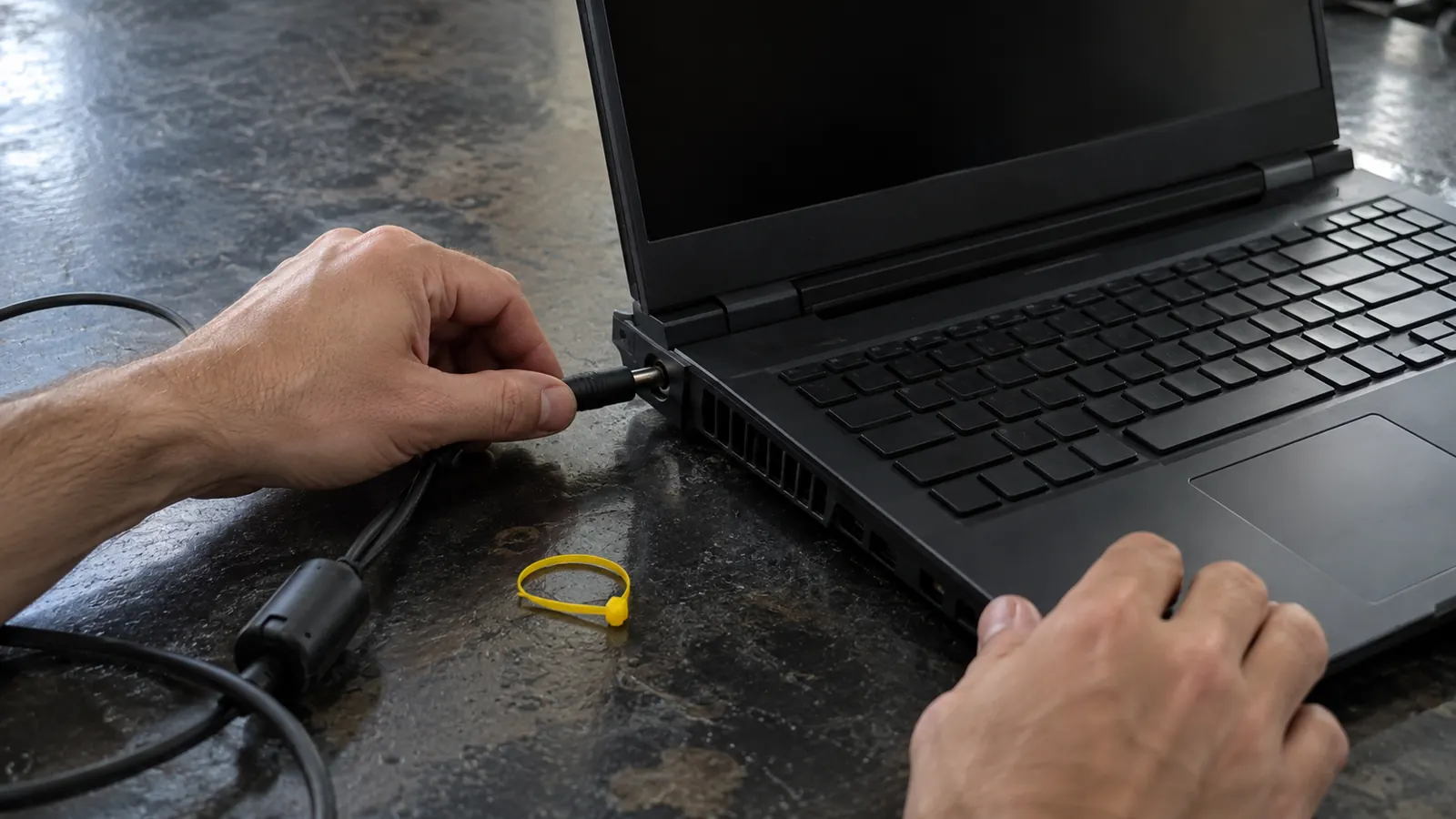
SSD вместо HDD: когда замена даёт больше, чем настройки
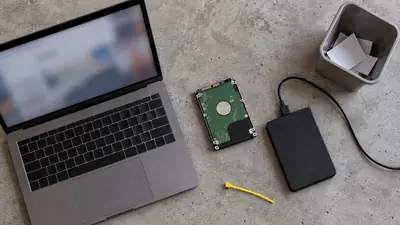
Чаще всего ноутбук вялый потому, что система стоит на жёстком диске. Переход на SSD ощущается сильнее любых твиков: Windows и программы перестают ждать, пока диск прочитает файлы. Тип диска в Windows 11 виден так: «Параметры» → «Система» → «Память» → «Дополнительные параметры хранилища» → «Диски и тома» → «Свойства». Либо в «Диспетчере задач» на вкладке «Производительность» → «Диск».
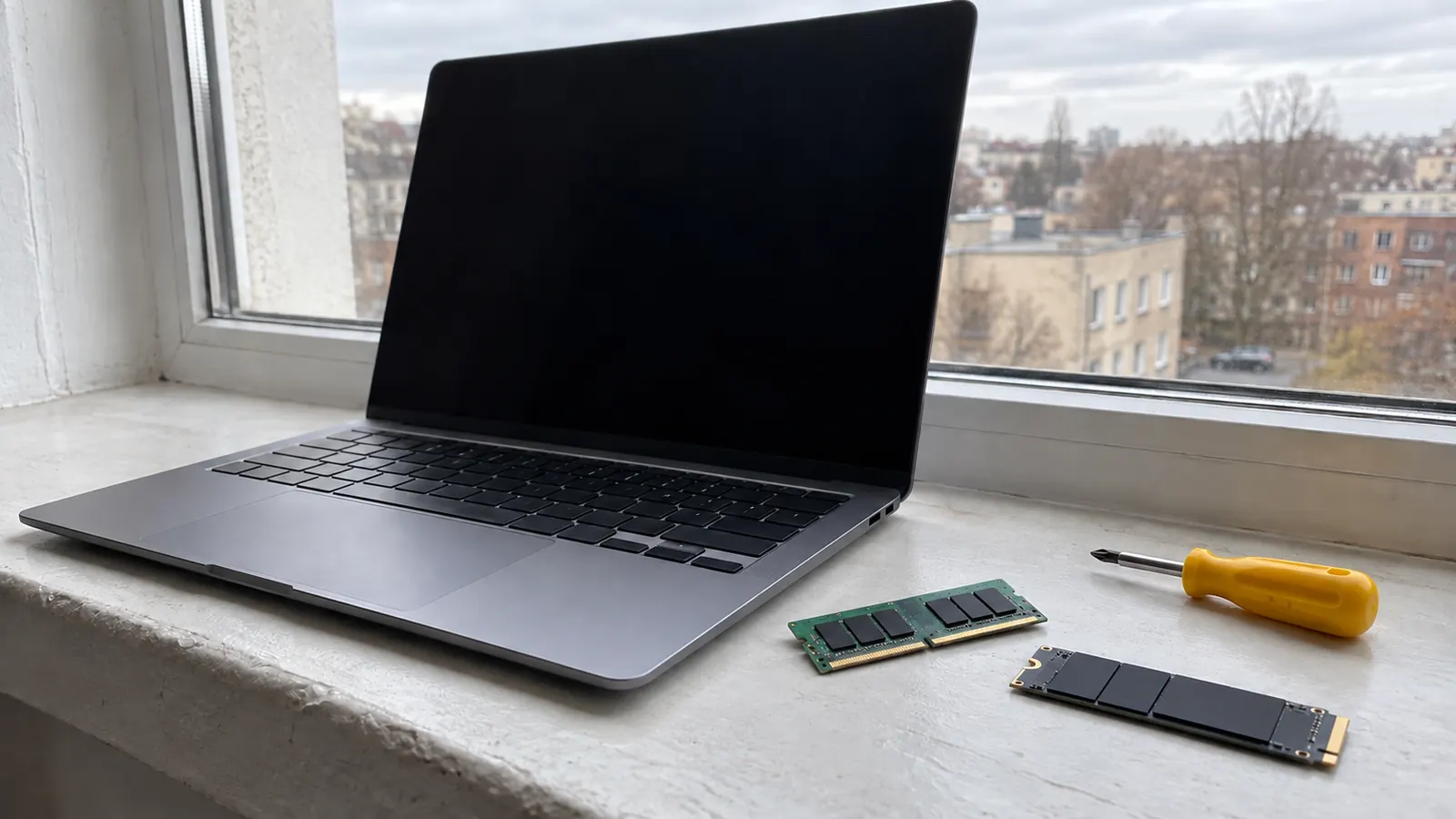
Прежде чем менять диск, скопируйте важные файлы. Потом выясните формат накопителя, тип разъёма и можно ли перенести Windows на вашей модели. Проверки перед установкой SSD перечислены на странице про апгрейд ноутбука.
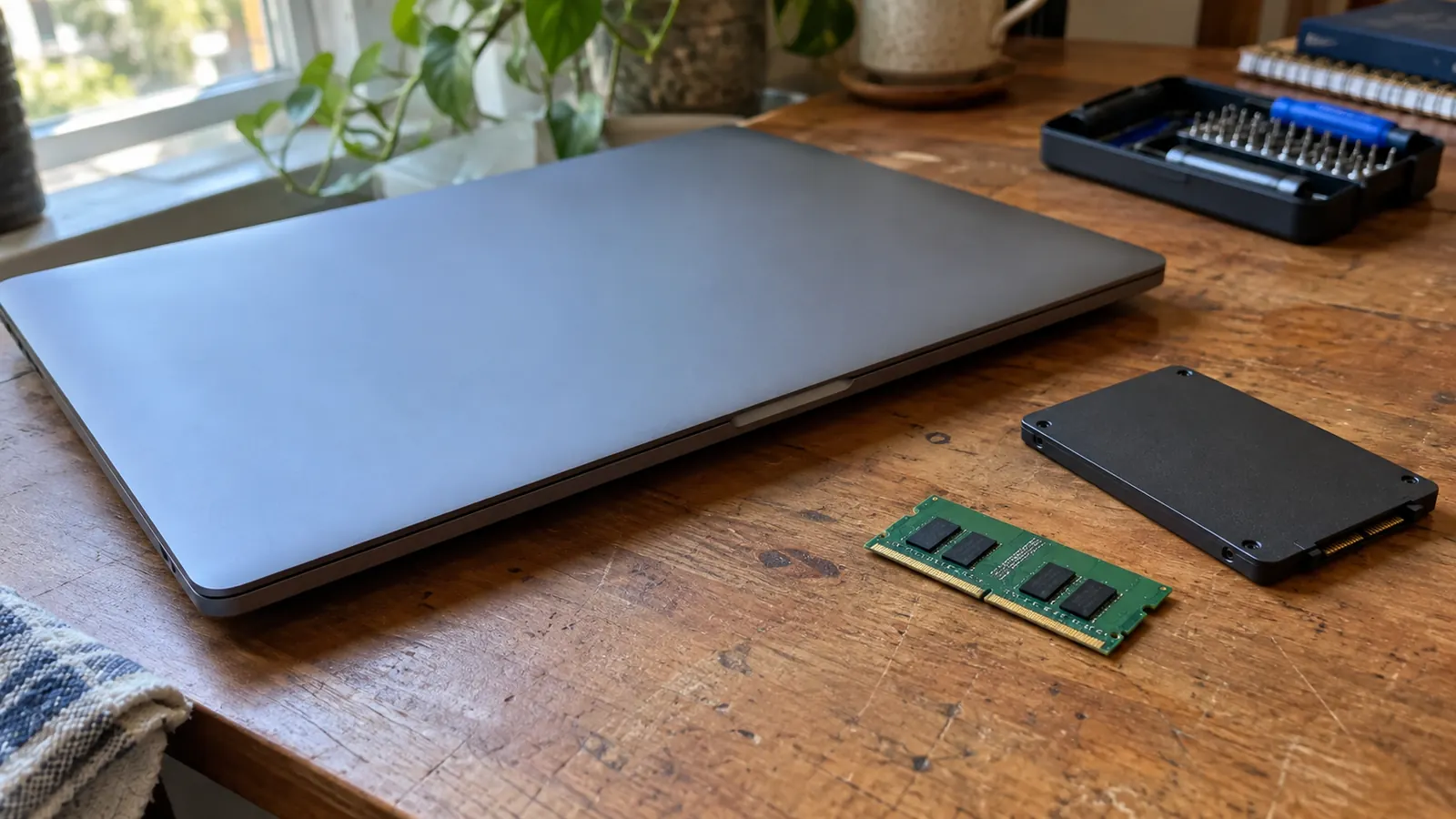
Хватает ли ноутбуку оперативной памяти
| Что вы видите | Что это значит | Что делать |
|---|---|---|
| Память почти полна, но без лишних вкладок ноутбук оживает | Системе просто тесно | Удалите ненужные расширения браузера, закройте тяжёлые фоновые программы |
| Обычный набор программ всё равно занимает всю память | Больше памяти позволит держать открытыми больше задач | Узнайте, можно ли добавить планку |
| Тонкий ноутбук | Память часто впаяна, и свободного слота нет | Откройте инструкцию к модели и выясните, есть ли слот |
| Нужно снимать нижнюю крышку | Защёлки и шлейфы ломаются легко | Без инструкции именно для вашей модели не открывайте |
Что не ускоряет Windows
С чего начинать
- С нагрузки и автозагрузки.
- Потом с диска и памяти.
- После каждого шага повторяйте один и тот же сценарий и сравнивайте.
Что скорости не прибавит
- Чистильщики реестра: неудачная правка вызовет сбои или помешает запуску системы.
- Удалённые старые записи реестра не освободят диск и не добавят памяти.
- Сторонние «оптимизаторы» часто сами добавляют фоновые процессы, уведомления и пункты автозагрузки.
- Лишняя память не разгонит слабый процессор и не вылечит больной диск.
Частые вопросы
- Если ноутбук тормозит, надо переустанавливать Windows?
- Не обязательно и не сразу. Проверьте автозагрузку и свободное место, затем нагрузку в «Диспетчере задач». Медленный HDD и нехватку памяти переустановка не исправит.
- Можно ли убрать из автозагрузки всё подряд?
- Лучше не надо. Выключайте то, что узнаёте и что не требуется с первой минуты. Антивирус, драйверы и фирменные утилиты ноутбука оставьте в покое.
- Ускорит ли SSD старый ноутбук?
- Если Windows стоит на HDD, совместимый SSD заметно сократит ожидание при загрузке системы и программ. Слабый процессор от этого быстрее не станет.
- Сколько оперативной памяти нужно ноутбуку?
- Ориентируйтесь на свои задачи, а не на единую цифру. Если в обычной работе память почти заполнена и переключение между программами идёт с задержкой, выясните, можно ли добавить память в вашу модель.
- Почему ноутбук тормозит только от батареи?
- Проверьте режим питания: на батарее Windows или фирменное приложение могут ограничивать мощность. Повторите одно и то же действие сначала от батареи, затем от сети.