Одного запуска Windows для проверки мало. Сверьте модель с серийным номером, осмотрите корпус, проверьте экран и порты, затем изучите отчёт батареи, диск и поведение под нагрузкой. Продавец мешает проверке? Откажитесь от сделки.
Как подготовиться к осмотру ноутбука с рук
Заранее попросите точное название модели и фото наклейки на нижней стороне. Спросите, меняли ли экран, батарею или диск. Просите не включать ноутбук до вашего приезда: вам нужен именно холодный запуск. Встречу лучше назначать в людном месте с розеткой, а не на улице.
Захватите чистую флешку, наушники, зарядку и кабели для своих устройств, а на телефоне включите режим модема. Ещё не определились с моделью? Тогда начните со статьи как выбрать ноутбук для учёбы и работы: рабочая машина всё равно может не подойти вам по памяти или экрану.
Порядок проверки на встрече
Корпус, петли и порты: тревожные признаки
Откройте крышку без спешки. Рывки в петлях, отошедшая рамка и мерцание картинки при движении предвещают поломку. Хруст пластика и сорванные шлицы винтов намекают, что корпус уже вскрывали, и не всегда аккуратно.
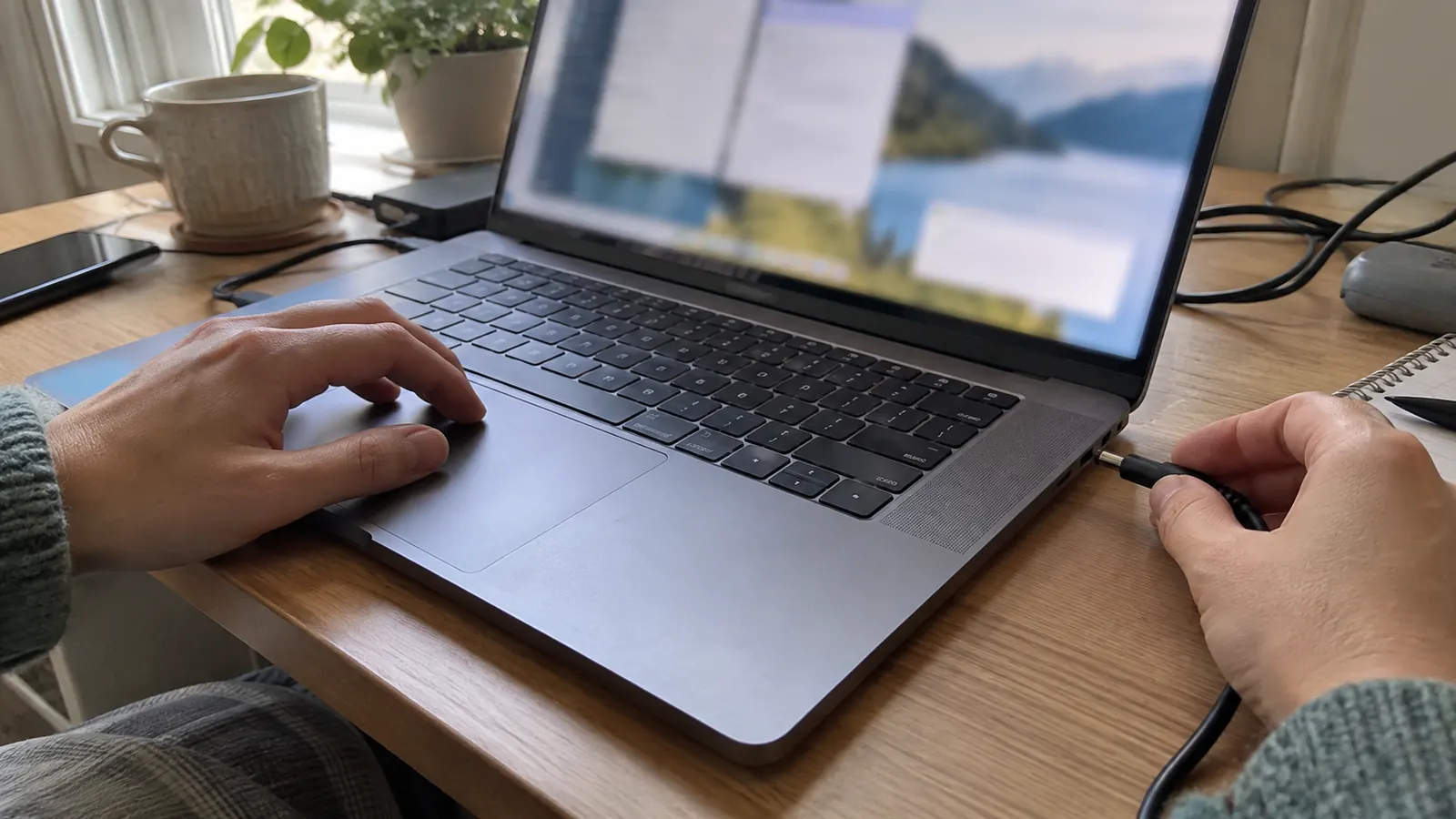
- Подключите зарядку и слегка пошевелите штекер: питание не должно пропадать.
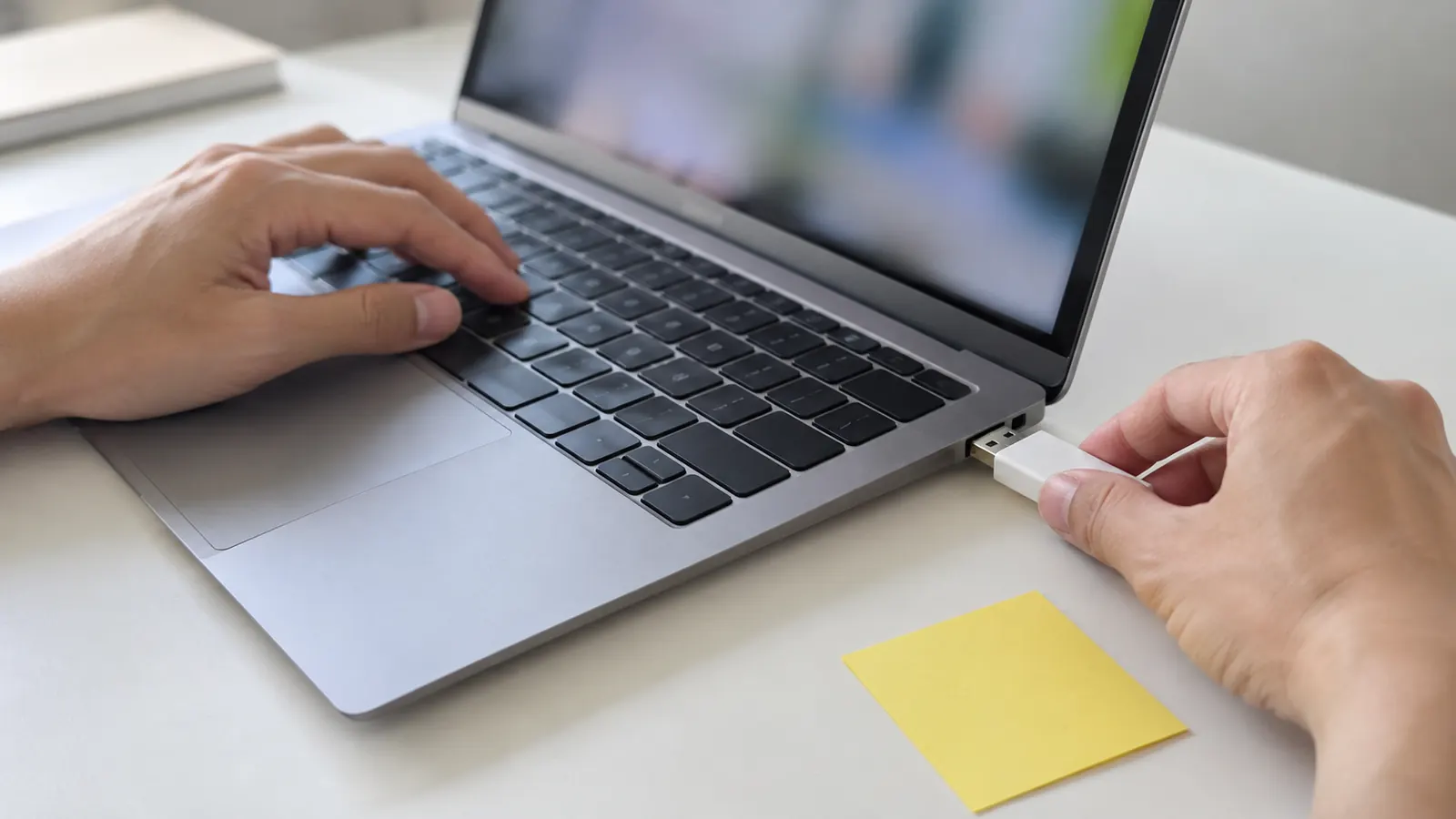
- Каждый USB проверьте пустой флешкой, гнездо наушников — своими наушниками.
- Если вам нужен HDMI или USB-C для монитора, подключите монитор.
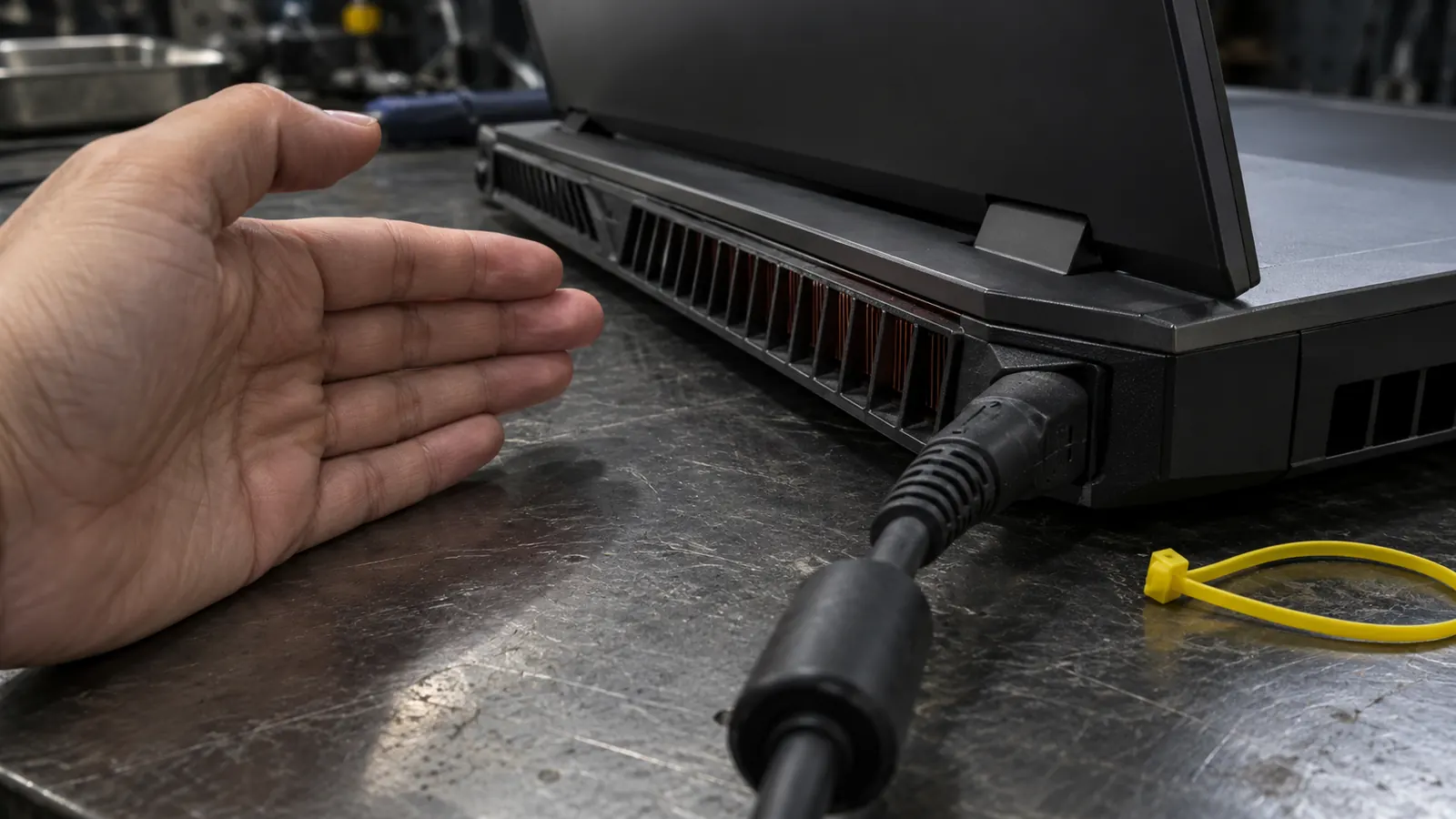
- Осмотрите кабель блока питания: излом возле штекера и оголённая изоляция небезопасны.
- Запах гари или следы жидкости? Выключайте ноутбук и питание не подавайте.
Клавиатура, экран, камера и звук: что проверить руками
Откройте Блокнот и пройдите по всем клавишам. Отдельно проверьте Shift в сочетании с буквами, стрелки, пробел и комбинации с Ctrl. Клавиша срабатывает через раз или печатает дважды? Клавиатуре нужен ремонт.
Для экрана откройте на весь дисплей однотонные картинки: белую, чёрную, красную, зелёную, синюю. Меняйте яркость и высматривайте застрявшие точки, светлые пятна, полосы и мерцание.
Затем запустите в Windows приложение «Камера» и «Запись голоса» (в некоторых сборках «Звукозапись»). Сделайте запись и послушайте её через динамики и в наушниках. Подключитесь к раздаче интернета с телефона, потом к Bluetooth-наушникам.
Батарея и диск: что показывают отчёты
Запустите командную строку с правами администратора и наберите powercfg /batteryreport. Утилита сообщит, куда положила HTML-отчёт; откройте его в браузере. Нас интересует блок Installed batteries и две строки в нём: Design Capacity (заводская ёмкость) и Full Charge Capacity (ёмкость сейчас). Подписи в русской Windows могут быть переведены. Чем сильнее вторая цифра отстаёт от первой, тем больше батарея износилась.
Блоки Recent usage и Battery usage рассказывают о недавней работе от аккумулятора, а число в строке Cycle Count, если оно есть, стоит записать. Как читать отчёт, подробно описано в статье как проверить батарею ноутбука.
Накопитель проверяйте в CrystalDiskInfo, взятой с сайта разработчика. Модель и объём должны совпасть с объявлением. У HDD смотрят три счётчика: Reallocated Sectors Count, Current Pending Sector Count и Uncorrectable Sector Count.
| Что видно в программе | Что это значит |
|---|---|
| «Тревога» или «Плохо» | Диск лучше заменить, а при покупке исключить его из сделки. |
| У многих SSD «Тревога» | Расчётный остаток ресурса упал до 10 %. |
| «Хорошо» | Сейчас пороги программы не превышены. Срок службы это не гарантирует. |
Нагрев под нагрузкой: как его проверить
Нагрев пальцем не измерить. Договоритесь с продавцом заранее, чтобы на ноутбуке уже стояли Cinebench (с сайта Maxon) и HWiNFO. Включите родной блок питания, откройте в HWiNFO датчики и запустите в Cinebench многопоточный тест процессора. Заодно держите открытым «Диспетчер задач» (Ctrl+Shift+Esc), вкладка «Производительность» → «ЦП».
Дождитесь окончания одного прохода. Выключение, перезагрузка, зависание, скрежет вентилятора и артефакты на экране — плохие признаки. Универсальной опасной температуры нет: она зависит от процессора и настроек производителя. Если батарея вздута, пахнет гарью или есть следы жидкости, тест не запускайте.
Серийный номер и блокировки в Windows
В PowerShell введите (Get-CimInstance -ClassName Win32_BIOS).SerialNumber и сопоставьте ответ с наклейкой на нижней крышке и бумагами продавца. Модель по этому номеру проверьте на сайте производителя. Если цифры не сходятся, а внятного объяснения нет, лучше отказаться.
Откройте «Параметры» → «Учётные записи» → «Доступ к учётной записи места работы или учебного заведения». Увидели там организацию? Пусть продавец отключит её сам, сохранит свои данные и сбросит Windows.
MacBook с рук: что проверить дополнительно
На MacBook зайдите в меню Apple → «Об этом Mac» и сравните серийный номер с выгравированным снизу. Сайт Apple для проверки покрытия должен определить ту же модель. Состояние батареи ищите в «Системные настройки» → «Аккумулятор»; пометка «Рекомендуется обслуживание» значит, что стоимость замены стоит вычесть из цены.
Число циклов спрятано в «Информации о системе»: нажмите Option, откройте меню Apple и пройдите в «Информация о системе» → «Электропитание». Предельное значение зависит от модели, так что сверьтесь с таблицей Apple для вашего MacBook.
Главная опасность для покупателя — блокировка активации iCloud.
Что делает продавец
- Отключает «Локатор» или стирает Mac при вас.
- Для Mac на Apple silicon или с чипом T2 и macOS Ventura и новее: «Системные настройки» → «Основные» → «Перенос или сброс» → «Стереть контент и настройки».
- В Monterey пункт «Стереть контент и настройки» находится в строке меню «Системные настройки».
Что проверяете вы
- После стирания подключите Mac к интернету.
- Всплыл запрос Apple Account прежнего владельца? Платить нельзя.
- Блокировка активации работает на Mac с Apple silicon либо чипом T2. На более старых моделях просто убедитесь, что продавец вышел из iCloud и отключил «Локатор».
Частые вопросы
- Можно ли проверить б/у ноутбук, не устанавливая никаких программ?
- Корпус, экран, клавиатуру и порты — да. Износ батареи и здоровье диска без отчёта и утилиты оценить можно только приблизительно.
- Низкая ёмкость батареи — повод не брать ноутбук?
- Не обязательно, если цена учитывает замену, а корпус не деформирован. Вздутие, запах или сильный нагрев аккумулятора — повод выключить устройство и не подавать питание.
- «Хорошо» в CrystalDiskInfo означает, что диск исправен?
- Нет. Это значит, что сейчас программа не видит превышения своих порогов. Проверка нужна при покупке, прогнозом отказа она не является.
- Продавец не хочет сбрасывать систему. Как быть?
- Сначала проверьте сам ноутбук в рабочей системе. Перед оплатой попросите продавца выйти из своих аккаунтов и показать первичную настройку без чужой организации. Не соглашается? Не покупайте.