Освобождать диск C стоит в таком порядке: временные файлы Windows, потом личные папки, потом лишние программы. Папку Windows вручную не трогайте: вместе с мусором легко стереть то, без чего не пройдёт обновление или даже загрузка системы.
Это две разные беды. Когда диск заполнен, не хватает места: Windows не может обновиться, программы не сохраняют файлы. Когда диск загружен на 100%, накопитель занят работой, а свободных гигабайт может быть сколько угодно.
Чистка средствами самой Windows
Откройте «Пуск», затем «Параметры», «Система» и «Память». Дайте Windows закончить подсчёт: сначала система измеряет приложения, временные и остальные файлы, и только потом цифры становятся точными.
Что отметить в разделе «Память»
Следом найдите через поиск «Очистку диска», выберите диск C и нажмите «Очистить системные файлы». Проверьте галочки ещё раз. Остатки обновлений Windows убирает сама система, самостоятельно в них копаться не нужно.
Где спрятались гигабайты: ищем самые тяжёлые папки
Раздел «Память» разбивает данные на категории, но конкретный файл на 40 ГБ он покажет не всегда. С этим справляются WinDirStat и WizTree: они рисуют карту диска, где площадь прямоугольника соответствует размеру файла, а путь виден в дереве папок. Скачивайте такие программы только с сайта разработчика.
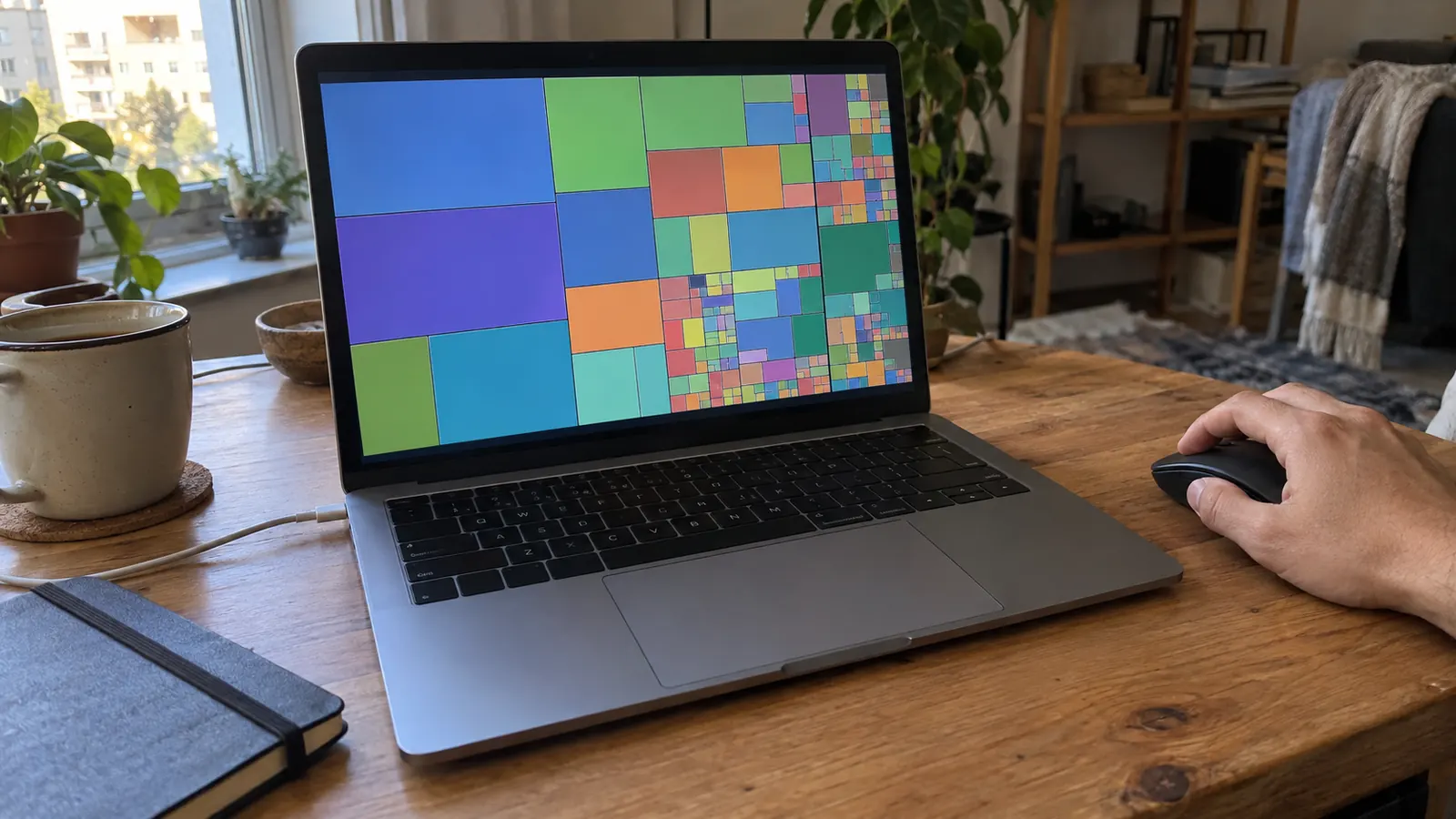
Просканируйте диск C и отсортируйте папки по убыванию размера. Первым делом загляните в собственный профиль: «Загрузки», «Видео», «Рабочий стол». Часто там лежат забытый образ ISO, старый архив или установщик игры. Посмотрите на имя и дату, поймите, что это за файл, и тогда удаляйте или переносите на другой диск.
Большая папка ещё не мусор. В AppData, ProgramData и каталогах программ хранятся настройки, базы данных и кэши. Если файлы принадлежат программе, которая вам не нужна, удаляйте программу целиком, штатным способом.
Безопасно ли это удалять: быстрая таблица
| Что | Когда можно |
|---|---|
| Корзина | Когда вы просмотрели её содержимое |
| Временные и системные файлы | Только те, что предложили «Память» или «Очистка диска» |
| Архивы, видео, ISO-образы и установщики | Когда понятно, что это и зачем лежало |
| Программы, которыми не пользуетесь | Через «Параметры», «Приложения», кнопка «Удалить» |
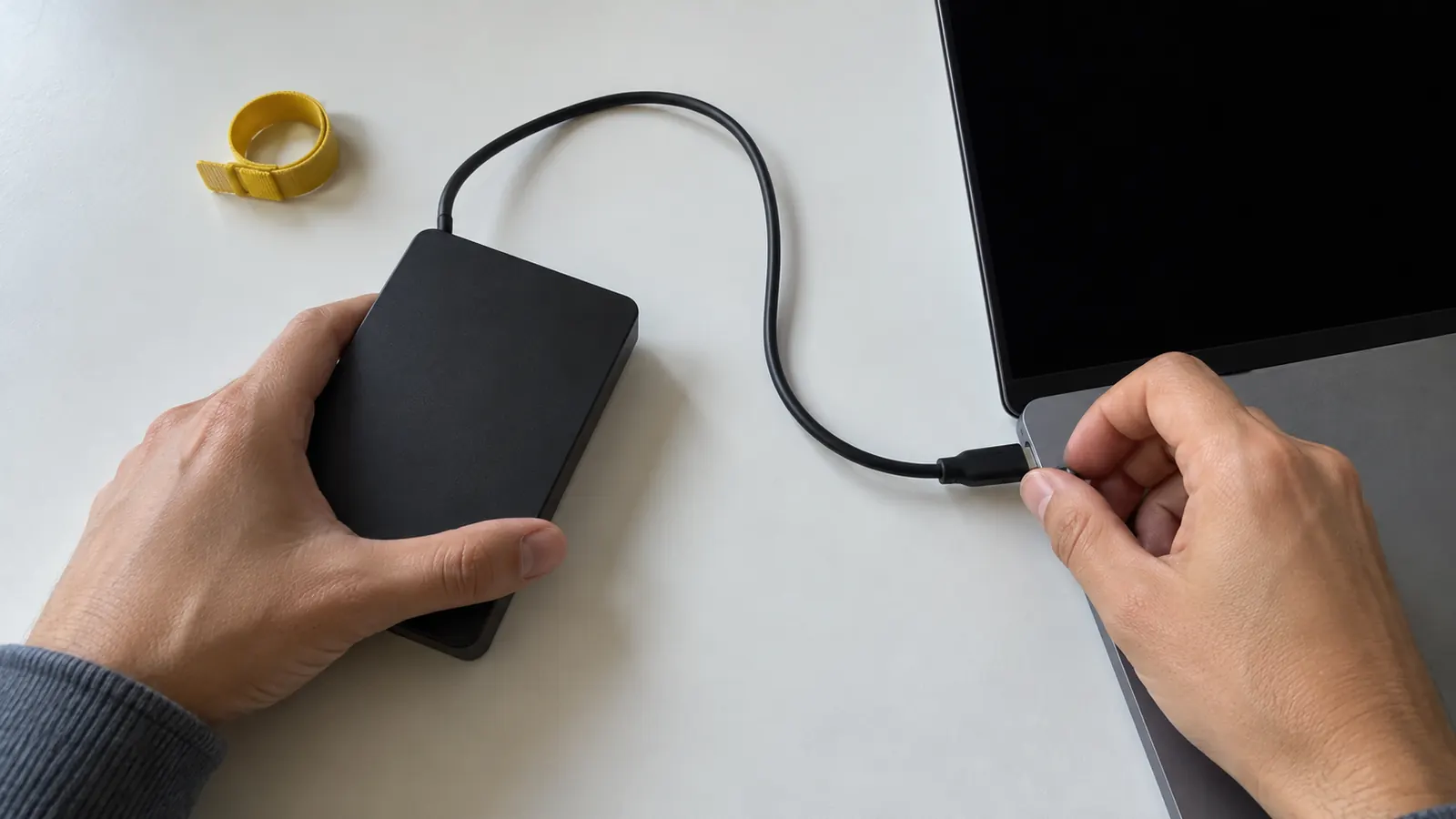
| Локальные копии документов и фото | После проверки копии на внешнем диске или в облаке |
Не стирайте папку программы из Проводника: в системе останутся службы, записи автозапуска и общие компоненты. А если ноутбук ещё и тормозит, не ждите чуда от свободных гигабайт. Причина может быть в другом, о чём подробнее в разборе что тормозит ноутбук: перегрев и нехватка оперативной памяти от пустого места на диске не проходят.
Почему папку Windows и WinSxS чистить руками нельзя
Хранилище WinSxS приводят в порядок средствами Windows. После обычной очистки запустите Терминал от имени администратора и выполните Dism.exe /online /Cleanup-Image /StartComponentCleanup. Выбирать и стирать файлы внутри папки самостоятельно нельзя, так недолго сломать систему.
Гибернация и hiberfil.sys: стоит ли выключать
Файл hiberfil.sys невидим в Проводнике и занимает на системном диске заметный объём: в нём хранится образ памяти для гибернации. Удалять его вручную нельзя. Выключить режим стоит, только если вы им не пользуетесь, а остальные крупные файлы уже проверены.
Откройте командную строку или Терминал от имени администратора.
Введите
powercfg.exe /hibernate offи нажмите Enter. Гибернация отключится, а связанный файл Windows удалит сама.Учтите последствия: исчезнут гибернация и гибридный сон, а вместе с ними отключится быстрый запуск Windows.
Чтобы вернуть всё как было, выполните
powercfg.exe /hibernate onтоже от администратора.
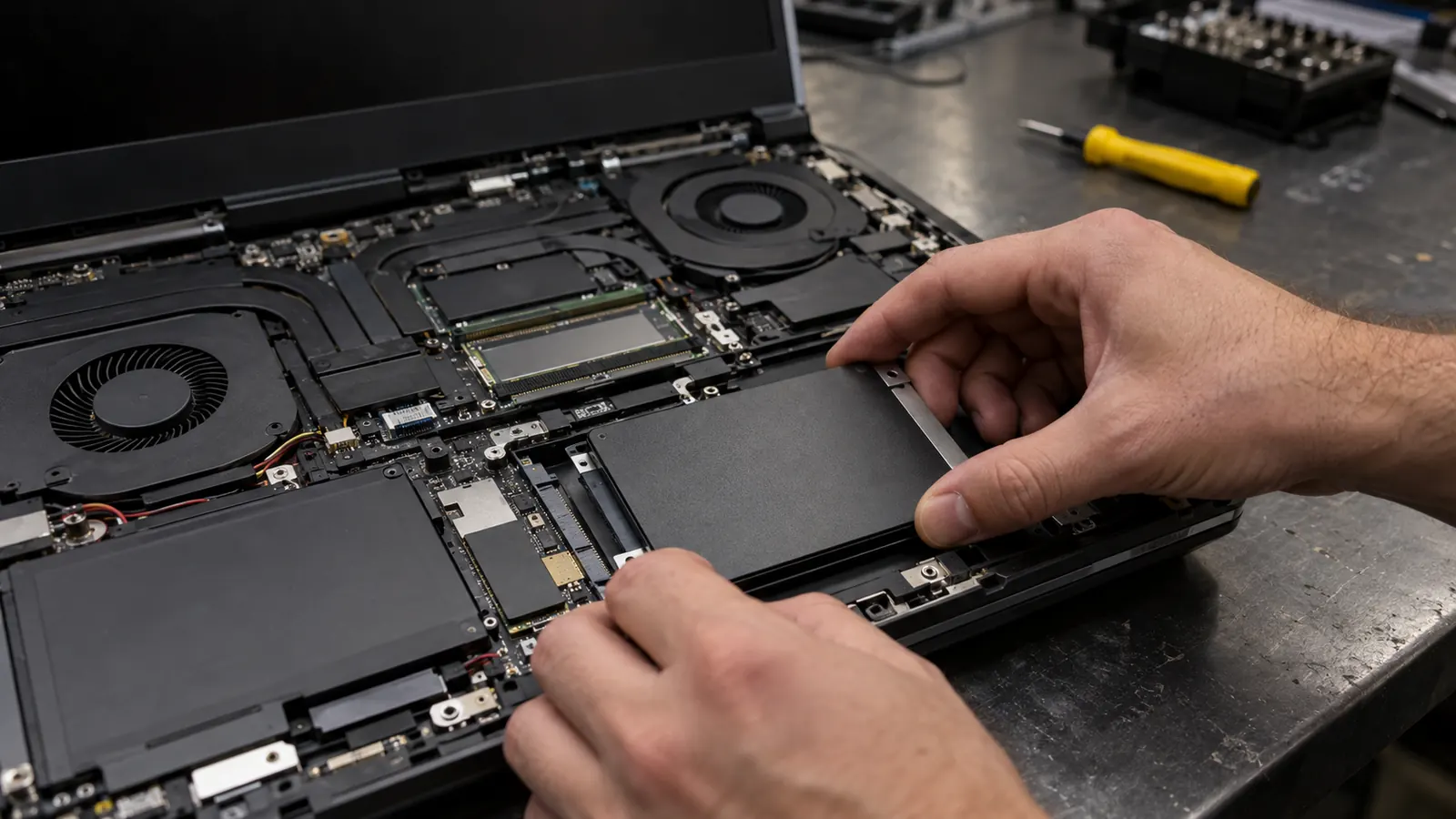
На ноутбуке с небольшим накопителем сначала вынесите личные архивы на внешний диск и удалите лишние программы. Когда и это не спасает, подумайте об установке SSD большего объёма.
Диск загружен на 100%, хотя места много
Показатель в Диспетчере задач отражает занятость накопителя чтением и записью, а не степень заполнения. Сколько места осталось, видно в Проводнике, в разделе «Этот компьютер». Нагрузку смотрите в Диспетчере задач.
Проверьте сами
- Нажмите Ctrl+Shift+Esc, откройте вкладку «Процессы» и кликните по столбцу «Диск».
- Самый активный процесс поднимется наверх списка.
- Дайте закончиться обновлению Windows или проверке антивируса.
- Облачную синхронизацию или скачивание игры поставьте на паузу в самой программе.
Когда файлы удалять не нужно
- Наверху стабильно «Система», компьютер подвисает, а причина неясна: стирание файлов наугад не поможет.
- Службы Windows по случайной инструкции из интернета не отключайте.
- Сохраните важные данные, а затем проверьте состояние накопителя и системы.
Частые вопросы
- Windows.old можно удалять?
- Можно, если после обновления всё работает и возвращаться к прежней версии вы не планируете. Делайте это через «Временные файлы» или «Очистку диска», а не руками.
- Диск C опять заполнился после чистки. Что смотреть?
- Снова откройте «Память» и просканируйте диск программой WinDirStat или WizTree. Выросшая папка по своему пути подскажет, какая программа или какой тип файлов занимает место.
- Как перенести Program Files на диск D?
- Папку целиком перетаскивать нельзя. Удалите программу штатно и установите заново на диск D, если установщик позволяет выбрать путь.
- Нужна ли чистка, если Диспетчер задач показывает 100%?
- Только когда на диске действительно мало места. Эти 100% говорят о текущей нагрузке, поэтому сначала отсортируйте процессы по столбцу «Диск».