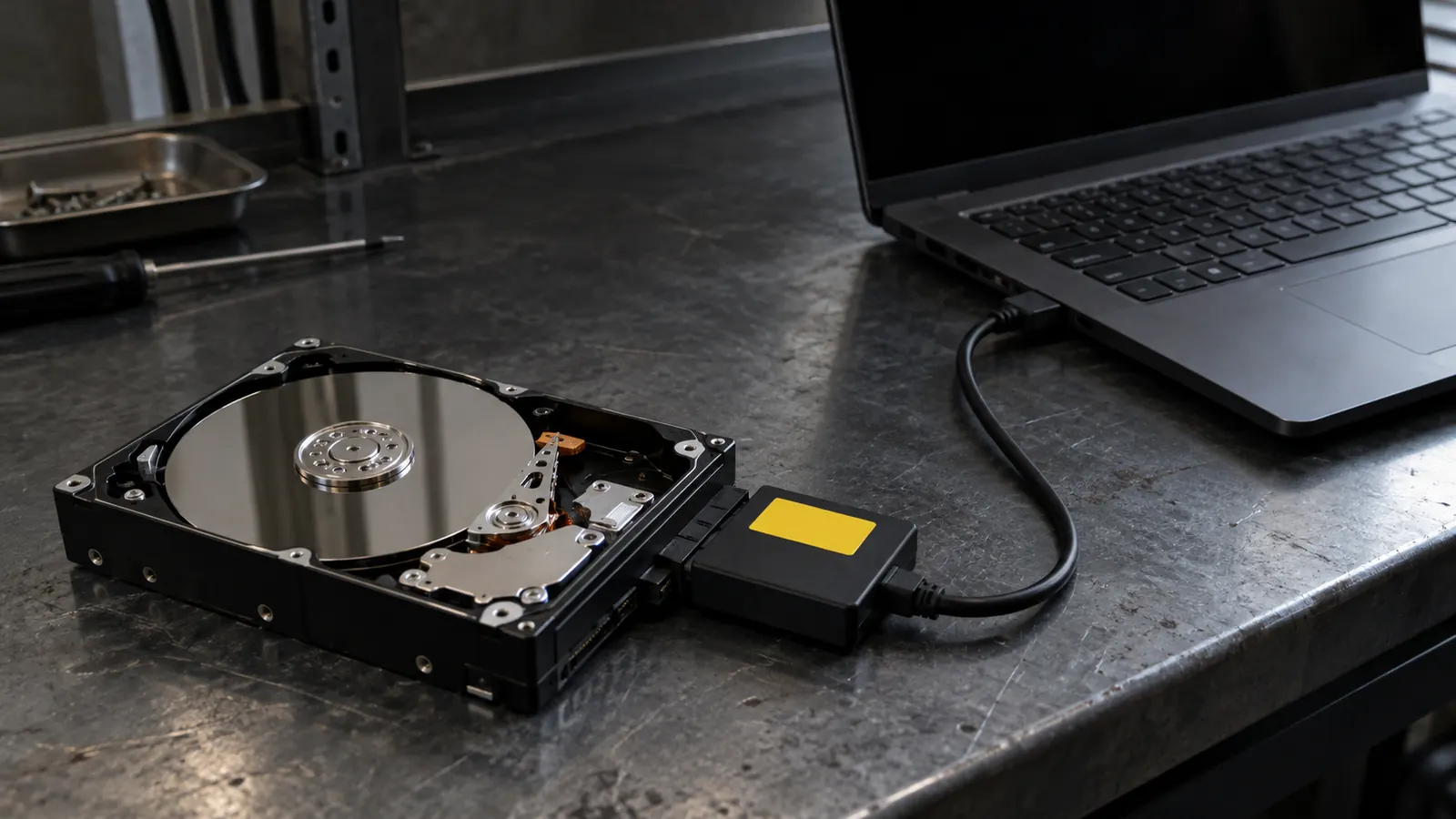
Каждая новая запись на диск уменьшает шансы найти удалённое. Поэтому прекратите работу с этим диском, загляните в корзину и в копии. Нет копий? Запускайте программу восстановления с другого носителя и найденное складывайте на внешний диск, а не обратно туда, откуда оно пропало.
При обычном удалении Windows лишь помечает место файла как свободное. Сам файл остаётся на диске, пока на него не запишут что-то новое. Браузер, обновления и открытые программы постоянно создают временные файлы, так что продолжать работу рискованно.
Первые минуты после удаления
Что остановить и куда сохранять
Вернуть файл из корзины
В Windows откройте значок «Корзина» на рабочем столе, найдите файл, щёлкните его правой кнопкой и нажмите «Восстановить»: он окажется в прежней папке. Можно выделить сразу несколько файлов.
На Mac корзина открывается из Dock. Щёлкните файл с зажатым Control и выберите «Вернуть». Облачные файлы, которые хранятся только онлайн, в локальную корзину не попадают: ищите их в самом сервисе.
Очистили корзину? Этот способ закрыт. Новый файл с тем же именем не создавайте: имя ни на что не влияет, а запись может затереть старое содержимое. Сначала проверьте копии, и лишь потом сканируйте диск.
Найти резервную копию или прежнюю версию
Откройте в Проводнике папку, где хранился файл, вызовите «Свойства» (Alt+Enter) и перейдите на вкладку «Предыдущие версии». Найдите состояние до удаления и просмотрите содержимое. Чтобы вернуть, раскройте стрелку рядом с «Восстановить» и укажите «Восстановить в…»: обычная кнопка перезапишет текущую папку без отмены.
Это сработает лишь при условии, что «История файлов» была включена заранее и складывала эту папку на внешний диск или в сетевое хранилище. Точки восстановления Windows документы не возвращают. Когда файлы вернутся, организуйте регулярное копирование нужных папок.
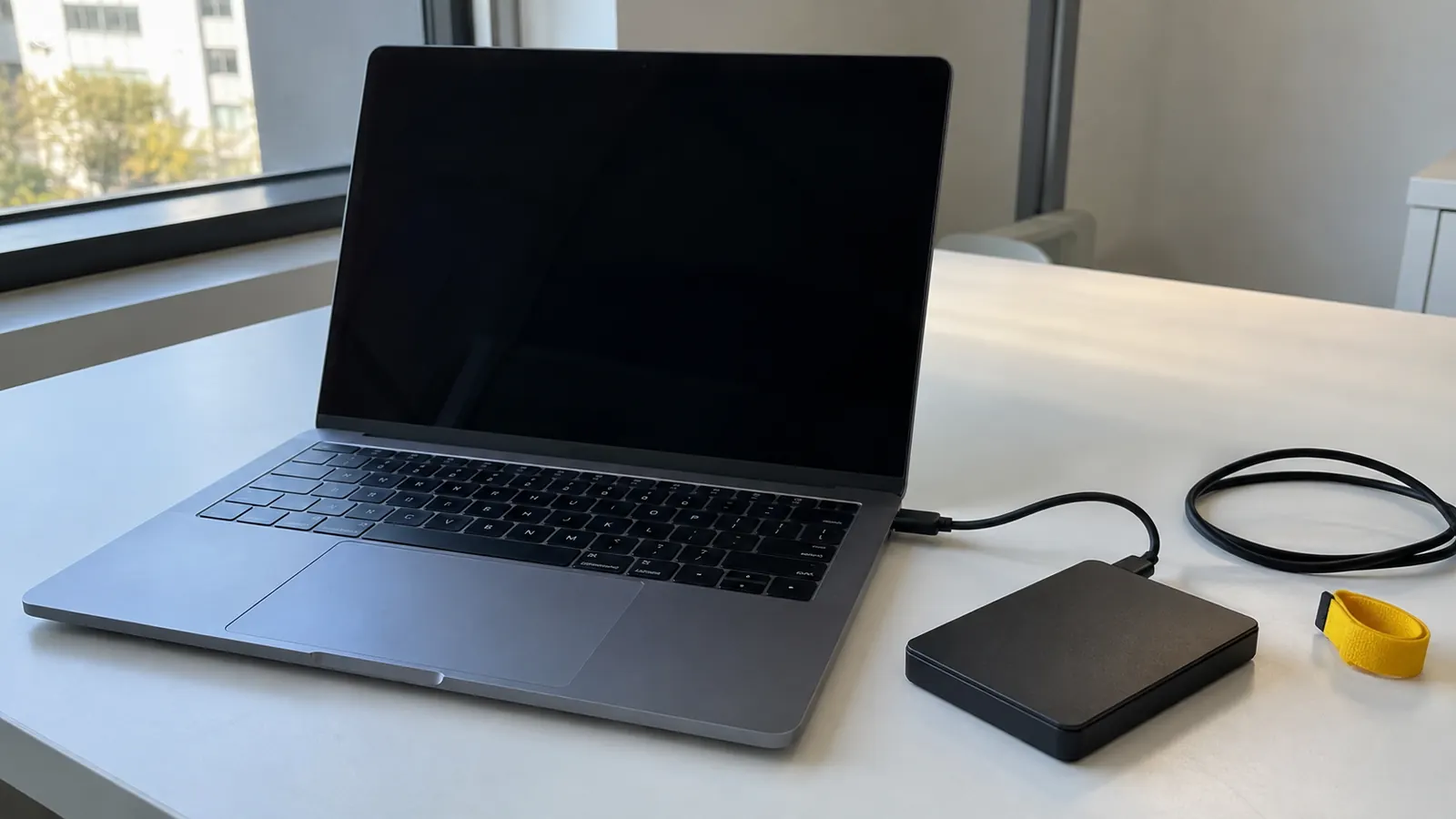
Если файлы синхронизировались с облаком, зайдите в его веб-версию и откройте раздел «Корзина». В OneDrive это onedrive.com, в других сервисах похожая корзина. Проверять облако стоит, даже когда локальная корзина пуста: файл мог лежать только онлайн.
Пользуетесь Time Machine? Подключите диск с копиями, в Finder откройте папку с потерянным файлом, через Spotlight запустите Time Machine, выберите дату до удаления, отметьте файл и нажмите «Восстановить».
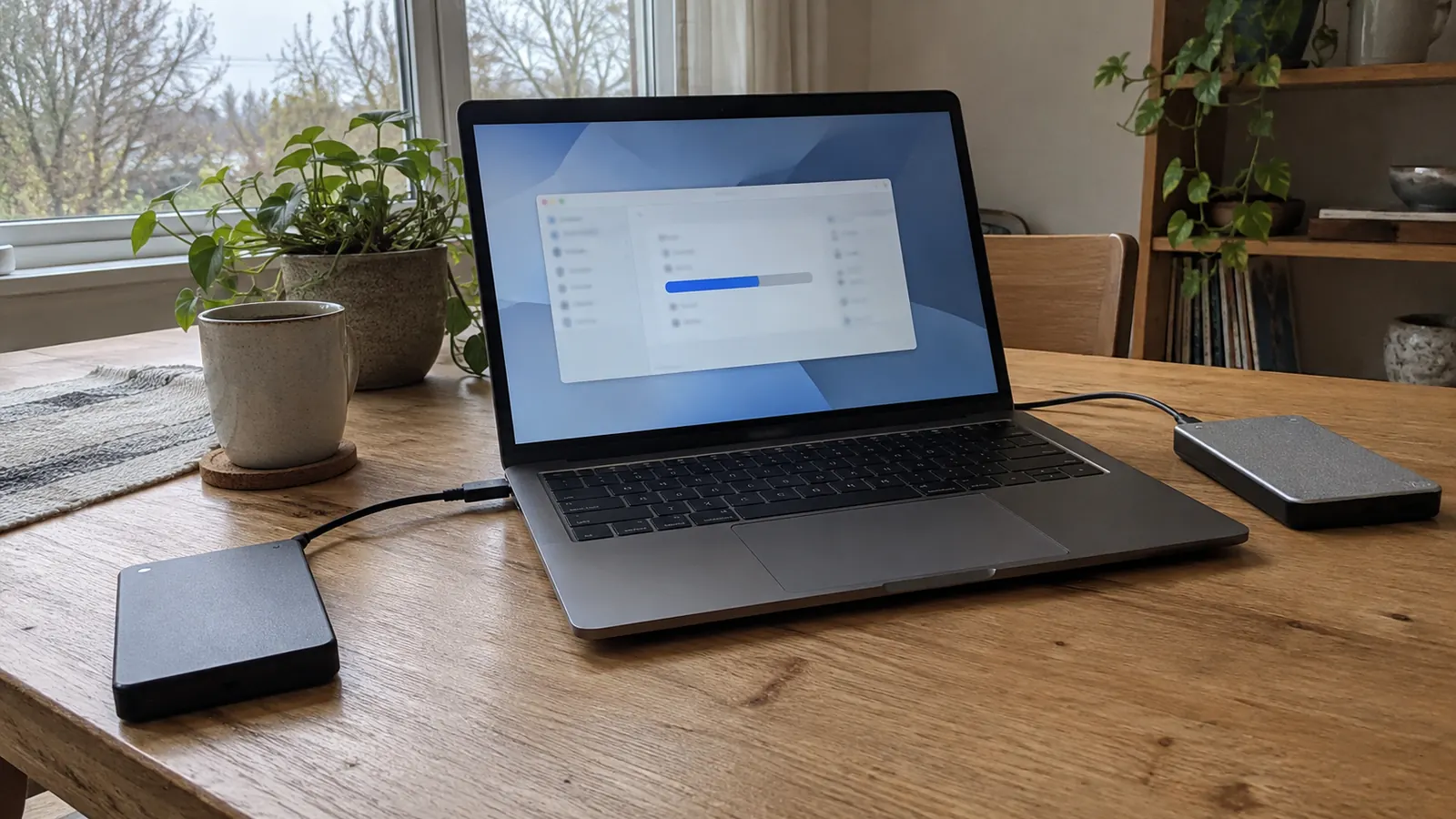
Recuva или PhotoRec: чем сканировать диск
Recuva годится для простой ситуации в Windows: диск определяется, звуков не издаёт, файл удалён недавно. Скачайте её с сайта разработчика на флешку и устанавливайте туда же, а не на диск с потерянными файлами. В мастере выберите тип данных и прежнюю папку, начните с обычного сканирования. Глубокий поиск включайте, если первый ничего не показал.
В списке найденного отметьте нужное и нажмите «Recover», в качестве места сохранения укажите папку на внешнем или другом физическом диске. Раздел D: не подойдёт, если это часть того же диска, что и C:.
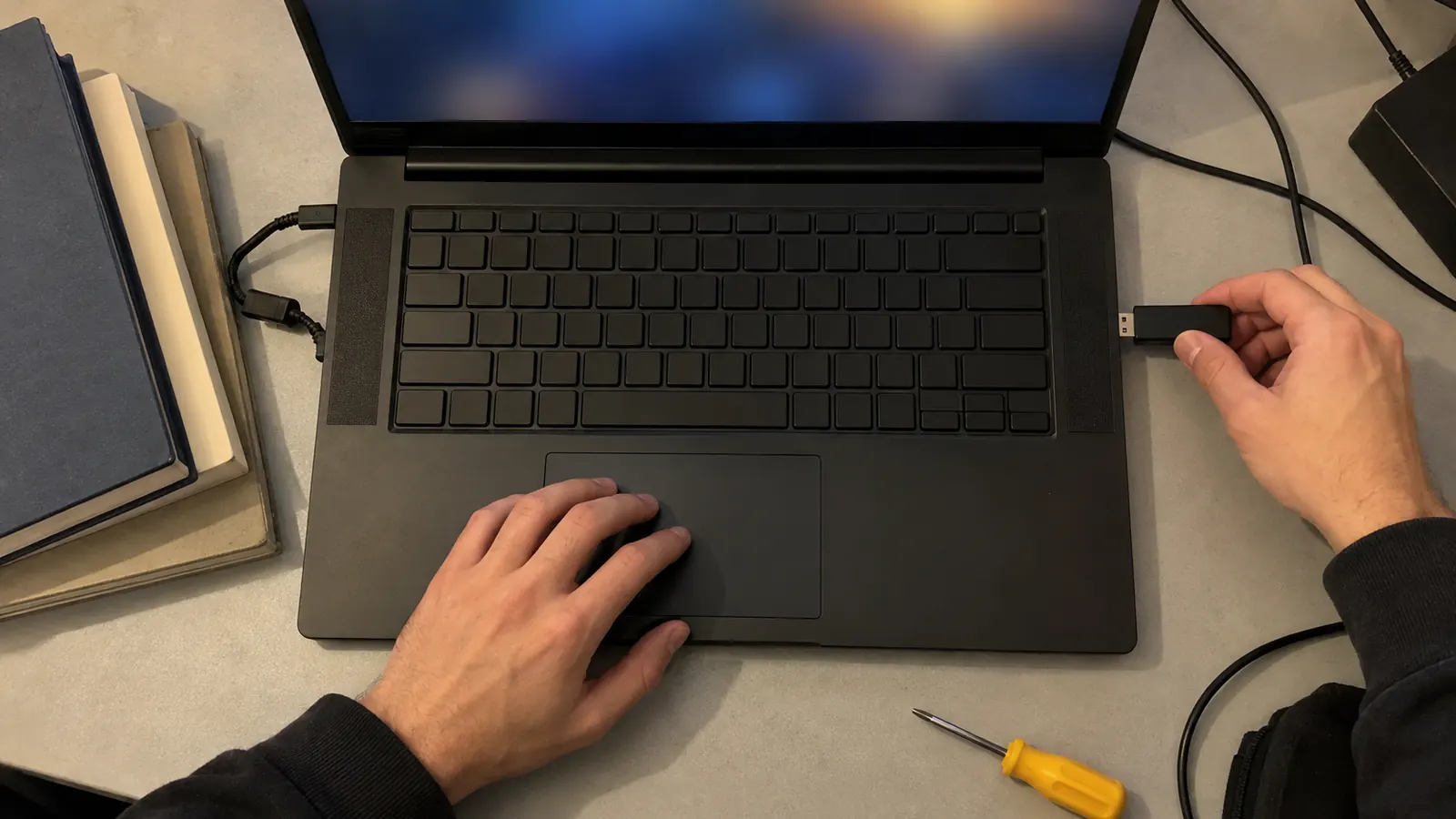
PhotoRec выручает, когда файловая система повреждена или обычный поиск пуст. Программа входит в комплект TestDisk и ищет данные по внутренним признакам файлов. Имена и папки при этом обычно теряются, так что находки придётся разбирать вручную.
Запустив PhotoRec, выберите физический диск и раздел. В «File Opt» оставьте нужные форматы. Для NTFS и FAT в вопросе о файловой системе ответьте «Other». Результаты сохраняйте на другой накопитель: запись на исходный раздел может затереть удалённое.
Почему на SSD вернуть файлы труднее
| Накопитель | Процесс | На что рассчитывать |
|---|---|---|
| SSD и TRIM | Windows сообщает диску, какие блоки стали свободными | Системным SSD лучше сразу перестать пользоваться |
| SSD и контроллер | Освободившиеся блоки могут быть очищены раньше следующей записи | После очистки программа прежнего содержимого не увидит |
| SSD, отключение TRIM | Выключать TRIM уже после удаления поздно | Очищенные блоки это не вернёт |
| HDD | Данные остаются читаемыми, пока их не затёрли | Результат заранее предсказать нельзя |
Когда запускать программу нельзя
Сначала убедитесь, что диск виден
- Win+X → «Управление дисками» в Windows.
- На Mac зайдите в «Дисковую утилиту» и выберите «Вид» → «Показывать все устройства».
- Внешний диск попробуйте один раз подключить другим кабелем и в другой порт.
Когда лучше остановиться
- Диск не виден: сканировать нечего.
- Если он уже щёлкал, повторно не включайте.
- Внутренний диск не показывается в этих утилитах или пропадает? Не инициализируйте и не форматируйте его.
- Если Windows предлагает инициализировать или форматировать диск, на котором есть нужное, выберите «Отмена»: после инициализации данные пропадают. Про ноутбуки отдельная статья: ноутбук не видит жёсткий диск.
Вопросы о восстановлении файлов
- Можно ли вернуть файл, удалённый через Shift+Delete?
- Иногда да: если его место ещё не занято, а на SSD TRIM не успел очистить блоки. Прекратите работу с этим диском и сохраняйте результат на другой физический накопитель.
- Программа нашла файл, но он не открывается. Почему?
- Информация о файле сохранилась, а часть данных затёрта новыми. Recuva и PhotoRec собирают то, что уцелело, но утраченное вернуть не умеют.
- Можно ли сохранять найденное на диск D:?
- Можно, если D: — отдельный физический накопитель. Когда C: и D: лишь разделы одного диска, запись на D: способна затереть удалённое на C:.
- Поможет ли «Восстановление системы» Windows?
- Нет, оно возвращает системные файлы и настройки, а не удалённые документы. Для личных файлов смотрите «Историю файлов» и облачную копию.
- Данные можно вернуть удалённо?
- Мы можем подсказать по фото или видео и помочь с программой на отдельном носителе, если диск исправен и определяется. Аппаратные поломки удалённо не устраняются: нужен сам накопитель.