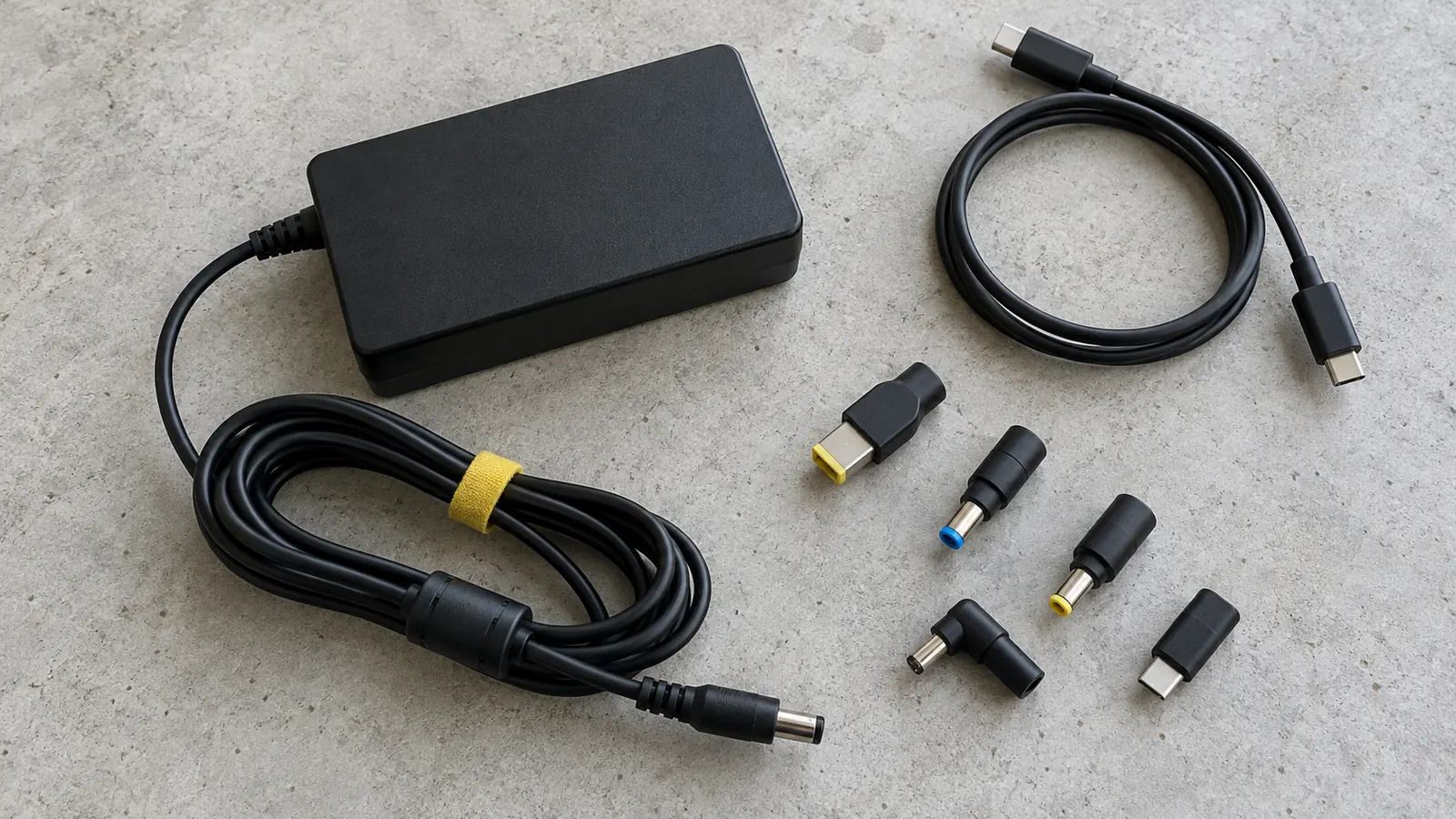
Хорошая зарядка для ноутбука совпадает с родной по напряжению и разъёму, а по мощности не слабее неё. Если питание идёт через USB-C, вопросов больше: порт должен уметь принимать Power Delivery, а кабель — выдерживать нужные ватты. Один и тот же штекер ещё не означает совместимость.
Модель ноутбука написана на нижней крышке. Названия серии, вроде IdeaPad, Pavilion или VivoBook, мало: внутри серии бывают разные блоки на 45, 65 и 90 ватт.
С чего начать подбор нового блока питания
Сфотографируйте наклейку на старом адаптере и его штекер вплотную. На наклейке две группы данных. «INPUT» описывает розетку, «OUTPUT» — то, что блок отдаёт ноутбуку. Нас интересует только вторая.
Что сверить с родным блоком
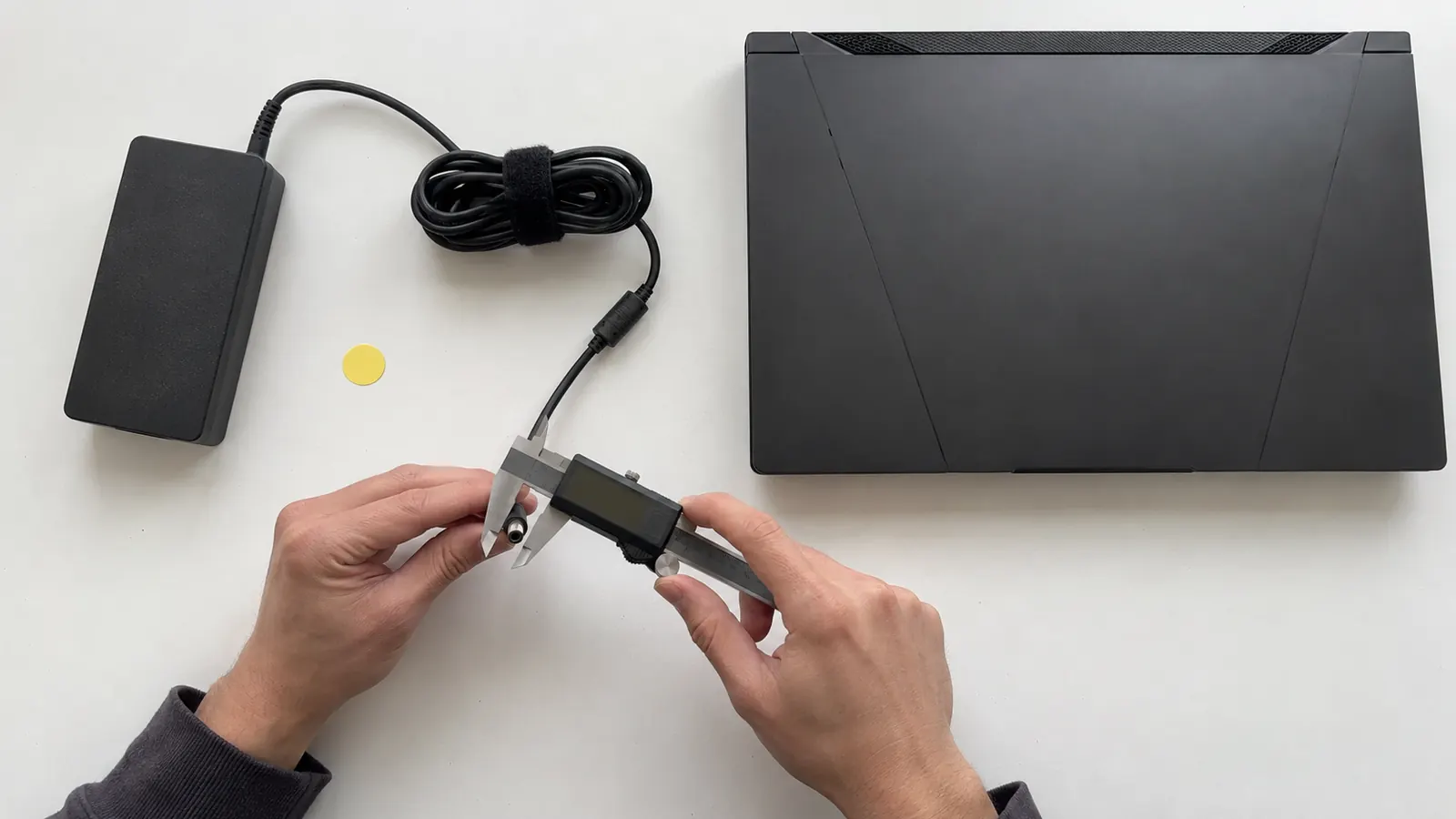
Логотипа на коробке мало. Даже у одного производителя соседние модели используют разные разъёмы и мощности, поэтому сверяйте полный номер модели ноутбука, а при возможности и артикул старого блока.
Вольты, амперы, ватты: как прочитать наклейку
Запись «20 V ⎓ 3.25 A» значит, что блок выдаёт постоянное напряжение 20 вольт и до 3,25 ампера. Ватты получаются умножением: 20 × 3,25 = 65 W. Если в строке «OUTPUT» перечислено несколько пар чисел, перед вами скорее всего блок для USB-C, который сам договаривается с ноутбуком о режиме.
Два блока по 65 W бывают несовместимы. У одного напряжение другое, у другого штекер с лишним контактом, по которому ноутбук опознаёт адаптер. Штекер может войти в гнездо идеально и всё равно не подойти.
Пугаться цифры в амперах не нужно. Ноутбук берёт ровно столько тока, сколько ему требуется, а значение на наклейке — потолок блока. Но так работает лишь при верных напряжении, полярности и разъёме.
USB-C: когда подойдёт любой блок, а когда нет
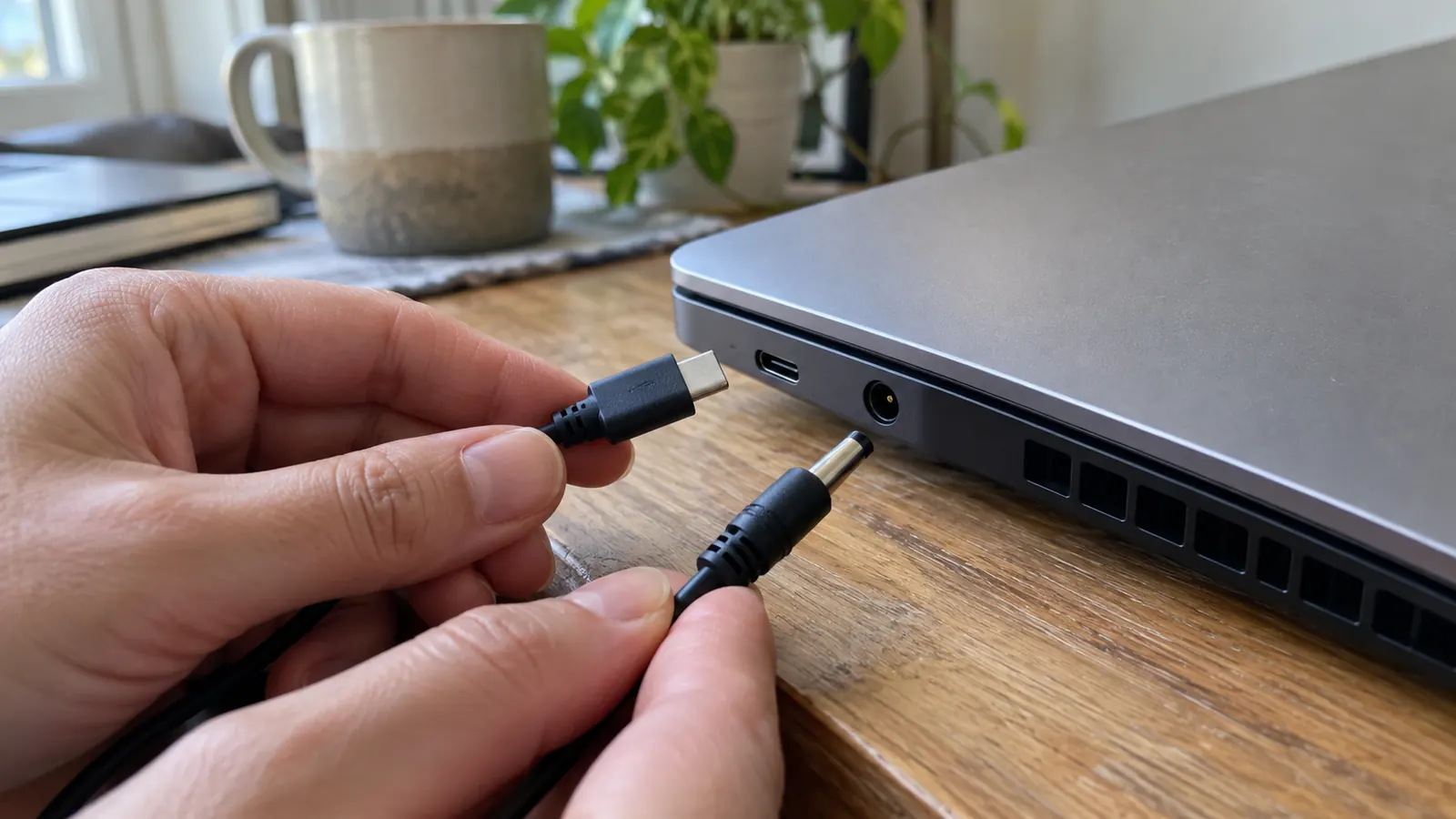
USB-C говорит только о форме разъёма. Зарядить ноутбук через него можно, если порт принимает питание по стандарту USB Power Delivery, а блок умеет выдавать подходящий профиль. В инструкции ищите «USB PD», «Power Delivery» или прямое указание, что порт служит входом питания.
Одинаковые на вид порты ведут себя по-разному. На одной модели заряжают оба, на другой только тот, рядом с которым нарисована батарейка. Бывают и порты, через которые идут данные и картинка, а питание не принимается. Схему портов смотрите в руководстве к своей модели.
| Деталь | Что от неё требуется |
|---|---|
| Мощность блока | Не ниже, чем требует ноутбук. |
| Power Delivery | Блок выдаёт напряжение, которое ждёт ноутбук. |
| Кабель | Рассчитан на нужную мощность, а не только на передачу данных. |
| Блок с несколькими портами | Смотрите мощность одного порта, а не общую цифру на корпусе. |
Сертифицированные кабели USB-IF маркируют как рассчитанные на 60 W или 240 W. Нет маркировки? Ищите параметры в документации или на упаковке. По толщине провода и внешнему виду о возможностях кабеля судить нельзя.
Что случится, если блок слабее родного
Слабый адаптер может заряжать ноутбук только пока тот выключен. Под нагрузкой заряд начнёт уходить, а Windows напишет про медленную зарядку. Часть моделей при нехватке ватт сама снижает производительность.
Допустим, ноутбуку положен блок на 65 W, а вы подключили подходящий по вольтам, но на 45 W. В браузере разницы можно и не заметить. В игре или при монтаже батарея продолжит садиться, а сам блок будет работать на пределе и сильнее греться.
Блок или ноутбук: как понять, что сломалось
Проверьте розетку другим исправным прибором. На время проверки включайте блок напрямую, без удлинителя.
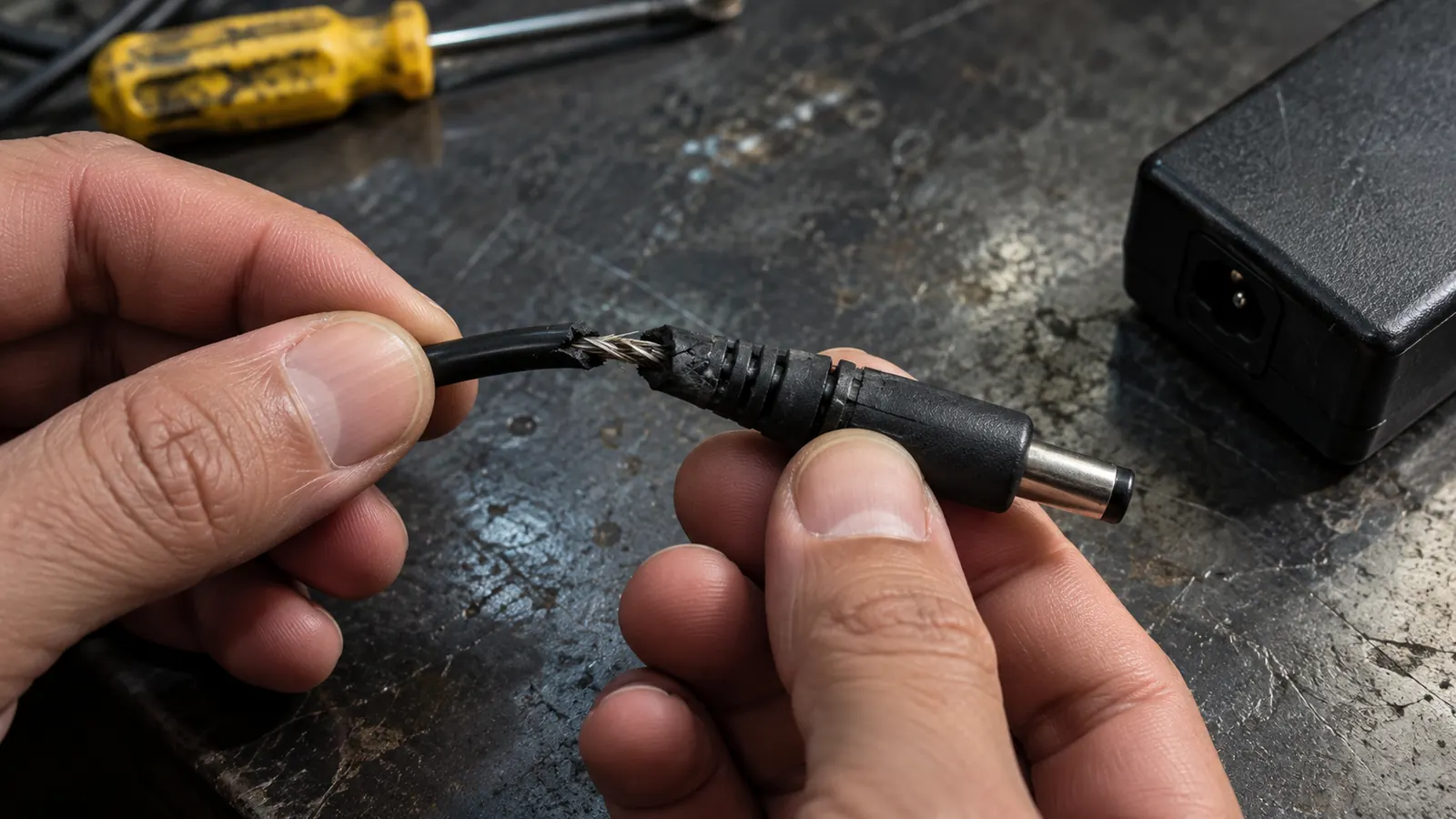
Выньте вилку, отсоедините блок от ноутбука и осмотрите провод у корпуса и у штекера. Трещины, оплавленная изоляция, голые жилы означают, что блок отслужил. Если питание пропадает, когда вы шевелите провод, внутри обрыв: дальше его не гните и изолентой не замотайте.
Подключите блок к выключенному ноутбуку и посмотрите на индикатор питания, если он есть. Тёмный индикатор причину не называет: виноват может быть блок, гнездо или цепь питания на плате.
Попробуйте другой исправный совместимый адаптер. Такая проверка надёжнее, чем замер неизвестного блока без нагрузки.
Если и второй исправный блок не заряжает, чаще дело в гнезде, аккумуляторе или цепи питания на плате. Когда заряд останавливается раньше 100 %, сначала загляните в настройки защиты батареи. Как проверить состояние аккумулятора, написано в статье проверка батареи ноутбука.
Сообщение Windows о медленной зарядке указывает на нехватку мощности или неподходящий кабель, но неисправный блок по нему не вычислить. Если ноутбук не видит питание совсем, пройдите шаги из материала ноутбук не заряжается: что проверить.
Почему дешёвая подделка обходится дороже
Снаружи копия повторяет оригинал, а внутри стоят другие детали. Британское ведомство по безопасности продукции и стандартам описывало поддельную зарядку на 65 W для ноутбука с USB-C: качество трансформатора там было плохим, а вилка могла перегреваться. Объявление с торговой площадки убрали.
Что проверить до покупки
- Кто производитель и какая именно модель блока.
- Разборчива ли наклейка и есть ли на ней все выходные параметры.
- Заявлена ли совместимость с вашей моделью, а не со «всеми ноутбуками».
- Низкая цена сама по себе подделку не доказывает: смотрите на пункты выше.
Когда блок лучше вернуть
- В описании написано «подходит ко всем» и нет списка моделей и режимов.
- Вилка шатается или изоляция повреждена ещё в коробке.
- Блок трещит или пахнет при работе: сразу отключите его от сети.
- Сомнительный блок не пробуйте на ноутбуке с важными данными.
Частые вопросы
- Можно ли взять блок мощнее родного?
- Можно, если он подходит по остальным признакам. У блоков с фиксированным штекером должны сойтись напряжение, полярность и разъём, у USB-C нужен подходящий профиль Power Delivery. Лишние ватты ноутбуку не вредят: он берёт сколько нужно.
- Заряжается ли ноутбук от зарядки телефона?
- Иногда да, но только если порт принимает питание по USB-C Power Delivery, а блок и кабель дают нужную мощность. Слабый телефонный адаптер порой заряжает выключенный ноутбук, а под нагрузкой заряд всё равно уходит.
- Новый блок подключён, а зарядки нет. Почему?
- Причин несколько: мало мощности, неподходящий кабель, лишний контакт в штекере, которого нет у блока, или неисправное гнездо. Проверьте ноутбук другим исправным совместимым блоком.
- Можно ли поменять только кабель?
- Съёмный сетевой кабель или кабель USB-C меняют на подходящий по параметрам. Несъёмный провод со следами повреждения не скручивают и не заматывают изолентой: безопаснее поменять блок целиком.