Чтобы избавиться от вируса, сначала обновите защиту Windows и запустите полную проверку. Если компьютер ведёт себя подозрительно, после обновления отключите интернет, сделайте автономное сканирование и пройдитесь по автозагрузке и расширениям браузера. Программа-«чистильщик» из рекламного баннера для этого не нужна.
Медленная работа не всегда вирус. Диск забит под завязку, идёт фоновое обновление, пыль в кулере — тормоза будут и без заражения. Если ноутбук начал работать медленнее, сначала посмотрите, что грузит систему, и лишь потом что-то удаляйте.
Признаки заражения: на что смотреть
Одинокий незнакомый процесс ничего не доказывает. Настораживают перемены, к которым вы не причастны: браузер открывает чужие страницы, защита выключилась сама, удалённая программа снова на месте после перезагрузки.
- Реклама всплывает вне браузера или лежит поверх рабочего стола.
- Стартовая страница или поисковая система поменялись без вашего участия.
- «Безопасность Windows» не открывается, не обновляется или сама отключается.
- В автозагрузке стоит программа, которую вы не ставили.
- Файлы не открываются, у них новое расширение, а рядом лежит записка с требованием денег.
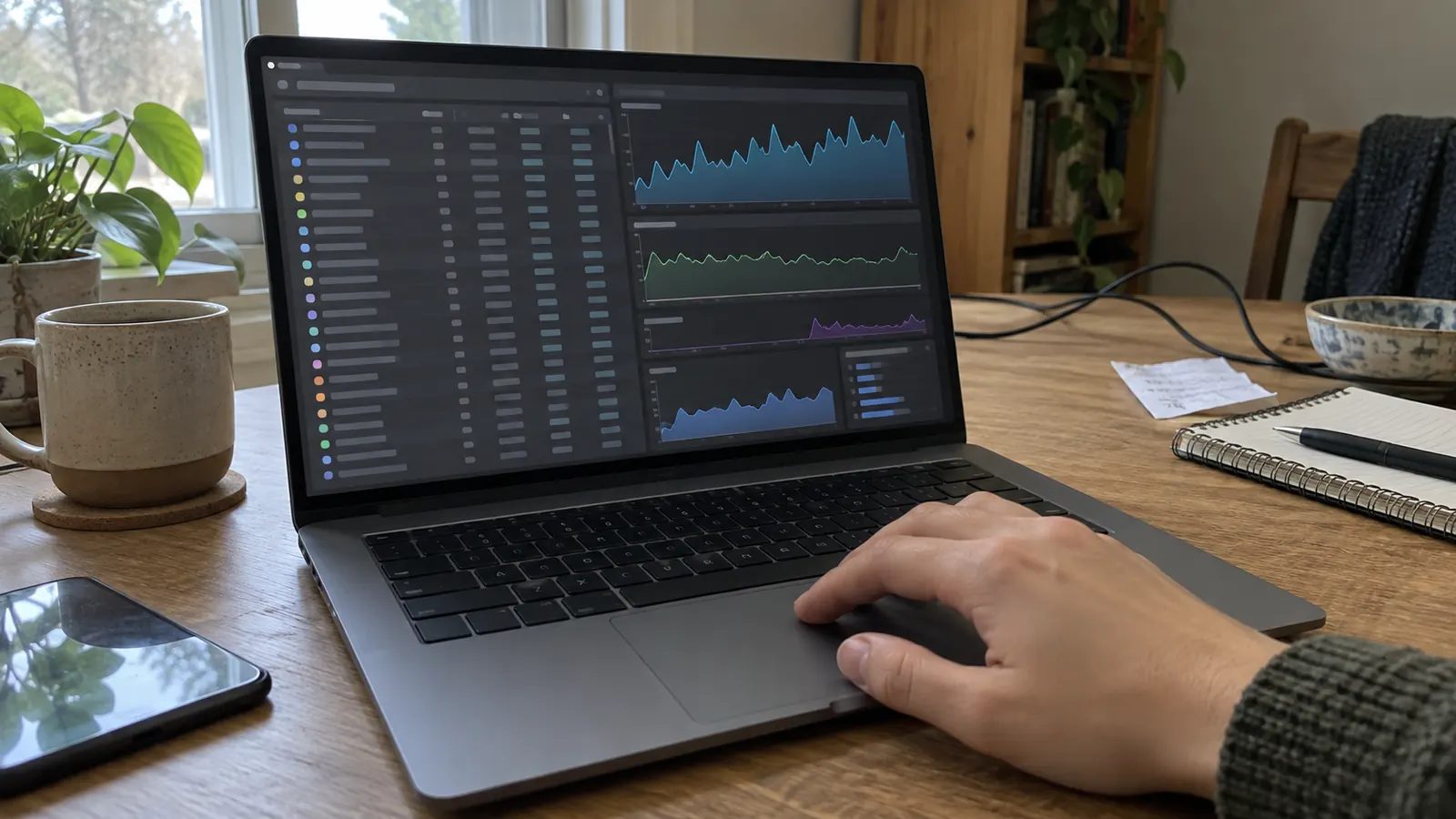
Майнер, скрытно добывающий криптовалюту, грузит процессор или видеокарту даже в простое. Но высокая нагрузка сама по себе ещё не приговор. Закройте игры, видеоредакторы и лишние вкладки, затем нажмите Ctrl+Shift+Esc, откройте вкладку «Процессы» и отсортируйте список по столбцу «ЦП» или «Графический процессор».
Проверка встроенной защитой Windows по шагам
Откройте «Безопасность Windows», затем «Защита от вирусов и угроз» и «Обновления защиты», нажмите «Проверка наличия обновлений». Базы скачиваются из интернета, поэтому сеть выключайте только после обновления. Если файлы уже шифруются, не ждите: сразу отключите сеть и перейдите к разделу про шифровальщиков.
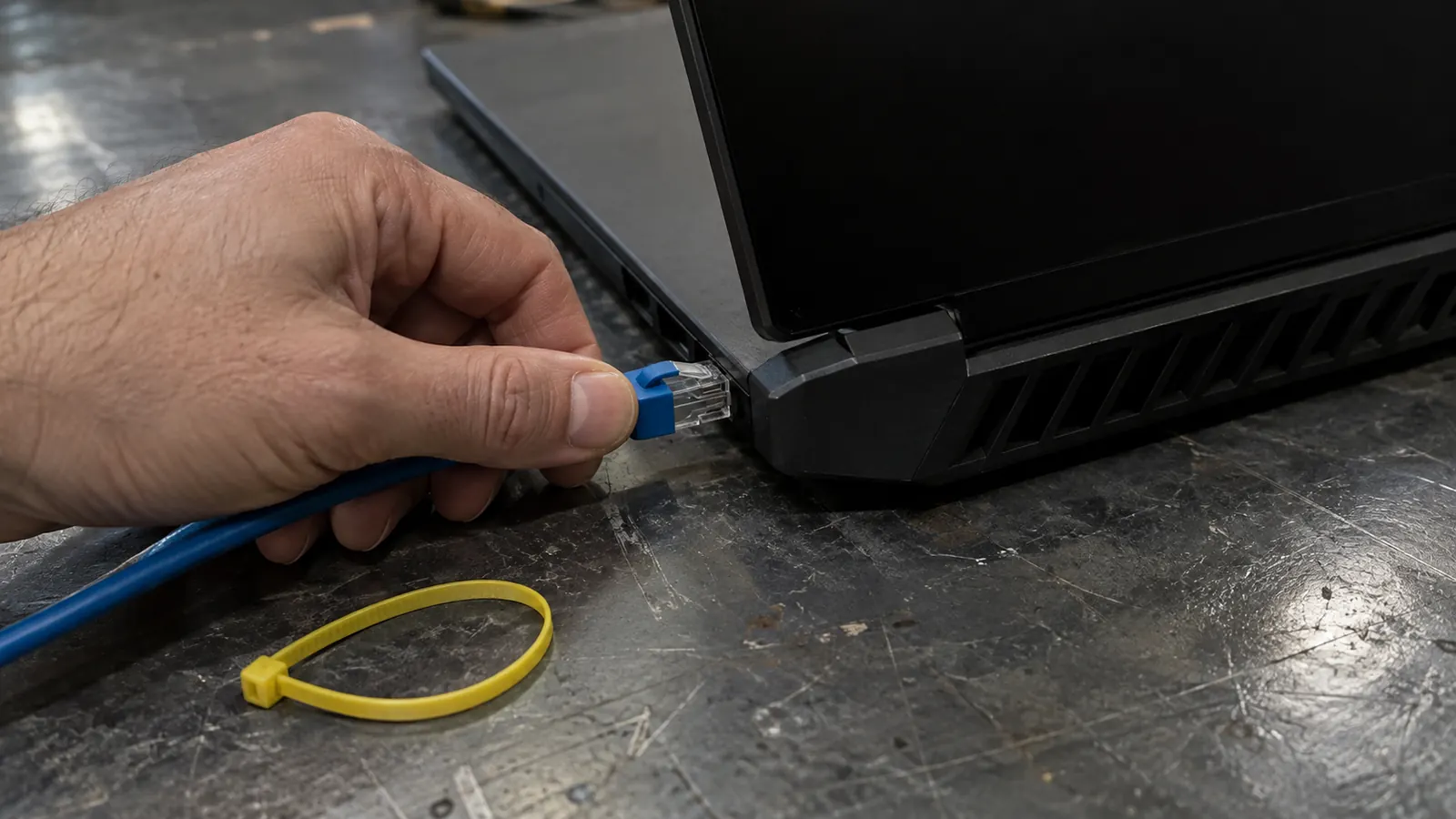
Когда браузер сам открывает сайты, защита выключена или неизвестный процесс что-то передаёт в сеть, отключите Wi‑Fi или выньте кабель. Открытую работу сохраните на внутренний диск.
Вернитесь в «Защиту от вирусов и угроз», нажмите «Параметры сканирования», выберите «Полное сканирование» и запустите. Компьютер не выключайте до конца: проверяется каждый файл и каждая программа.
Загляните в «Журнал защиты». Для найденной угрозы выберите удаление или карантин. Кнопку «Разрешить на устройстве» не жмите, если не знаете точно, зачем нужен файл.
Снова откройте «Параметры сканирования» и выберите «Microsoft Defender (автономная проверка)». Сохраните работу: компьютер перезагрузится, проверит систему в среде восстановления и сам загрузится обратно.
Нужен ли второй антивирус
Второй сканер имеет смысл, когда симптомы остались, а встроенная защита ничего не нашла. Берите один инструмент и только с сайта разработчика. Несколько антивирусов, работающих постоянно, мешают друг другу и вызывают сбои.
| Инструмент | Для чего | Перед запуском | На что смотреть |
|---|---|---|---|
| Kaspersky Virus Removal Tool | Запускается по требованию, постоянной защиты не ставит | Скачайте свежую версию перед каждой проверкой | Не заменяет полноценный антивирус |
| Dr.Web CureIt! | Разовая проверка, бесплатная версия рассчитана на домашний компьютер | Каждый раз скачивайте новый экземпляр | Базы внутри файла сами не обновляются; для рабочих машин нужна лицензия |
Когда угроза удалена, перезагрузите компьютер и ещё раз прогоните встроенную защиту. «Ускорители», «исправители реестра» и сборники антивирусов с файловых помоек не ставьте. Громкое обещание «почистить за минуту» безопасность программы не подтверждает.
Как найти майнер и рекламные дополнения
Майнер грузит железо, но то же самое делают игры и рендеринг, поэтому судите по имени процесса и по тому, когда он запустился. Бывает, что нагрузка пропадает, стоит открыть диспетчер задач. Это тоже повод проверить систему.
Что просмотреть в системе и браузере
Если чужая реклама или поисковик возвращаются, в Chrome откройте «Настройки», «Сбросить настройки», «Восстановление настроек по умолчанию». Закладки и пароли сохранятся, расширения отключатся, а временные данные вроде cookie сотрутся, так что на сайтах придётся входить заново. Пароли от почты и важных сервисов потом смените с другого чистого устройства.
Файлы зашифрованы: что делать в первую очередь
Сфотографируйте записку с требованием и несколько имён зашифрованных файлов. Ссылки и адреса из записки не открывайте.
Деньги не отправляйте. Оплата не гарантирует, что вам пришлют рабочий ключ, и не защищает от новых требований.
Диск не форматируйте и Windows не переустанавливайте, пока не решили, нужны ли данные: новая запись на накопитель может помешать восстановлению.
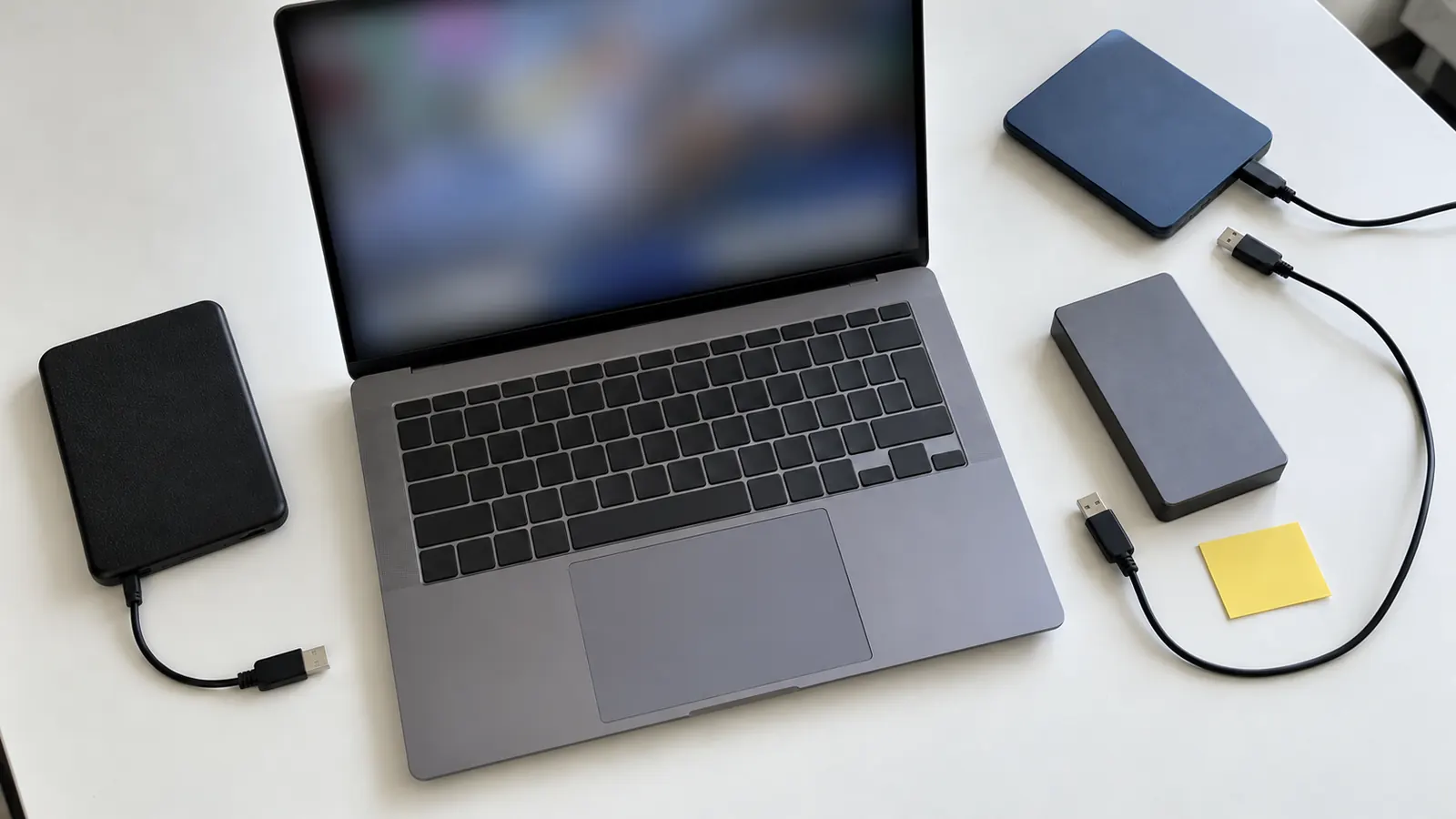
Сначала уберите вредоносную программу, потом возвращайте файлы из проверенной копии, которая лежала отдельно от компьютера. Если документы синхронизировались с облаком вроде OneDrive или Яндекс Диска, после очистки загляните в историю версий файла.
Когда самостоятельную чистку лучше прекратить
Можно продолжать самому, если
- Защита обновляется и проверки запускаются, а после перезагрузки заражение не возвращается.
- Windows загружается, файлы не зашифрованы.
- Нужные данные уже лежат в копии.
Пора остановиться
- Защита не запускается.
- Угроза возвращается после перезагрузки.
- Файлы зашифрованы.
- Windows не грузится, а копии нужных данных нет.
Частые вопросы
- Любой вирус удалит встроенная защита Windows?
- Нет. Один сканер не доказывает, что система чиста. Если после полной и автономной проверки признаки остались, запустите второй сканер или обратитесь на диагностику.
- Защита нашла HackTool или «потенциально нежелательное ПО». Что с этим делать?
- Посмотрите путь к файлу и вспомните, ставили ли вы эту программу. Если назначение непонятно, отправьте файл в карантин и не разрешайте ему запуск.
- Надо ли отключать интернет на время проверки?
- Для обычной профилактики не обязательно. Сначала обновите базы, а сеть выключайте, если браузер сам открывает страницы, неизвестный процесс шлёт данные или начали шифроваться файлы.
- Реально ли избавиться от вируса без переустановки Windows?
- Часто да. Сделайте полную и автономную проверку. Переустановка нужна, когда защита повреждена, заражение возвращается или систему нельзя очистить без риска.