Драйверы на ноутбуке ставят в таком порядке: сначала «Центр обновления Windows», затем страница поддержки точной модели на сайте производителя. Сборники и «автоустановщики» не нужны. Правда, для питания, клавиш Fn, тачпада и звука ноутбукам часто нужны именно фирменные пакеты производителя.
Всё работает? Тогда за новой датой драйвера гнаться не стоит. Повод обновляться: устройство не определяется, выдаёт ошибку, вызывает сбои или в новой версии исправлено что-то конкретное. Перед ручной установкой запомните текущую версию: «Диспетчер устройств» → нужное устройство → «Свойства» → вкладка «Драйвер».
Где брать драйверы: Центр обновления Windows или сайт производителя
Первый шаг — «Центр обновления Windows». В Windows 11 рекомендуемые драйверы приходят с обычными обновлениями, а остальные спрятаны в «Параметры» → «Центр обновления Windows» → «Дополнительные параметры» → «Необязательные обновления». Откройте блок драйверов и отметьте только пакет для проблемного устройства.
Если у вас Windows 10, идите через «Параметры» → «Обновление и безопасность» → «Центр обновления Windows»; там после проверки иногда появляется ссылка на необязательные обновления. Поддержка Windows 10 закончилась 14 октября 2025 года, поэтому, если ноутбук умеет работать с более новой системой, переход стоит запланировать.
| Что нужно | Откуда брать | Когда ставить |
|---|---|---|
| Клавиши Fn, питание, тачпад, системные компоненты | Страница поддержки вашей модели | Если функции нужен фирменный пакет |
| Обычная актуализация | Центр обновления Windows, затем фирменная утилита, если она есть | Первым делом, дальше докачивайте недостающее |
| Видеокарта | Сайт Intel, AMD или NVIDIA | Когда пакет ноутбука не подходит игре или программе |
| Паки, архивы с «драйверами на всё» | Пропустите | Откуда файлы и подходят ли они, проверить почти невозможно |
В каком порядке ставить драйверы после переустановки Windows
Единого списка очерёдности для всех моделей не существует. На работающей системе докачивайте только недостающее. Если Windows чистая, первыми идут системные компоненты и чипсет: на них опирается питание, шины и опознавание остального железа.
Порядок действий
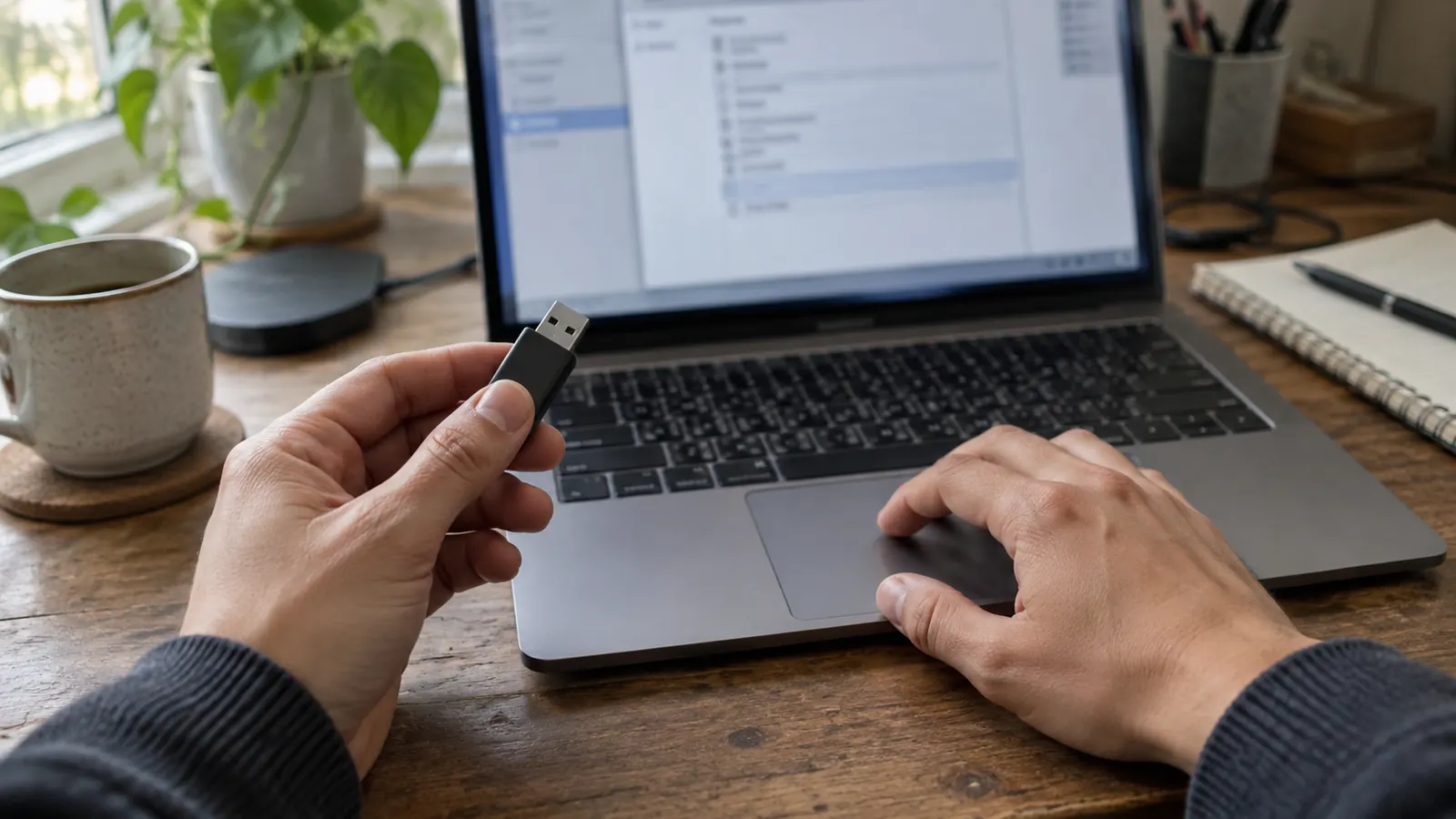
Свежая Windows без сети — частая картина. Выручит другой компьютер или телефон: с него качают драйвер Wi-Fi либо Ethernet для вашей модели и несут файл на флешке. Сеть ставят первой, обновления после неё. Если даже с правильным пакетом ноутбук не подключается к Wi-Fi, дело может быть в службе, параметрах адаптера или самом модуле.
Драйверы для ноутбука ASUS: на примере одного производителя
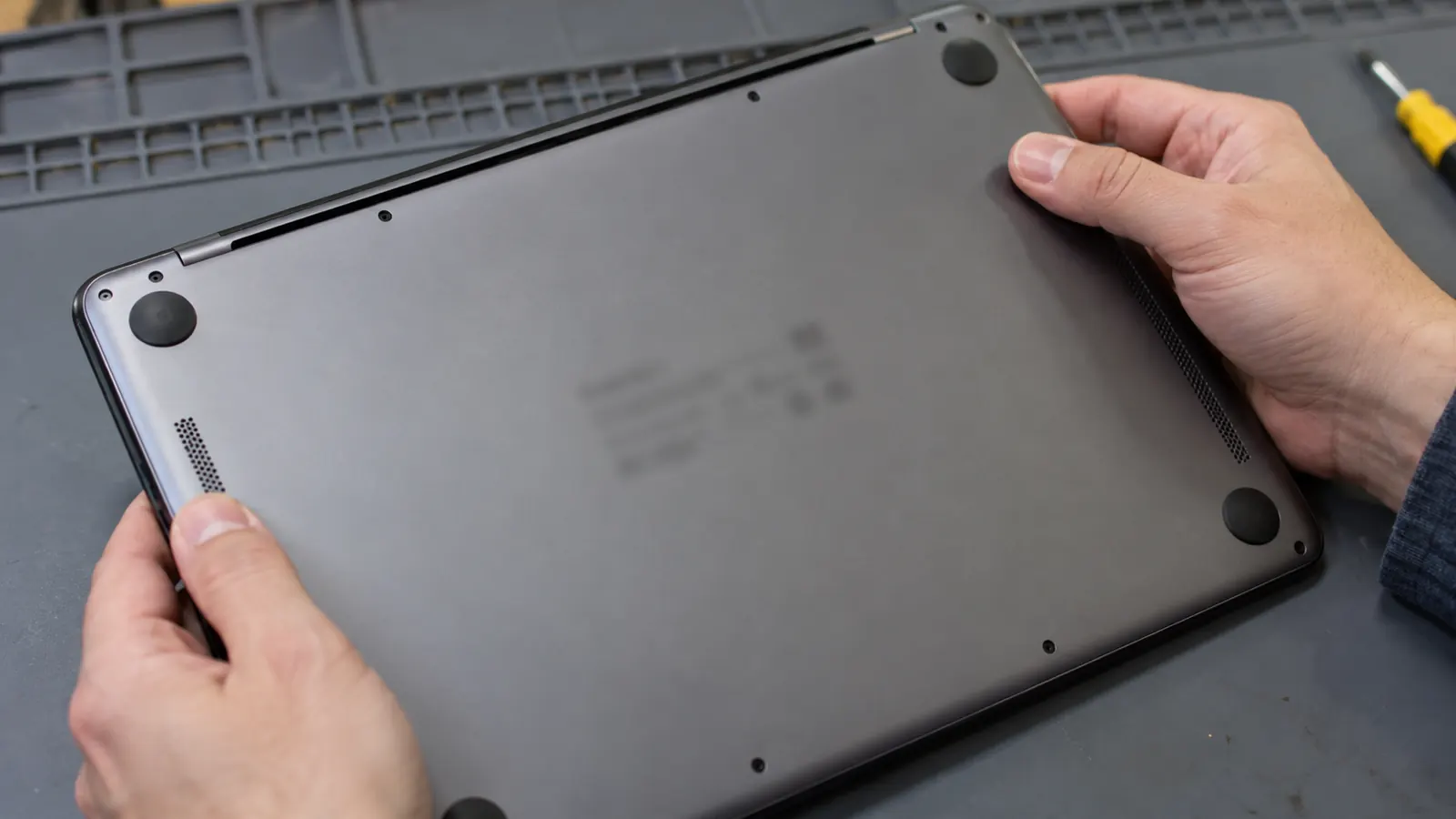
Для ASUS важно полное обозначение модели. Одного семейства мало: у близких версий различаются сетевая карта, графика, звук и системные пакеты. Обозначение смотрите в разделе сведений о системе в приложении MyASUS или на наклейке с нижней стороны корпуса.
На сайте ASUS найдите модель, откройте «Поддержка» → «Драйверы и инструменты» и выберите версию Windows. Если модель поддерживает функцию System Update в MyASUS, там тоже будет список пакетов. Её отсутствие не значит, что ноутбук неисправен. У других брендов, будь то Lenovo, HP или Acer, схема та же: поддержка → ваша модель → ваша Windows.
Неизвестное устройство в Диспетчере устройств: как найти драйвер
Щёлкните правой кнопкой по неизвестному устройству и выберите «Свойства» → «Сведения». В выпадающем списке «Свойство» поставьте «ИД оборудования». Именно по этим строкам Windows подбирает драйвер.
Скопируйте самую верхнюю строку: идентификаторы идут от точных к общим. По коду, например VEN и DEV, можно определить производителя и тип компонента. Сам драйвер берите на странице вашей модели или у изготовителя устройства, а не в поисковых каталогах, где вперемешку лежат пакеты для разных систем.
Как откатить драйвер, если после обновления стало хуже
Пропал звук, сеть, экран мерцает или замолчал тачпад? Откатите последний пакет: «Диспетчер устройств» → устройство → «Свойства» → «Драйвер» → «Откатить», выберите причину и перезагрузитесь.
Кнопка «Откатить» недоступна: система не сохранила старую версию. Тогда прошлый пакет ищите на странице поддержки вашей модели и ставьте по правилам производителя. Если пропал звук, не удаляйте подряд все аудиоустройства: встроенная карта и вывод через HDMI часто обслуживаются разными компонентами.
Когда установку драйверов лучше прекратить
Остановитесь, если установщик не находит нужное устройство, после перезагрузки появляется синий экран или пропала сеть. Каждая новая случайная версия только запутывает картину. Запишите название и версию последнего пакета, затем откатите его.
Если в списке всё ещё висят неизвестные устройства, не отзываются клавиши Fn или установщик ругается на недостающий системный компонент, одной догадкой не обойтись. Мастер на услуге установка и настройка Windows сопоставит модель, сборку системы, версии пакетов и коды оборудования, после чего поставит то, что подходит.
Можно продолжить самому
- Открыть «Центр обновления Windows» и поставить найденное.
- Скачать пакеты со страницы поддержки своей модели.
- Ставить по одному и проверять работу устройств.
- Откатить последний драйвер, если стало хуже.
Лучше остановиться
- Установщик не видит подходящего устройства.
- После перезагрузки появляется синий экран.
- Ноутбук потерял сеть.
- Не работают клавиши Fn, остаются неизвестные устройства или нужен недостающий системный компонент.
Частые вопросы
- Нужно ли обновлять сразу все драйверы?
- Не нужно. Исправный ноутбук не трогайте, а при сбое сначала проверьте «Центр обновления Windows» и меняйте только тот драйвер, к которому есть претензии. Необязательные пакеты Windows сама не ставит.
- Можно ли брать драйвер видеокарты на сайте NVIDIA, AMD или Intel?
- Можно, если он поддерживает вашу карту и версию Windows. Сначала посмотрите пакет на странице модели ноутбука: производитель мог добавить собственные настройки питания и переключения графики.
- Почему установщик пишет, что подходящее устройство не найдено?
- Скорее всего, пакет рассчитан на другую версию ноутбука, Windows или аппаратную ревизию. Сверьте полное обозначение модели и ИД оборудования.
- Как быть, если после переустановки Windows нет Wi-Fi?
- Скачайте сетевой драйвер для своей модели на другом компьютере и перенесите на флешке. Когда сеть появится, проверьте «Центр обновления Windows».
- Перезагружаться после каждого драйвера?
- Если установщик просит, не откладывайте. После нескольких системных пакетов перезагрузка тоже не помешает: после неё видно, какие устройства Windows уже опознала.