Забыв пароль от ноутбука, не спешите сбрасывать систему. Сначала посмотрите, что именно просит Windows: пароль учётной записи, PIN-код или ключ BitLocker. Способ восстановления у каждого свой, и от выбранного зависит, останутся ли ваши файлы.
Всё сказанное ниже относится к вашему собственному устройству и вашей учётной записи. Способы обойти защиту и снять чужой пароль мы не разбираем. Если ноутбук выдали на работе или в учебном заведении, обратитесь к его системному администратору.
Что просит экран входа: PIN, пароль или ключ BitLocker
| Что на экране | Что на самом деле нужно |
|---|---|
| «PIN-код» | Короткий код Windows Hello, привязанный к этому ноутбуку. |
| «Пароль» | Пароль учётной записи Microsoft или локальной записи. |
| Синий экран BitLocker | Отдельный ключ восстановления из 48 цифр. |
- Выберите «Параметры входа» и посмотрите на значки: иконка ключа или поля пароля переключает PIN на пароль.
- Проверьте Caps Lock и раскладку в правом нижнем углу. Пароль, набранный латиницей, не подойдёт при включённой русской раскладке.
- Для записи Microsoft ноутбуку нужна сеть: подключитесь к Wi-Fi значком в углу экрана входа.
- Ключ BitLocker в поле пароля Windows не вводят. Это разные данные для разных экранов.
Если пароль в памяти, а PIN стёрся, под полем ввода есть «Параметры входа» с вариантом по паролю. Войдите им, а новый PIN создайте уже внутри системы, в разделе «Учётные записи» → «Варианты входа».
Сброс пароля учётной записи Microsoft
Пароль Microsoft сбрасывается после подтверждения, что вы тот самый владелец: через почту, телефон или другой предложенный способ. Меняется пароль самой записи. Интернет на заблокированном ноутбуке нужен, чтобы войти уже с новым паролем.
Как сбросить пароль Microsoft
Нет доступа ни к старой почте, ни к телефону? Заполните у Microsoft форму восстановления с данными, которые знаете только вы. Мастер за владельца код не получит и данные записи не изменит.
Забыли PIN-код Windows: как поставить новый
PIN из Windows Hello действует только на этом ноутбуке и от пароля Microsoft отличается. Когда он забыт, под полем ввода есть ссылка «Я забыл PIN-код»: подтвердите учётную запись и придумайте другой. Ссылка показывается для записей Microsoft.
Нажмите «Параметры входа» и попробуйте войти паролем: для этого PIN сбрасывать не надо.
Пароль тоже вылетел из головы? Сначала восстановите пароль Microsoft или локальной записи.
После входа зайдите в «Параметры» → «Учётные записи» → «Варианты входа», раскройте блок «PIN-код (Windows Hello)» и нажмите «Я забыл PIN-код».
Пароль локальной учётной записи: что можно сделать
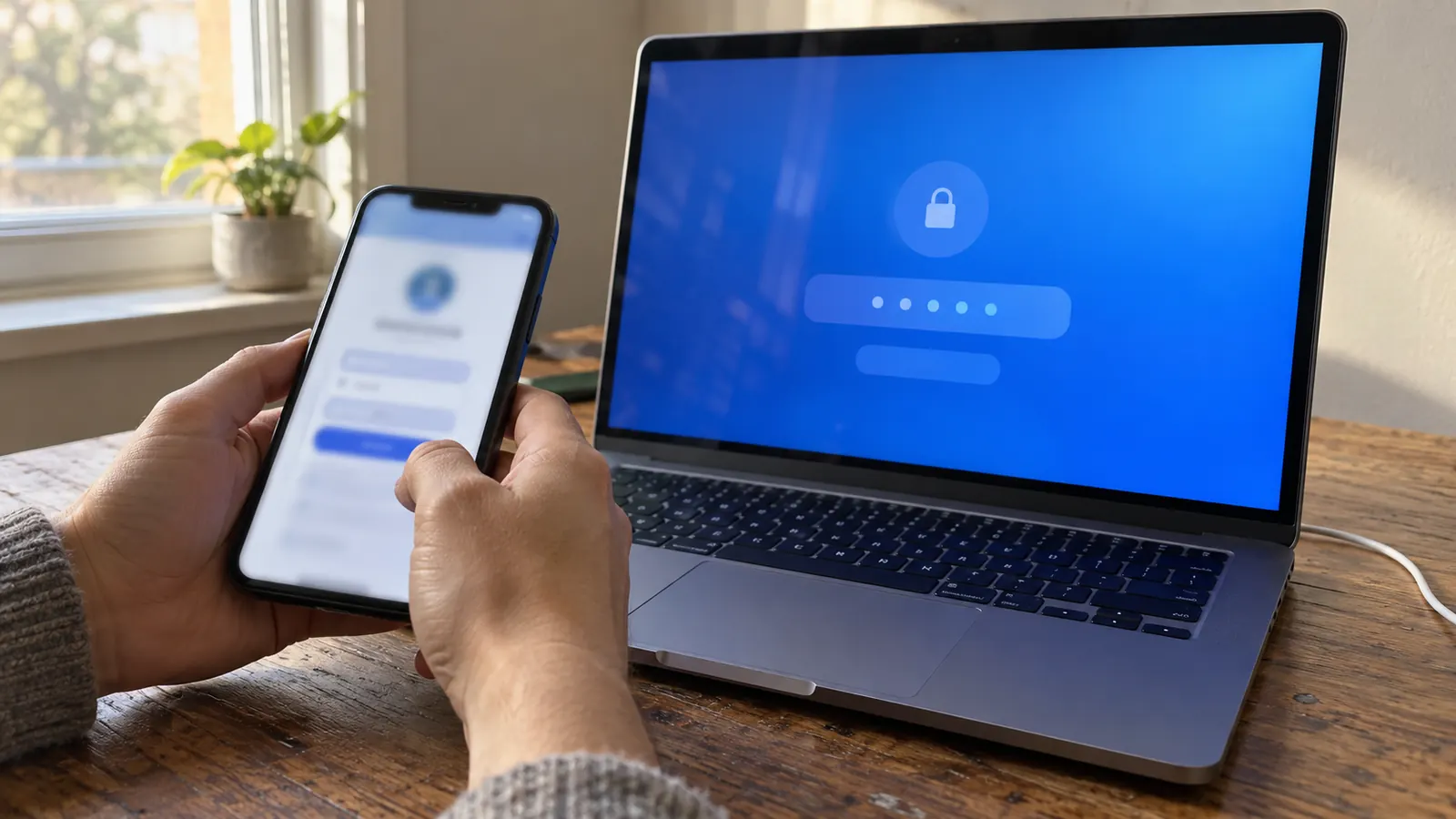
Сайт Microsoft пароль локальной записи не сбрасывает. Введите любой неверный пароль, нажмите «ОК» и выберите «Сбросить пароль». Если при создании записи вы задали контрольные вопросы, Windows покажет их.
Один раз введите любой пароль, чтобы появилась ссылка «Сбросить пароль».
Ответьте на контрольные вопросы. Ответ должен совпадать с тем, что вы писали раньше, вплоть до формулировки.
Задайте новый пароль и войдите. Запишите его в менеджер паролей на другом устройстве.
Если заранее создавали диск сброса пароля, подключите его и выберите соответствующий пункт на экране входа.
Где найти ключ восстановления BitLocker
Синий экран BitLocker означает, что зашифрованный диск автоматически не открылся. Пароль Windows тут не поможет. Запишите первые восемь знаков идентификатора ключа: по ним можно найти нужную запись, если ключей сохранено несколько.
Возьмите телефон или другой компьютер, откройте страницу ключей восстановления Microsoft и авторизуйтесь под своей записью.
Сопоставьте идентификатор с экрана ноутбука с записями в списке и введите соответствующий ключ из 48 цифр.
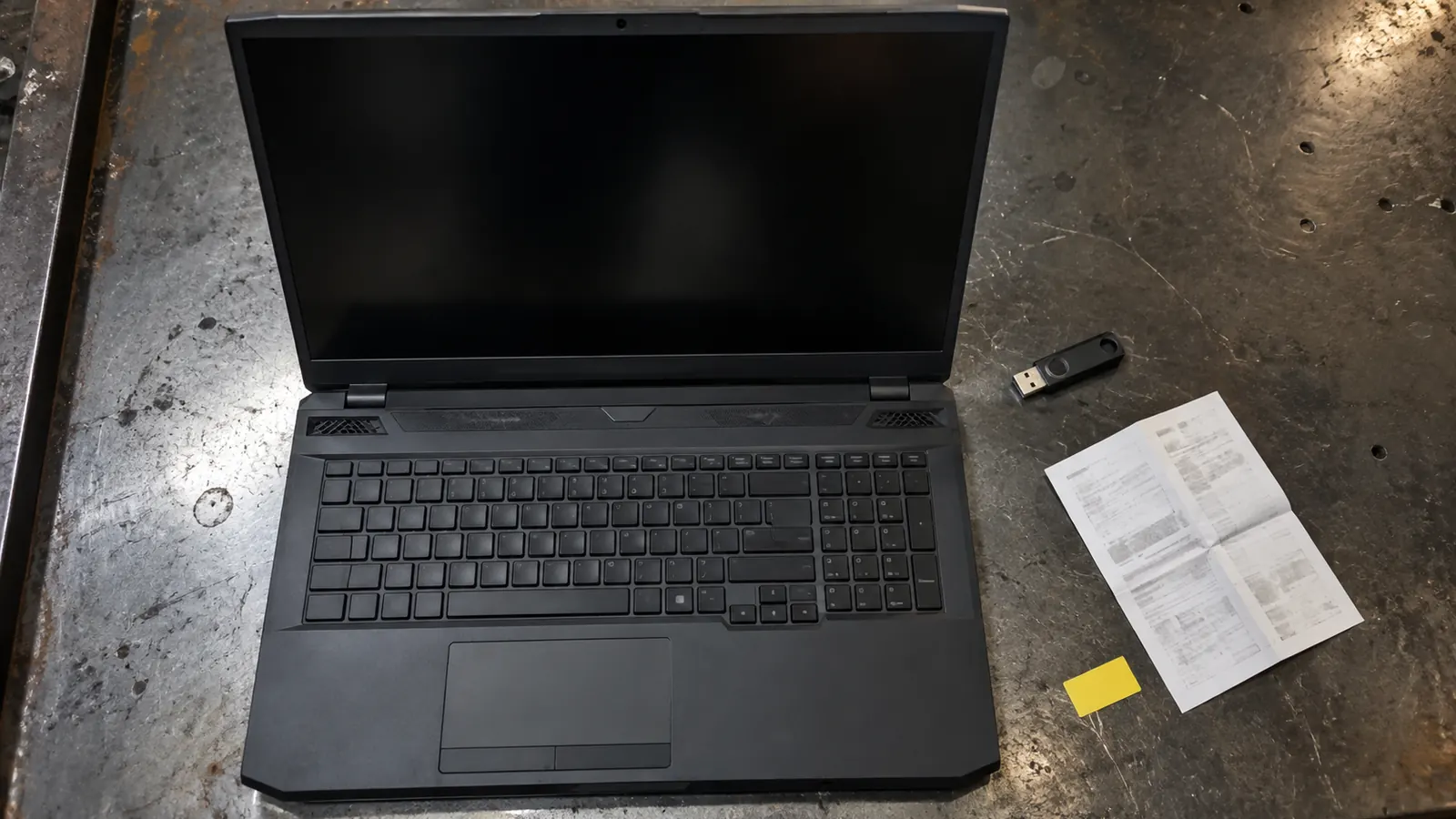
Поищите распечатки и флешки: при включении шифрования ключ могли сохранить именно там.
Ноутбук служебный или учебный? Ключ запросите у системного администратора организации.
Потерянный ключ BitLocker Microsoft не восстановит и заново не выдаст. Без него прочитать зашифрованные файлы штатными средствами нельзя. Сброс устройства всё удалит, так что сначала проверьте каждое место, где ключ мог сохраниться.
Сброс Windows как последняя мера: что останется от файлов
Сброс оставьте напоследок. Среда восстановления открывается прямо с экрана входа: значок питания, Shift, «Перезагрузка». В синем меню найдите «Поиск и устранение неисправностей» → «Вернуть компьютер в исходное состояние».
«Сохранить мои файлы»
- Windows ставится заново, личные файлы остаются.
- Программы и настройки исчезают.
- Может запросить пароль администратора. Его нет? Остановитесь и напишите мастеру.
- Пока данные ещё доступны без обхода защиты, скопируйте их.
«Удалить всё»
- Личные файлы стираются.
- Программы и настройки тоже.
- Выбирайте, только если данные не нужны либо уже сохранены в другом месте.
На зашифрованном диске даже среда восстановления способна затребовать ключ BitLocker. Понадобится чистая Windows, откройте материал как установить Windows 11. Форматирование стёртые файлы не возвращает.
Частые вопросы
- Почему новый пароль Microsoft не подходит на ноутбуке?
- Часто ноутбуку просто не хватает интернета, либо поле ждёт PIN, а не пароль. В «Параметрах входа» выберите вход по паролю.
- Можно ли войти без удаления личных файлов?
- Можно, если сработает восстановление учётной записи, контрольные вопросы или другой способ входа, который вы настраивали. Пока эти варианты не проверены, Windows не сбрасывайте.
- Что делать, если потерян ключ BitLocker?
- Поищите ключ в учётной записи Microsoft, в рабочем или учебном аккаунте, на распечатках и флешках. Без него Microsoft зашифрованные файлы открыть не сможет.
- Уберёт ли переустановка Windows забытый пароль?
- Установится новая система, но программы и личные файлы могут пропасть. Это крайний шаг, а не безопасный способ вернуться к старым данным.
- Можно ли самому восстановить пароль рабочего ноутбука?
- Обратитесь к системному администратору. Учётная запись и ключ BitLocker, скорее всего, хранятся в системе управления устройствами организации.