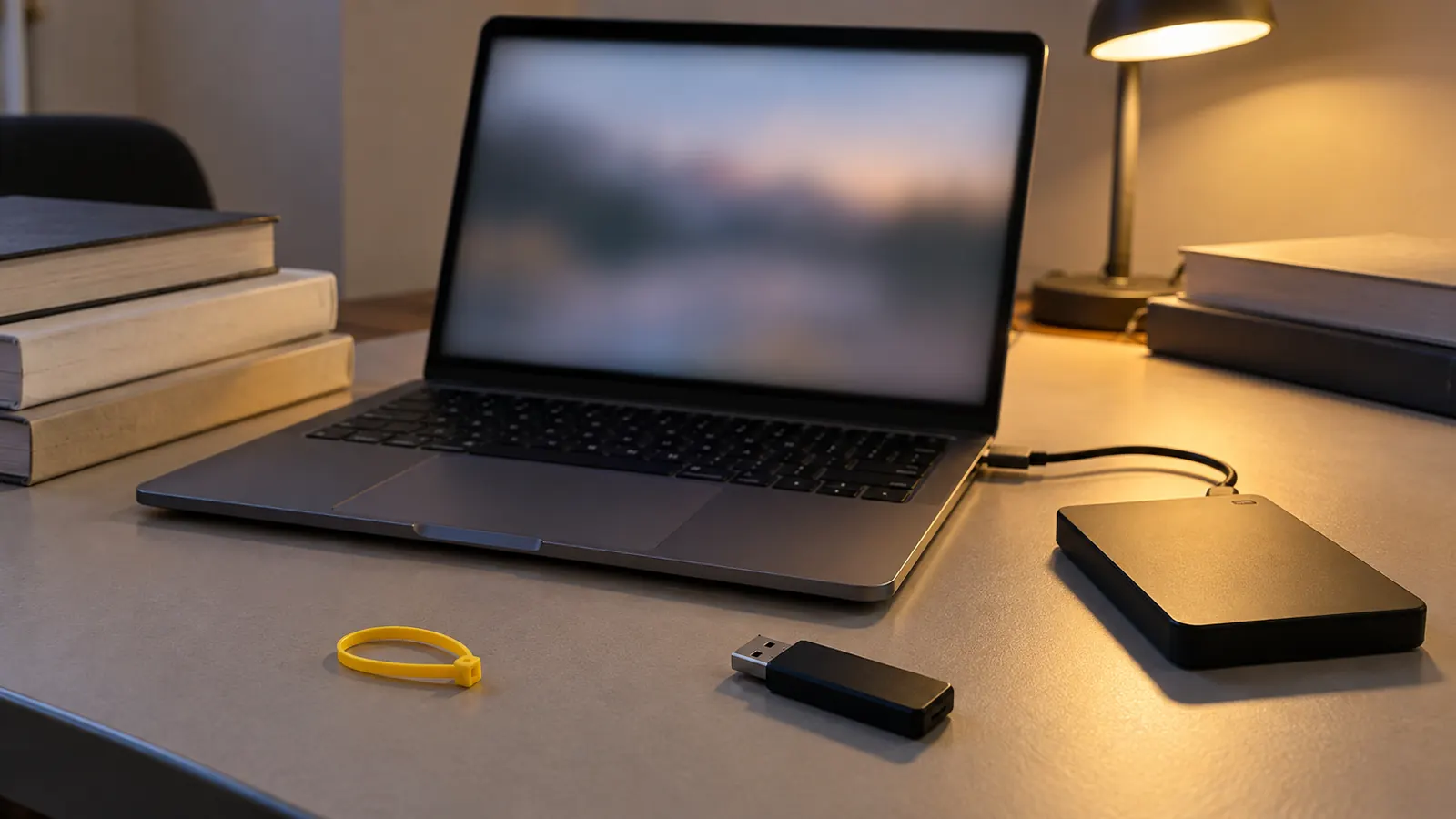
Схема такая: записываете установщик на чистую флешку объёмом от 8 ГБ, загружаете с неё компьютер и в окне установки указываете диск. Так делают чистую установку или оживляют машину, которая не стартует, поэтому копию файлов проверьте до первого шага. Если Windows запускается и программы нужны, с флешки не загружайтесь, а откройте файл setup.exe прямо из работающей системы.
Подготовка к установке Windows 11
| Действие | Как сделать | Если не вышло |
|---|---|---|
| Приложение «Проверка работоспособности ПК» | Запустите и нажмите «Проверить сейчас» | Загрузите программу с сайта Microsoft |
| Требования Windows 11 | Нужны TPM 2.0, UEFI с Secure Boot и поддерживаемый процессор | Если проверка не пройдена, другая флешка ничего не изменит |
Сделайте до переустановки
Что копировать: рабочий стол, «Документы», «Загрузки», проекты программ, закладки браузера и всё нужное на других разделах. Как это сделать, описано в статье как сделать резервную копию.
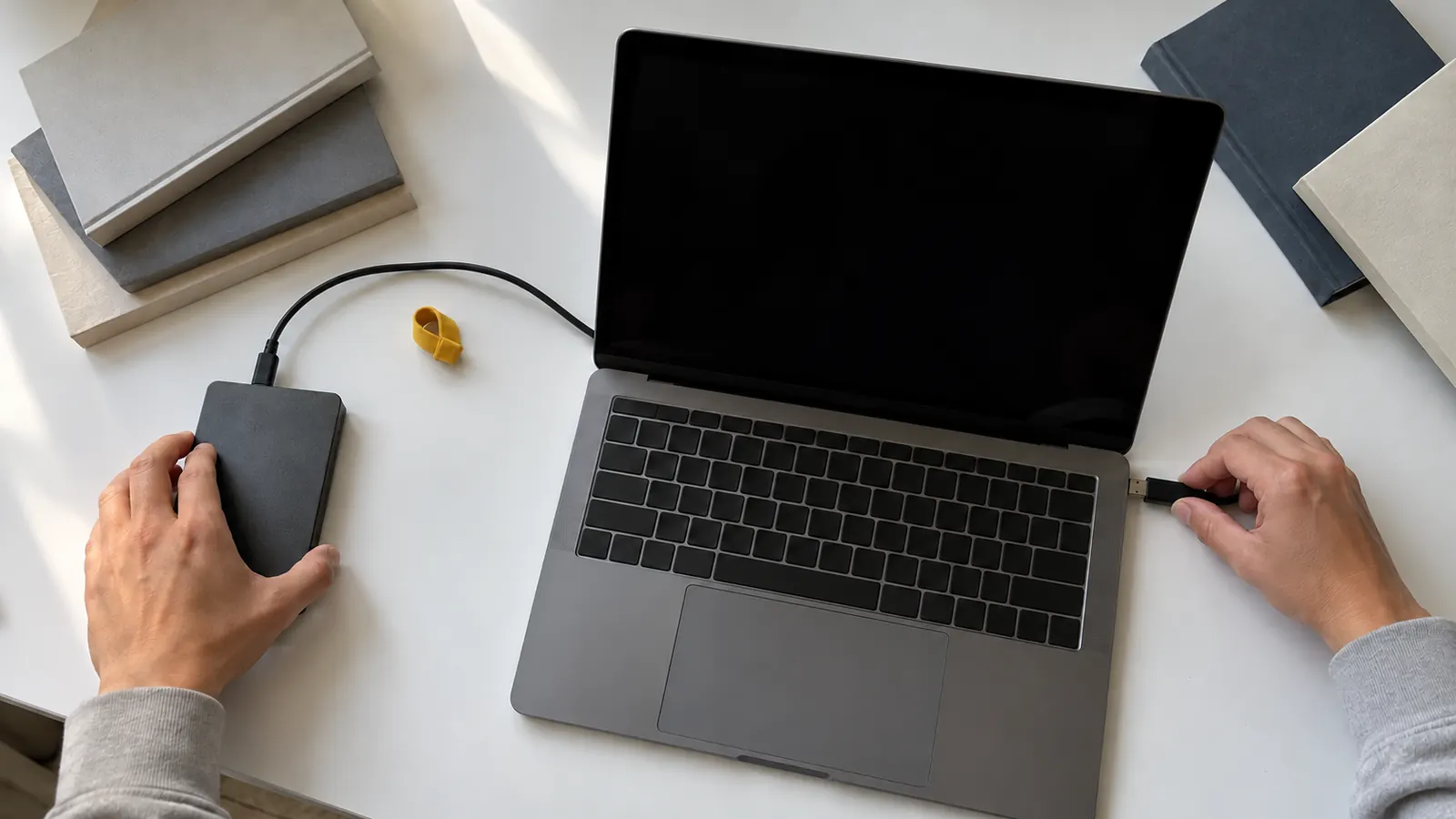
Запись загрузочной флешки в Media Creation Tool
Подойдёт пустая флешка от 8 ГБ: программа очистит её полностью. Образ и средство создания носителя берите на официальной странице загрузки Windows 11 у Microsoft. Не используйте самодельные «сборки» и образы из раздач: в них бывают изменения, о которых вы не узнаете.
На любом исправном компьютере откройте страницу загрузки Windows 11 и в блоке «Создание установочного носителя» нажмите «Скачать сейчас».
Запустите скачанный MediaCreationTool, согласитесь с условиями и, если спросят, выберите язык.
Укажите «USB-устройство флэш-памяти». Вариант «ISO-файл» даёт образ, а не готовую флешку.
Проверьте, что выбрана нужная флешка: сверьте букву и размер. Дальше с неё всё будет стёрто.
Когда появится сообщение о готовности, безопасно извлеките флешку.
Установка Windows 11: порядок действий
Перед стартом уберите ненужные внешние накопители, подключите зарядку и вставьте флешку. Загрузку с неё запускают из Windows так: «Параметры» → «Система» → «Восстановление» → «Расширенные параметры запуска» → «Перезагрузить сейчас», после чего «Использовать устройство» и ваш USB.
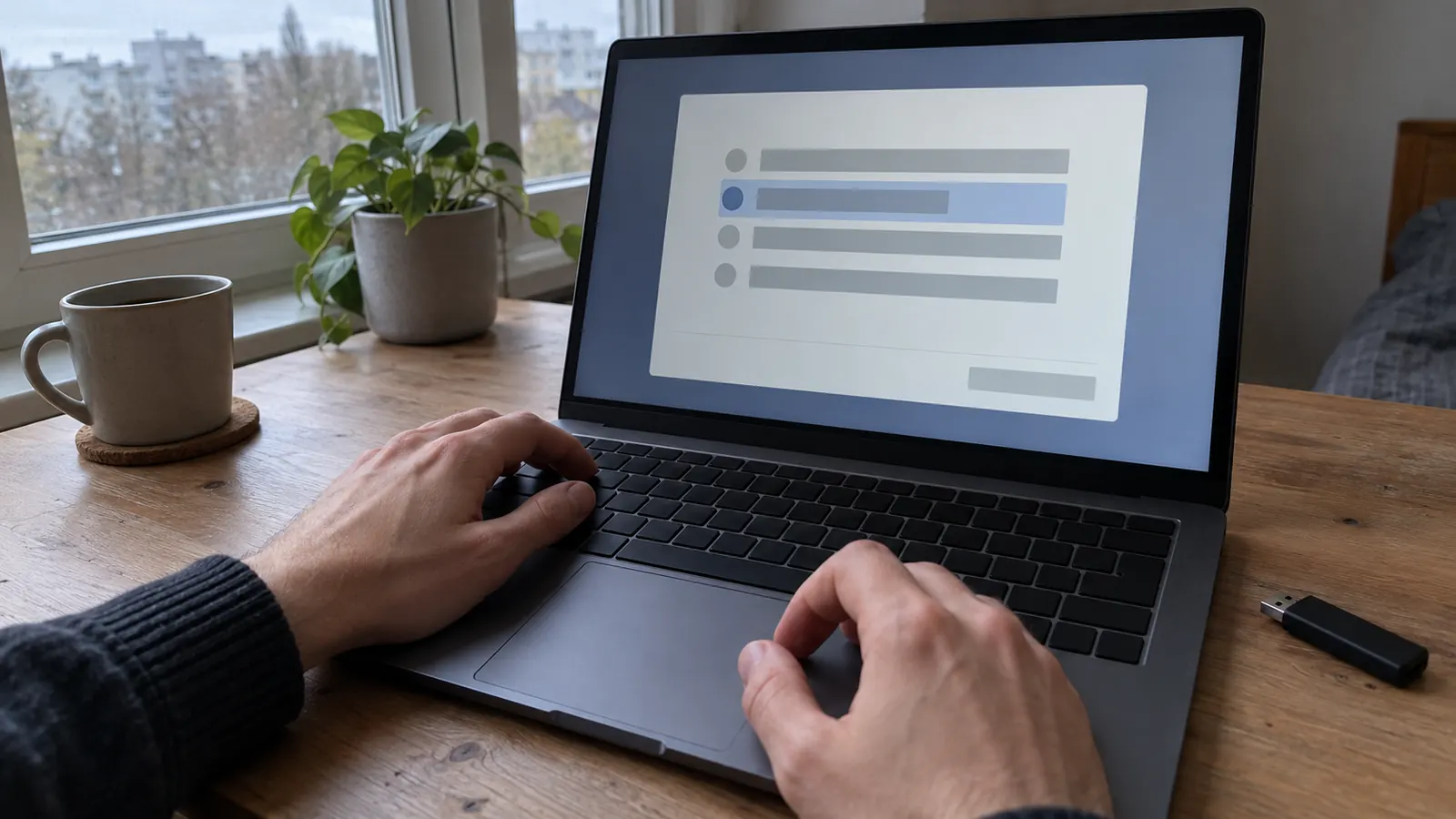
Если система не загружается, вызовите разовое загрузочное меню: нужная клавиша указана в инструкции к модели. В списке выбирайте флешку с пометкой UEFI.
Задайте язык и раскладку, нажмите «Установить Windows 11». Для чистой установки согласитесь, что файлы, приложения и настройки будут удалены.
Когда просят ключ, «У меня нет ключа продукта» нажимайте лишь при цифровой лицензии или ключе в прошивке. Редакция должна совпасть с прежней. Если лицензия записана на учётную запись Майкрософт, войдите в неё после установки.
В окне выбора места сверьте размер SSD. Дисков несколько? Ничего не удаляйте, пока не поймёте, какой из них системный.
Для чистой установки удаляйте разделы лишь на системном диске, после чего выделите «Незанятое пространство» и идите «Далее». На удалённых разделах всё будет потеряно.
Загрузилась новая система? Зайдите в «Параметры» → «Центр обновления Windows», нажмите «Проверить наличие обновлений», потом откройте «Дополнительные параметры» → «Необязательные обновления» и установите драйверы своей модели.
Если после перезагрузки установщик запустился снова, извлеките флешку и в загрузочном меню выберите Windows Boot Manager.
Переустановка с сохранением файлов
Система ещё загружается? Тогда флешку вставьте, но перезагружаться с неё не нужно. Откройте её в Проводнике, запустите setup.exe и дойдите до окна «Готово к установке». Там выберите «Изменить выбранные для сохранения компоненты», затем «Сохранить личные файлы и приложения». Не видите такого варианта? Закройте установщик, иначе программы исчезнут.
При чистой установке файлы пропадают безвозвратно. Папка Windows.old не заменит копию: после удаления разделов она исчезает вместе со всем остальным. Если систему переустанавливают из-за сбоя, сначала испытайте восстановительную установку поверх.
- Скопируйте личные папки во внешний накопитель или облако.
- Убедитесь на другом устройстве, что файлы из копии открываются.
- Выпишите пароли и коды восстановления аккаунтов, экспортируйте закладки.
- Сохраните лицензионные ключи программ и нестандартные настройки.
- Старый диск не форматируйте, пока не проверите копию.
Установщик Windows 11 не показывает диск
Первым делом выясните, определяется ли SSD в UEFI. Меню у разных моделей отличаются, настройки вслепую не меняйте. Накопителя нет и там? Тогда переустановка бессильна, надо проверять сам диск, разъём и питание.
Если SSD в UEFI виден, возьмите на сайте производителя драйвер контроллера хранения для вашей точной модели.
Разархивируйте драйвер на флешку. Названия у Intel бывают разные: Intel RST, VMD или F6. Установщику требуется папка с извлечёнными файлами, а не единственный .exe.
На экране выбора диска нажмите «Загрузить драйвер» → «Обзор», выберите папку и нужный контроллер. После этого список дисков обновится.
VMD не отключайте и RAID на AHCI по первой попавшейся инструкции не меняйте: после этого прежняя Windows может перестать запускаться.
Сообщение об ошибке появилось уже в процессе копирования? Снимите код на телефон и отметьте этап. Подозревайте флешку, накопитель или драйвер. Если же SSD исчез ещё и из UEFI, прочитайте ноутбук не видит диск.
Старый ноутбук без TPM 2.0
Что проверить самому
- Сочетанием Win+R откройте окно, введите tpm.msc и прочтите «Версия спецификации». Windows 11 требует 2.0.
- Если система сообщает об отсутствии TPM, модуль может быть выключен в UEFI.
- Прежде чем менять настройки прошивки, сохраните ключ BitLocker.
- Если у модели заявлена поддержка TPM 2.0, включите модуль по инструкции производителя и запустите проверку ещё раз.
Когда настройки не спасут
- Если процессора нет в списке поддерживаемых или TPM физически нет, настройки не помогут.
- Обход проверки через реестр или правленый образ мы не советуем: компьютер окажется вне поддерживаемой конфигурации.
- Выберите систему из списка поддерживаемых, которая запускает нужные вам программы, или новое устройство. Сравнение версий: Windows 10 или Windows 11.
Вопросы про установку Windows 11
- Нужен ли ключ продукта для установки?
- Нет, если лицензия цифровая или ключ вшит в прошивку: система активируется сама после выхода в интернет, главное — та же редакция, Home или Pro. Без лицензии установка пройдёт, но активации не будет.
- Флешку нужно форматировать заранее?
- Нет, Media Creation Tool подготовит носитель сам и сотрёт всё, что на нём было. Перед запуском ещё раз сверьте выбранную букву и объём.
- Почему при загрузке с USB не получится сохранить программы?
- С флешки запускается чистая установка. Программы остаются только при запуске setup.exe из работающей Windows.
- Что делать, если после перезагрузки опять открывается установщик?
- Извлеките флешку и в загрузочном меню укажите Windows Boot Manager. Нет такого пункта? Тогда проверьте, завершилось ли копирование файлов на выбранный диск.