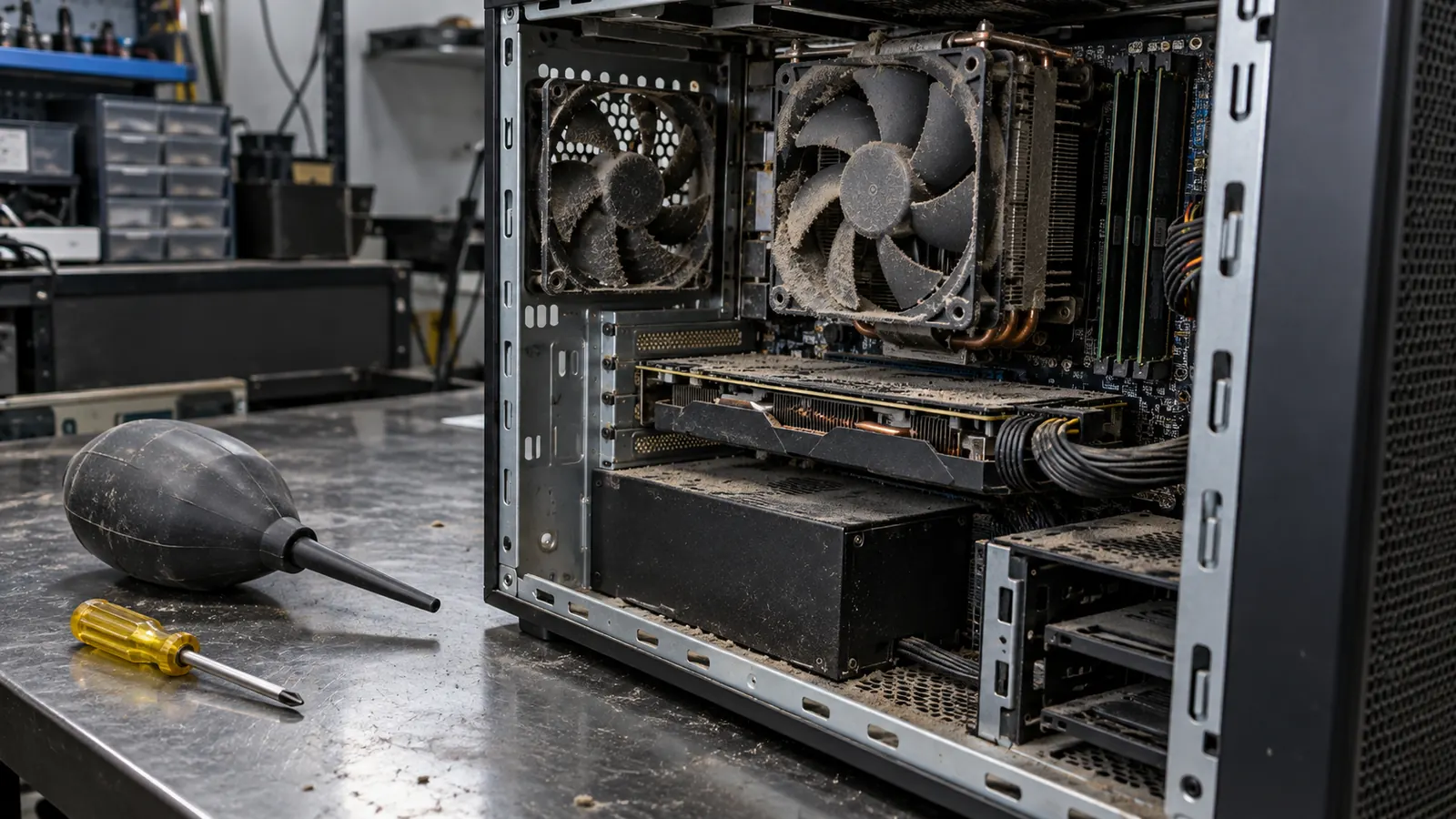
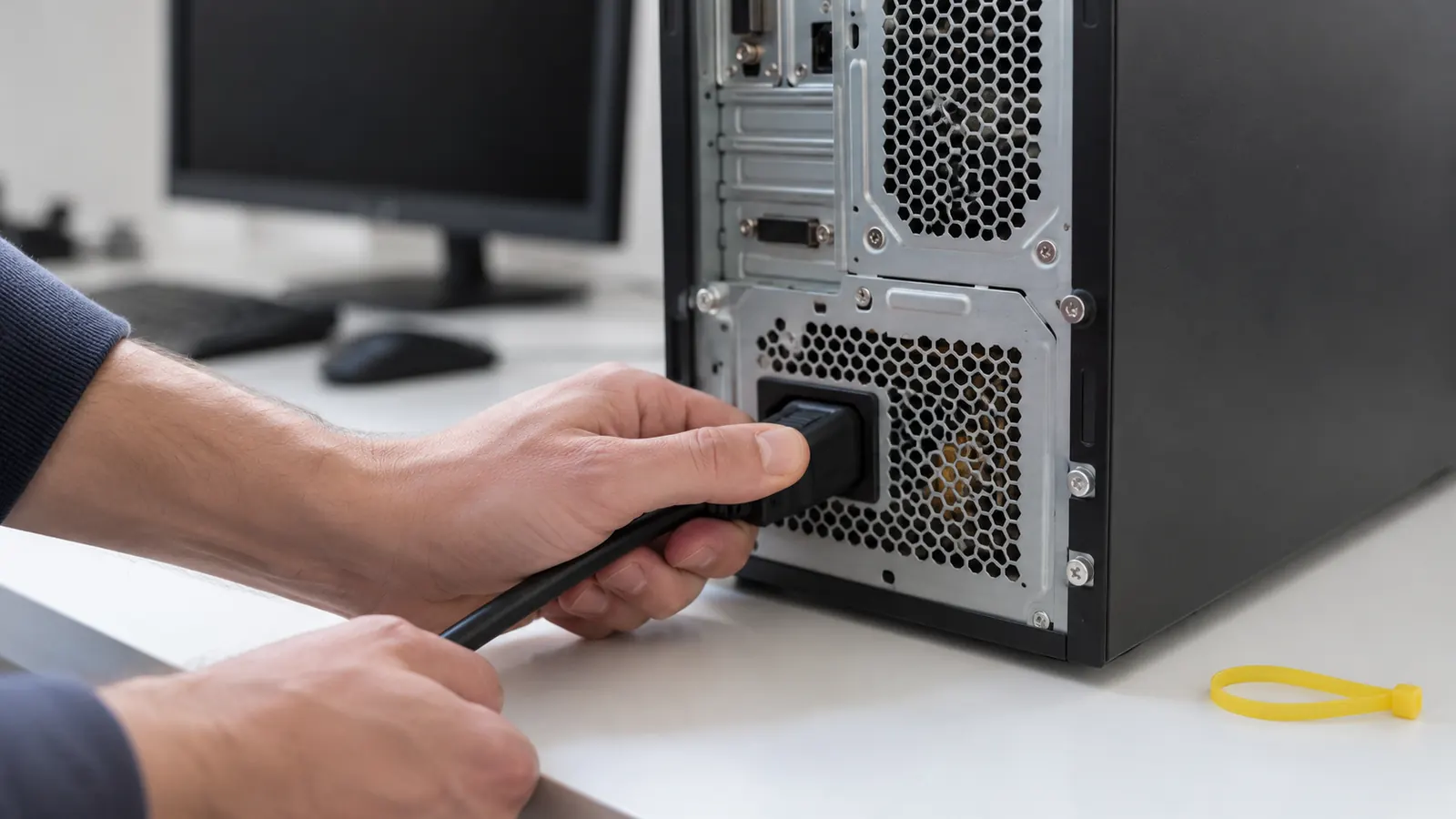
Чистка от пыли укладывается в четыре действия: выключить компьютер, вынуть шнур из розетки, снять боковую крышку и сдуть пыль короткими порциями воздуха. Лопасти вентиляторов при этом придерживайте. В блок питания не лезьте.
Больше вреда приносит не пыль на дне корпуса, а плотный войлок на фильтрах и между рёбрами радиаторов. Он закрывает проход воздуху: вентиляторы начинают гудеть громче, детали греются сильнее.
Что понадобится для чистки системного блока
Главный инструмент — баллон сжатого воздуха для электроники. Влажной салфеткой можно протереть корпус снаружи, но внутрь с ней не лезут.
| Инструмент | Зачем нужен |
|---|---|
| Баллон сжатого воздуха с тонкой трубкой | Продувка радиаторов и решёток. Прочитайте правила на этикетке. |
| Отвёртка | Для винтов боковой панели. Если винты с накаткой, достаточно пальцев. |
| Сухая микрофибра | Протереть корпус и гладкие пластиковые детали. |
| Мягкая кисточка | Для решёток и лопастей. Плату и контакты кисточкой не трут. |
| Блюдце или коробочка | Чтобы не потерять винты. |
Поставьте блок на устойчивый стол, освободите вокруг место. Стеклянную боковину кладите на ровную мягкую поверхность без твёрдых предметов: удар краем легко даёт трещину.
Как отключить компьютер и снять боковую панель
Сначала завершите работу штатно: «Пуск» → «Питание» → «Завершение работы». Подождите, пока остановятся вентиляторы. Спящий режим и гибернация не подходят, питание в этих режимах остаётся.
Перед снятием крышки
Порядок продувки: что и в какой последовательности чистить
Работайте сверху вниз, чтобы не сдувать пыль на уже чистые детали. Баллон держите вертикально и жмите коротко, расстояние до детали смотрите в инструкции на упаковке.
Достаньте доступные фильтры: верхний, передний, нижний. Мыть их можно, если это разрешает производитель корпуса, ставить обратно — только сухими.
Сдуйте рыхлую пыль с решёток и свободных участков. Струю направляйте к открытому краю корпуса, а не под материнскую плату.
Пройдите по рёбрам радиатора процессора. Вентилятор придерживайте пальцем за ступицу, чтобы струя его не раскрутила.
Почистите корпусные вентиляторы и те, что доступны на видеокарте. На лопасти не давите и не останавливайте их отвёрткой.
С видеокарты и материнской платы пыль сдувайте слабой короткой струёй. Кисточкой по плате не водите, контактов не касайтесь.
Решётки блока питания продуйте снаружи слабыми короткими порциями. Крышку не снимайте, внутрь ничего не вставляйте, вентилятор блока не придерживайте.
Радиатор процессора снимать ради доступа к пыли не нужно. Если же кулер вы всё-таки сняли, старую пасту убирают, а новую наносят перед установкой. Как это сделать, описано в статье про замену термопасты.
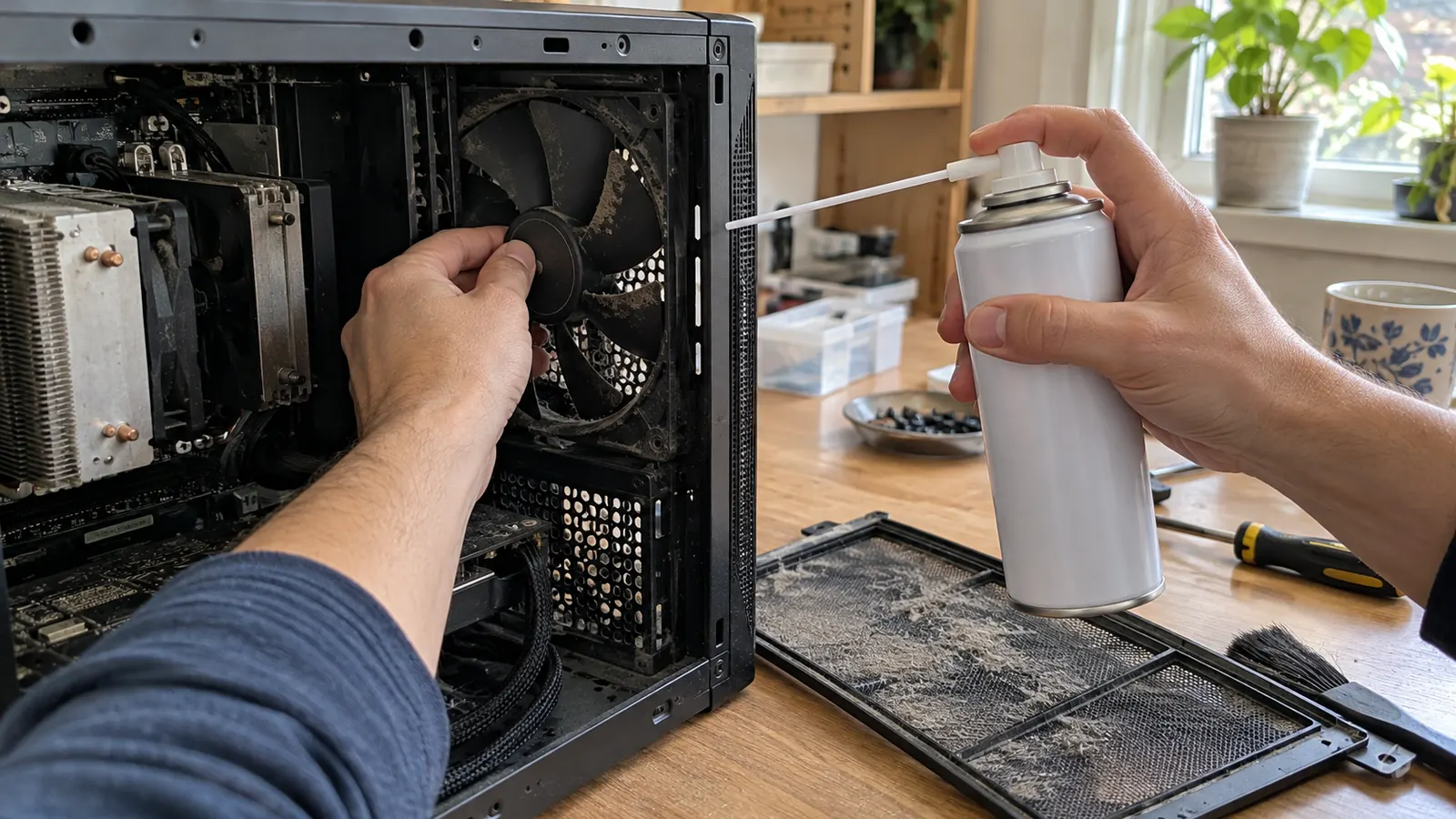
Перед тем как закрыть крышку, проверьте разъёмы вентиляторов и отведите кабели от лопастей. Поставьте на место сухие фильтры, закройте корпус, подключите питание. Услышали треск или шорох задетого провода? Снова выключите компьютер.
Чего нельзя делать с компьютером при чистке
Внутри корпуса опасны три вещи: сильный поток воздуха, влага и статическое электричество. Домашние уборочные приборы к электронике не подпускайте.
- Не берите бытовой пылесос и строительный фен-воздуходув.
- Не направляйте на детали мощный компрессор: напор ломает лопасти.
- Не сдувайте пыль ртом, вместе с воздухом на плату попадает влага.
- Не протирайте плату мокрой тряпкой и ничего не распыляйте внутри.
- Не позволяйте вентилятору раскручиваться от струи, придерживайте доступные лопасти.
- Не вскрывайте блок питания: опасный заряд может оставаться и после отключения от розетки.
Как часто чистить системный блок
Заглядывайте в настольный компьютер раз в три-шесть месяцев. Если дома животные или много пыли, фильтры забиваются быстрее. Ориентируйтесь не только на календарь: состояние решёток видно и без разборки.
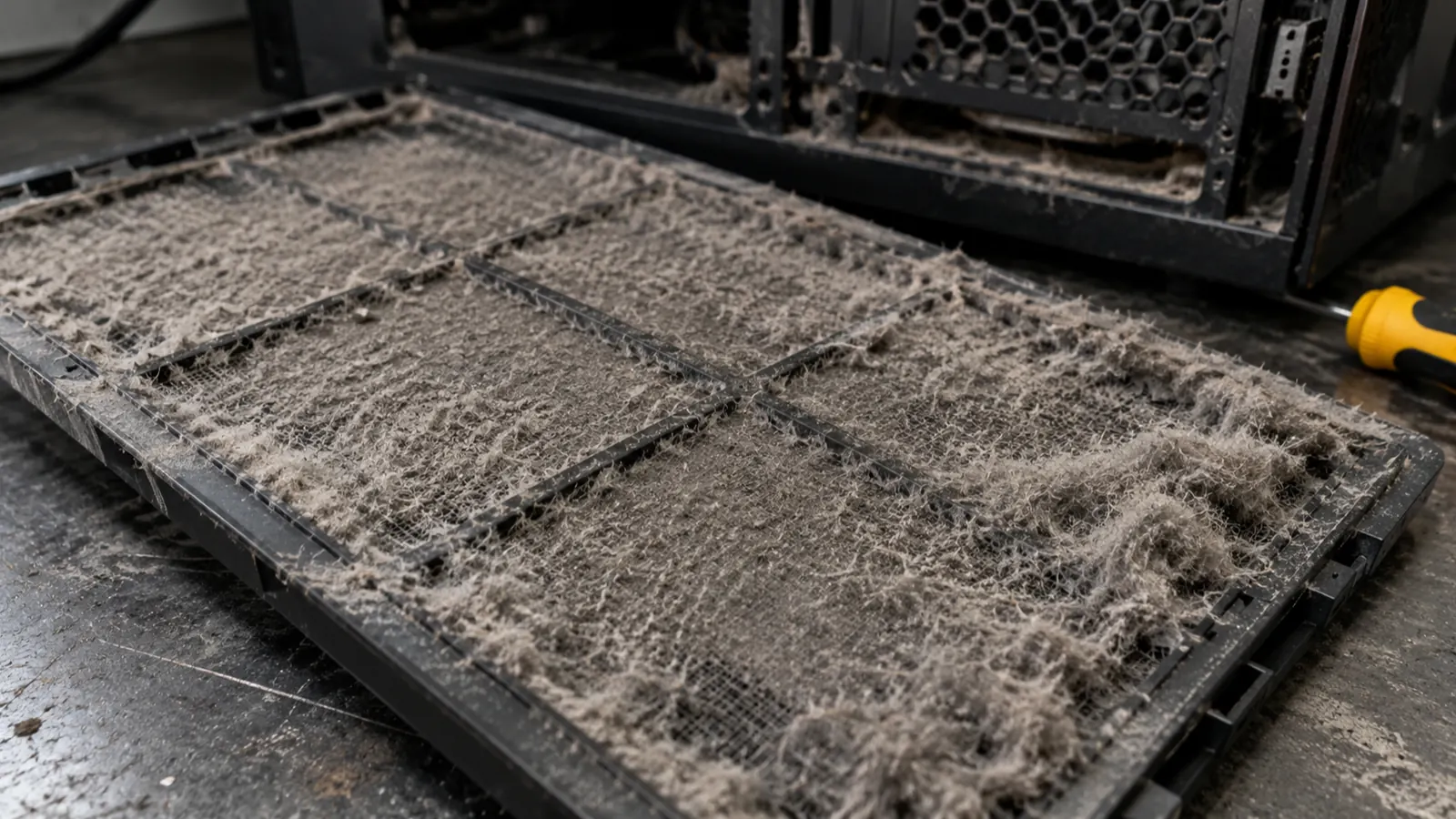
- Фильтр затянут сплошным серым слоем.
- Вентиляторы шумят громче при той же нагрузке.
- В привычной игре или программе температура стала выше.
- Под нагрузкой компьютер сбавляет скорость или выключается.
А ноутбук можно чистить так же?
Что делать можно
- Без инструкции для вашей модели чистите только снаружи: решётки сухой кисточкой, корпус микрофиброй.
- Сравните шум и нагрев до и после. Ничего не изменилось? Значит, дело не в решётках, хотя внутри пыль всё равно могла остаться.
Чего нельзя и что чистка не вылечит
- Повторять то же самое с ноутбуком нельзя: нижняя крышка сидит на винтах и защёлках, под ней тонкие шлейфы.
- Воздух в решётки ноутбука не дуйте: вентилятор не придержать, струя раскрутит его и повредит. Внутреннюю чистку ноутбука нельзя начинать с ножа или металлической отвёртки.
- Чистка не починит сломанный вентилятор и не заменит высохшую термопасту.
- Тормозит из-за забитого диска? Продувка место не освободит, поможет инструкция как очистить диск C.
Частые вопросы
- Нужно ли вынимать видеокарту для чистки?
- Для обычной продувки нет. Вынимают её, когда она закрывает радиатор, и только после того, как вы прочитали инструкции к корпусу и самой карте.
- Можно ли промыть пылевые фильтры водой?
- Если это разрешает производитель корпуса, можно. Перед установкой фильтр должен полностью высохнуть.
- Каждый раз ли менять термопасту?
- Нет. Но если кулер процессора снимали, старую пасту убирают и наносят свежую.
- Почему после чистки компьютер всё равно шумит?
- Проверьте, не задевает ли лопасти провод и ровно ли вращаются вентиляторы. Если снаружи порядок, шум может давать изношенный вентилятор или неисправное охлаждение.