Первое, что нужно сделать, если камера ноутбука не работает: отодвинуть шторку над объективом и проверить клавишу со значком камеры. Второе: открыть встроенное приложение «Камера». Оно покажет, виновата вся система или только одна программа для звонков.
Что проверить в первую очередь, не открывая корпус
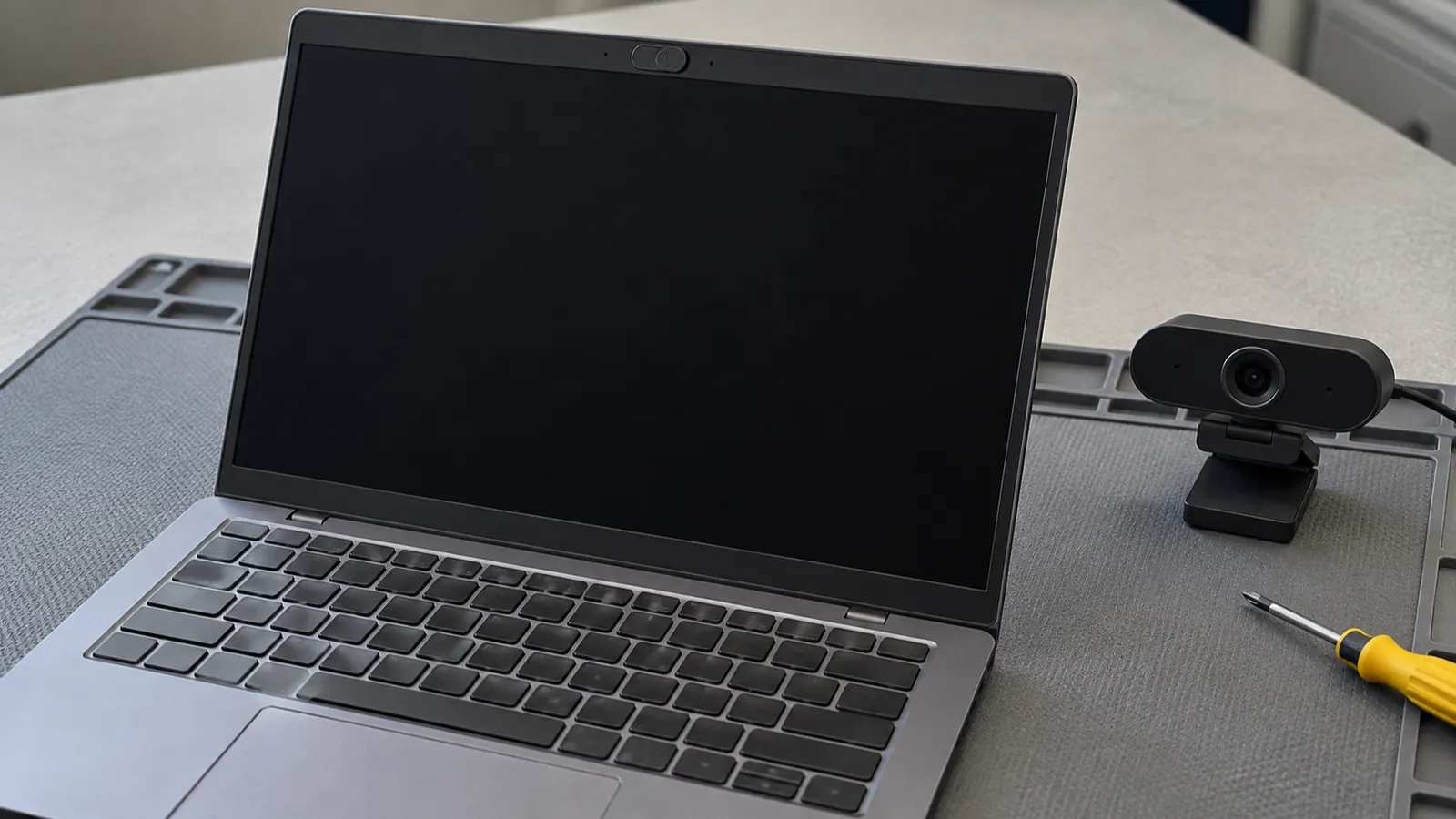
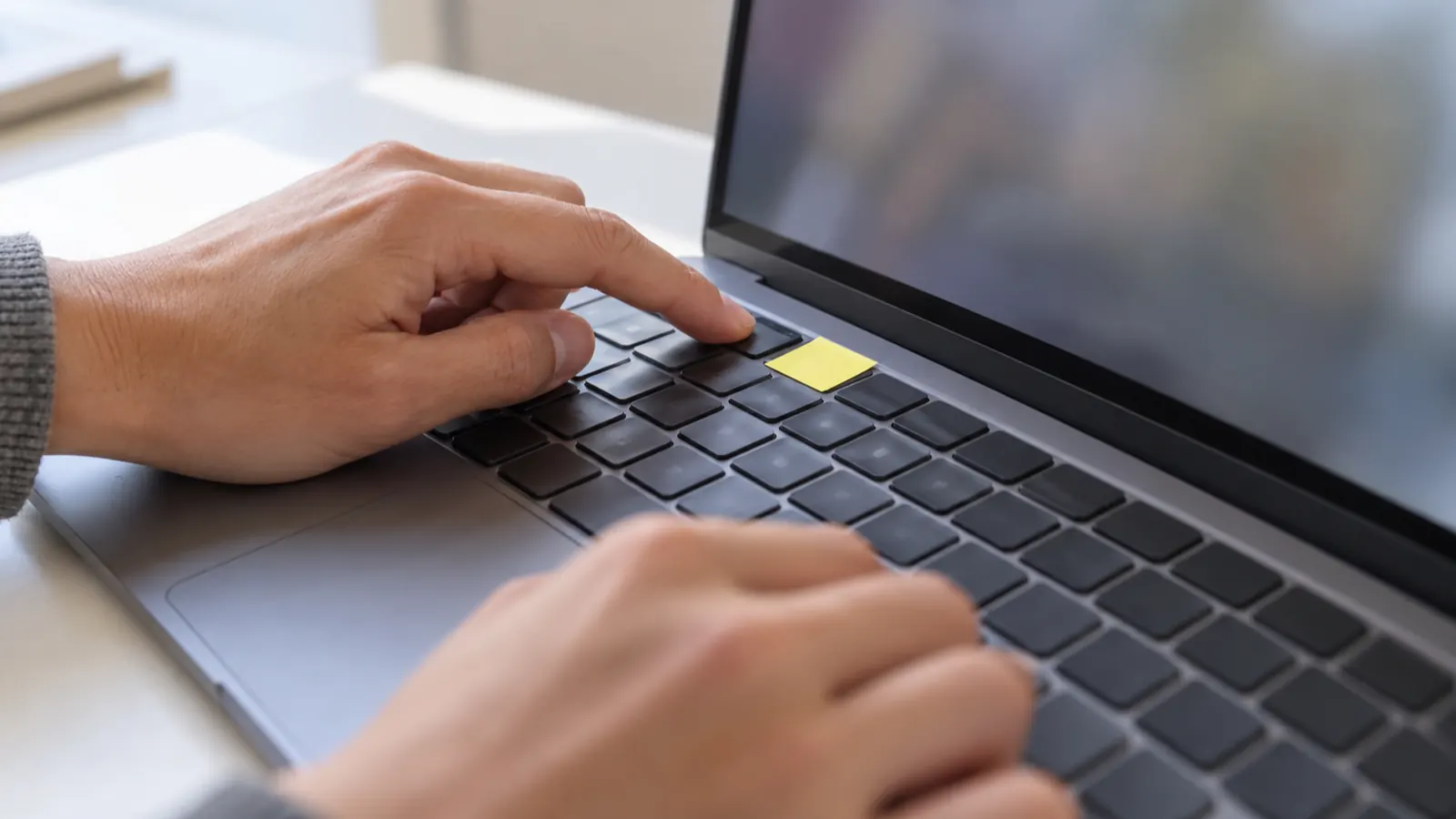
Оглядите рамку вокруг экрана и клавиатуру. Над объективом нередко стоит ползунок-заслонка, а в верхнем ряду клавиш — кнопка с камерой. Электронный выключатель отключает модуль целиком, и тогда Windows его просто не видит.
Быстрые проверки
Камера видна в Windows, но молчит в Телемосте, Zoom или браузере
Наберите в поиске слово «Камера» и откройте одноимённое приложение. Видите себя на экране? Значит, Windows сигнал получает, а проблема в программе: в Яндекс Телемосте, VK Звонках, Zoom, Microsoft Teams или в разрешениях браузера.
Камеру одновременно держит одна программа, поэтому закройте остальные мессенджеры и конференции. Затем в параметрах видео нужного приложения проверьте, какое устройство выбрано: иногда там значится виртуальная камера или давно отключённая USB-модель. Во вкладке браузера разрешение выдаётся сайту отдельно, его меню открывается значком замка у адресной строки.
Разрешения камеры в Windows 11 и Windows 10
Раздел с этими переключателями называется «Камера» и лежит в «Параметрах». Windows 11 прячет его в «Конфиденциальность и безопасность», Windows 10 — в «Конфиденциальность». Вверху страницы сказано, разрешён ли доступ на этом устройстве; в десятке его меняют кнопкой «Изменить».
- Включите переключатель «Доступ к камере».
- Включите «Разрешить приложениям доступ к камере».
- Разрешите доступ нужному приложению из Microsoft Store.
- Для браузеров и обычных программ включите «Разрешить классическим приложениям доступ к камере».
Что скажет Диспетчер устройств
Запустите «Диспетчер устройств» через поиск. Модуль камеры записан в одном из трёх разделов, и каком именно, решает производитель: «Камеры», «Устройства обработки изображений» либо «Звуковые, игровые и видеоустройства».
| Что вы видите | Что это значит | Что делать |
|---|---|---|
| В меню по правой кнопке есть «Включить устройство» | Камера выключена | Включите и снова откройте «Камеру» |
| В меню есть «Отключить устройство» | Камера уже включена | Ничего нажимать не нужно |
| Значок с жёлтым восклицанием | Ошибка устройства или драйвера | В «Свойствах» прочтите, что написано в поле состояния |
| Камеры в списке нет | Причина пока не ясна | «Действие», «Обновить конфигурацию оборудования», потом перезагрузка |
Ошибка 0xA00F4244 означает, что системе не удалось обнаружить камеру. Где обрыв — в выключателе, правах доступа, драйвере или самом модуле — код не уточняет, поэтому проверяют всё по цепочке.
Драйвер камеры: как обновить, откатить и переустановить
Сначала спросите у самой Windows. В одиннадцатой версии нужный список скрыт глубже: «Центр обновления Windows», затем «Дополнительные параметры» и «Необязательные обновления». В десятой после проверки появляется ссылка «Просмотреть необязательные обновления». Полная схема работы с драйверами есть в статье как установить драйверы без риска.
Щёлкните камеру правой кнопкой и выберите «Обновить драйвер», затем автоматический поиск. По завершении перезагрузитесь.
Исчезла сразу после очередного обновления? Тогда на вкладке «Драйвер» в свойствах нажмите «Откатить». Серая кнопка значит, что прежней версии в системе нет.
Удалять устройство имеет смысл в последнюю очередь, кнопка находится там же, на вкладке «Драйвер». Отметку об удалении самого драйвера оставляйте, лишь когда нужный файл уже лежит у вас на диске. После удаления обновите конфигурацию оборудования и перезагрузите систему.
Паки драйверов и программы «обновить всё в один клик» часто тянут чужие версии, после них камера ломается ещё сильнее. Надёжнее зайти на сайт марки ноутбука, найти в поддержке свою модель и скачать драйвер под вашу разрядность и выпуск Windows.
Шлейф и модуль: когда причина в железе
Без разборки можно выяснить
- Модуль не появляется в списке устройств и после обновления конфигурации. Обрыв шлейфа это не доказывает, но повод насторожиться.
- Работает ли внешняя USB-камера в той же программе.
- Исчезает ли картинка, когда вы покачиваете крышку.
- Случилось ли это после падения либо замены матрицы: в таком случае сначала подозревают железо.
Дальше работа мастера
- USB-камера в приложении работает, а встроенной не видно нигде: проверяют разъём, шлейф и сам модуль.
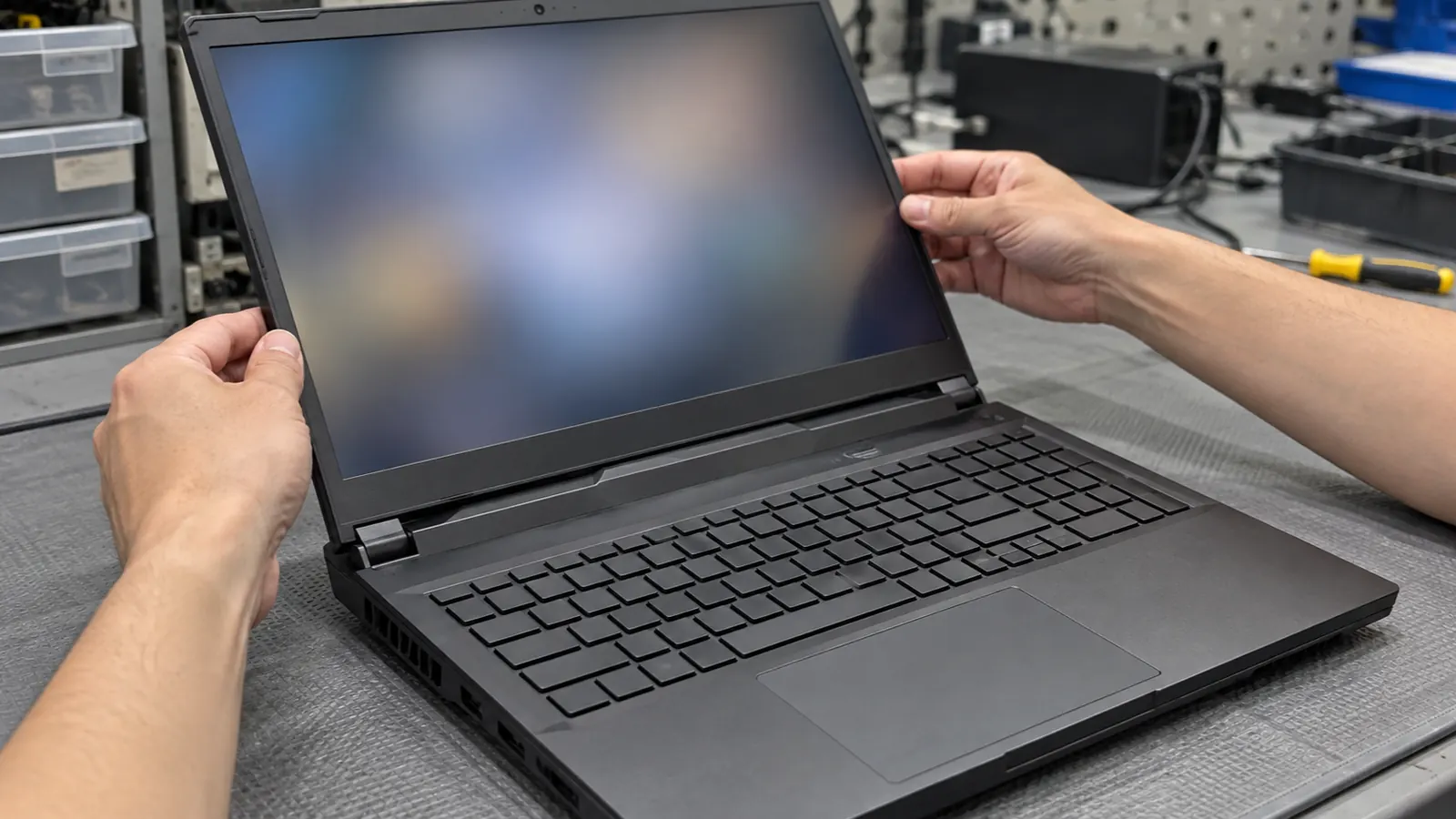
- Иногда добраться до модуля можно, только сняв днище, отключив аккумулятор и вскрыв рамку матрицы.
- Рамка легко ломается, а рядом идут антенны и кабели, поэтому подправлять соединение наугад нельзя.
- Без разборки и замеров неисправную деталь не определить.
Частые вопросы
- Камера показывает чёрный экран, а индикатор горит. Что не так?
- Сдвиньте заслонку и закройте программы, которые могли занять камеру. Лампочка горит и при зависшем драйвере или приложении, так что на неё полагаться не стоит.
- Что значит ошибка 0xA00F4244?
- Windows не нашла камеру. По этому коду не разобрать, где проблема: в выключателе, драйвере, шлейфе или самом модуле.
- Можно ли починить камеру по удалённому подключению?
- Права доступа, программу и драйвер мастер проверит на расстоянии. Шлейф и модуль доступны только при физическом осмотре ноутбука.
- Почему внешняя камера работает, а встроенная нет?
- Это говорит о том, что программа видеопоток принимает. Остаётся проверить драйвер вшитой камеры, её запись в списке устройств и контакт внутри корпуса.