Для учёбы и работы берите ноутбук с 16 ГБ оперативной памяти, SSD от 512 ГБ и экраном, на который вы посмотрели своими глазами. Марка процессора в этом списке стоит последней. Самый свежий чип не поможет, если память впаяна в плату, батарею нельзя поменять без разборки до винта, а порт USB-C не умеет заряжать.
Первым делом выпишите точный код модели. Название на ценнике вроде «Lenovo IdeaPad 3» описывает целое семейство, а набор букв и цифр на наклейке или в карточке товара ведёт на страницу производителя именно с вашей версией.
Какая память нужна: объём важнее поколения процессора
Браузер с десятком вкладок, видеозвонок и пара документов спокойно живут в 16 ГБ несколько лет. На 8 ГБ тоже можно работать, пока вы не открываете одновременно таблицы, мессенджеры, видеоконференцию и графический редактор. Память кончится раньше, чем процессор среднего класса перестанет справляться.
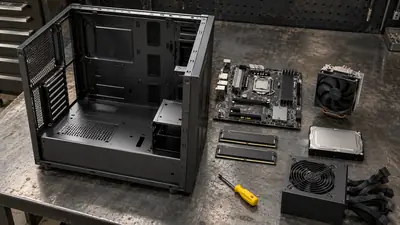
Смотрите не только объём, но и способ установки. В описании «LPDDR5 onboard» или «память распаяна» модуль заменить нельзя. Слово «SO-DIMM» значит, что на плате есть разъём, но фраза «расширяется до 32 ГБ» ещё не гарантирует, что слот свободен.
Бывает и смешанный вариант: часть памяти впаяна, а рядом стоит один слот. У ThinkPad T14 Gen 4 на Intel именно так: одни версии выпускают с впаянной частью и разъёмом, другие целиком впаянные. Поэтому ответ «память можно добавить» без полного кода модели ничего не стоит.
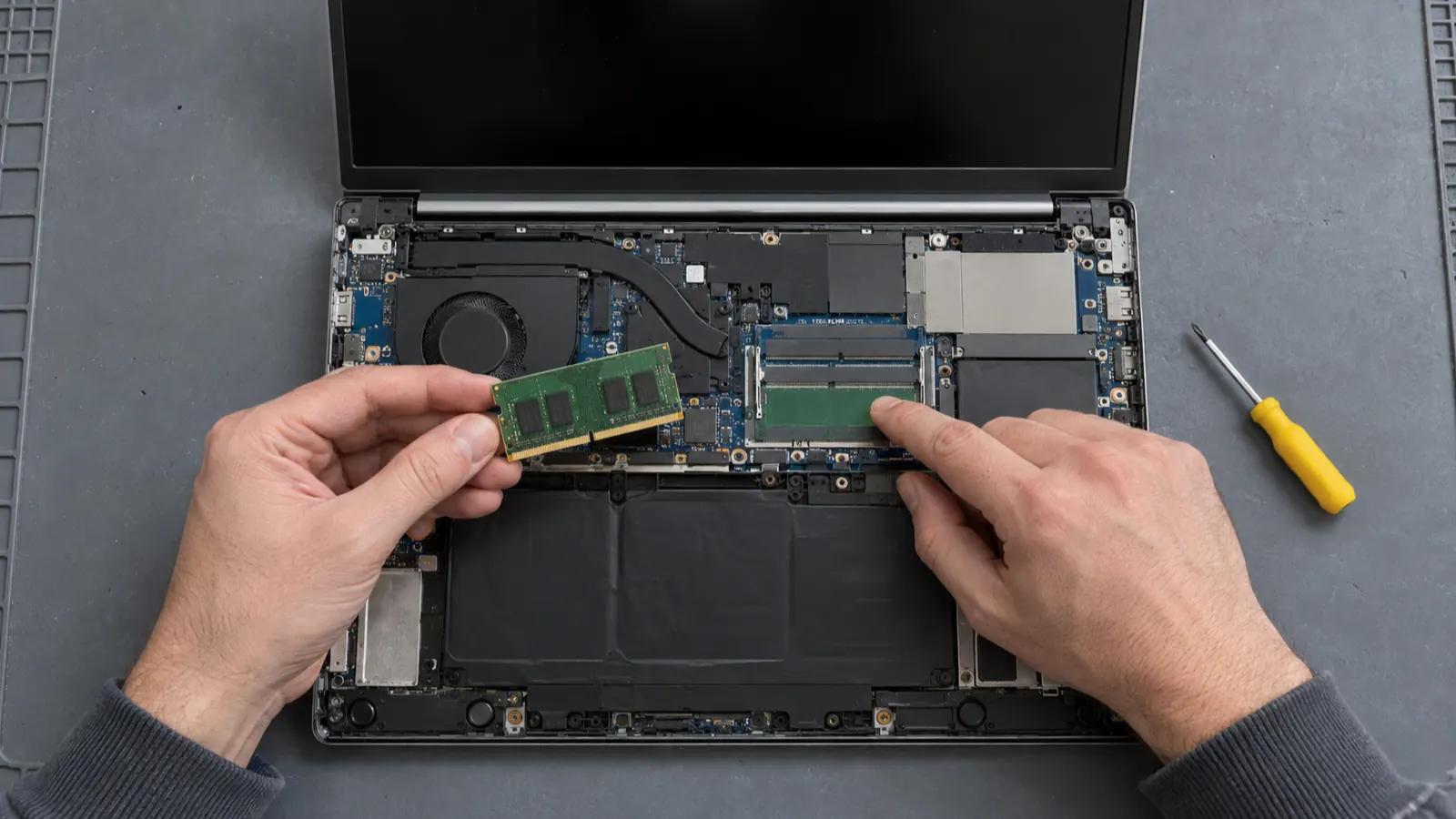
Если работа связана с большими таблицами, фотографией или несколькими тяжёлыми программами, берите нужный объём сразу. Впаянные 8 ГБ не превратятся в 16 ГБ заменой модуля, а платить за перепайку платы ради памяти нет смысла.
Можно ли потом добавить память или поставить другой SSD
Это решает документация вашей конфигурации. Откройте сайт производителя, введите код модели и найдите разделы про память, накопитель и слоты. Если магазин показывает только короткое имя, попросите полный артикул: на маркетплейсах его часто приходится уточнять у продавца.
По памяти смотрите три вещи: сколько всего слотов, сколько из них занято и какой предельный объём поддерживает плата. Запись «1 × 16 ГБ» информативнее, чем общее «16 ГБ». Даже она не заменяет схемы устройства.
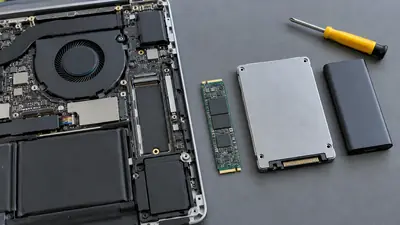
По накопителю важны формат и интерфейс. Строка «M.2 2280 NVMe» описывает размер платы и способ подключения. Если единственный слот уже занят, место добавляют заменой SSD с переносом системы и файлов, а не покупкой второго диска.
Сколько места нужно под систему, документы и программы
Для основного рабочего ноутбука разумный старт — 512 ГБ. Windows, обновления, офис и пара профессиональных программ съедают первые 150–200 ГБ быстрее, чем кажется. Внешний диск подходит для архива, но таскать его с собой и подключать каждый день надоедает.
Громкие цифры скорости на коробке почти не меняют жизнь с документами и браузером. Полезнее запас по объёму и возможность поменять накопитель позже. Сначала прикиньте, сколько занимают ваши файлы, и только потом сравнивайте SSD между собой.
Отдельно проверьте, не впаяна ли память хранилища. Обычный M.2 снимается и меняется, а впаянный накопитель не заменить ничем, кроме платы. От этого зависит и будущий апгрейд, и шансы вытащить данные, если ноутбук сломается.
Экран, вес и петли: проверяем руками
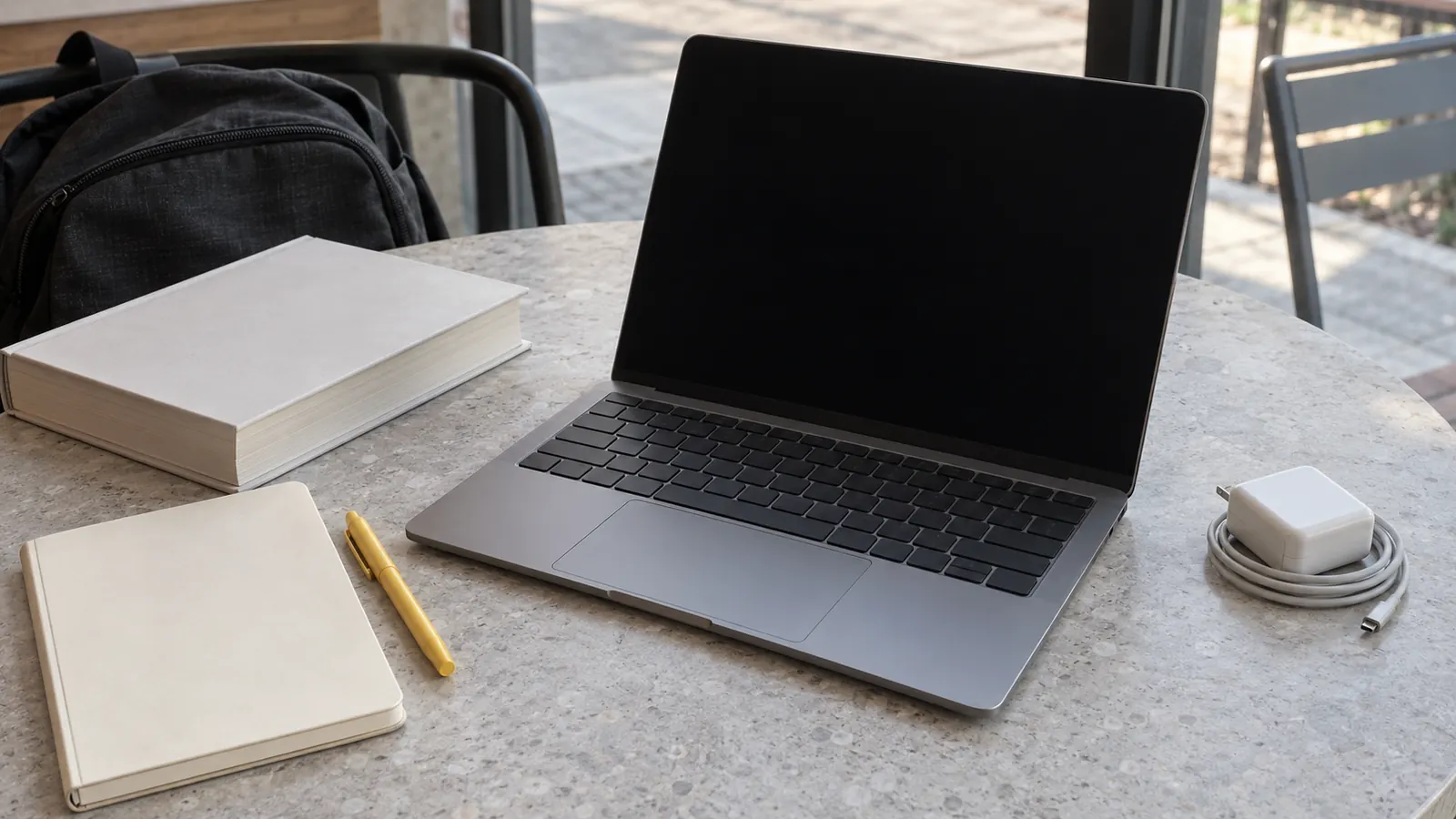
Если ноутбук ездит с вами на пары или в офис, 14 дюймов обычно удобнее, чем 16. Вес считайте вместе с блоком питания: он лежит в той же сумке. Для стационарной работы за столом большой экран может оказаться ценнее, чем лишние триста граммов.
Full HD хватает для повседневных задач, но цифра не говорит об удобстве. Смотрите яркость, покрытие матрицы и углы обзора. Тусклый глянцевый экран у окна раздражает сильнее, чем разница между двумя соседними процессорами.
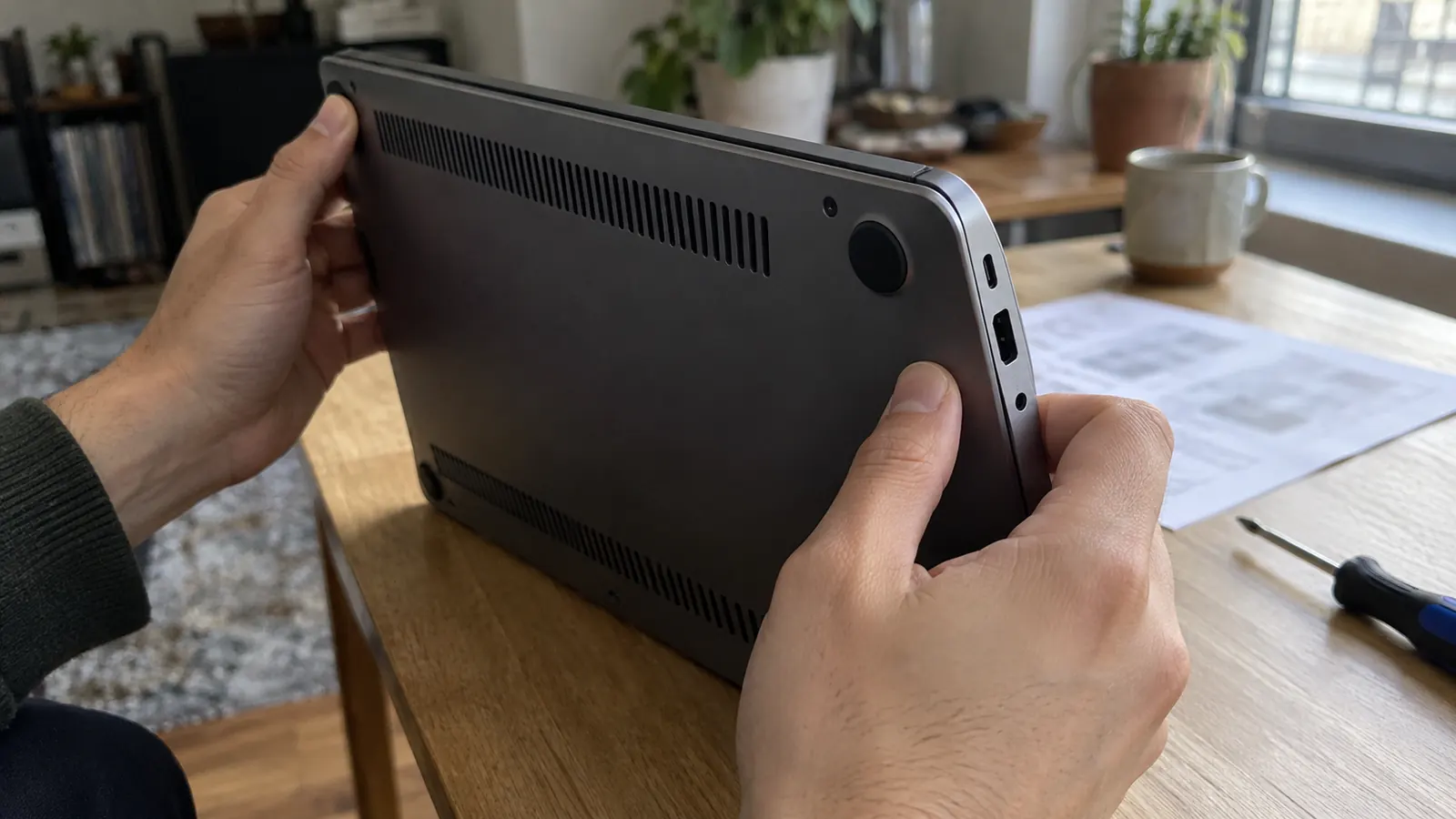
Петли проверьте одной рукой. Крышка не должна падать под своим весом или долго качаться после касания. Для трансформеров и тонких моделей заранее найдите руководство по обслуживанию и посмотрите, как снимается нижняя часть корпуса.
Батарея и USB-C: какие строки искать в характеристиках
Заявленные «до 12 часов» сравнивать бесполезно: цифра зависит от яркости, нагрузки и испытательного сценария. Надёжнее смотреть ёмкость в ватт-часах и проверить, есть ли в каталоге отдельная батарея для вашей модели. В руководстве уточните, снимается ли она после нижней крышки или приклеена к корпусу.
Рабочий ноутбук можно проверить и без разборки. В Windows 11 откройте командную строку от имени администратора, введите powercfg /batteryreport и откройте HTML-файл, путь к которому команда покажет в окне. На Mac зайдите в меню Apple → «Системные настройки» → «Аккумулятор» и посмотрите состояние.
| Задача | Что искать в описании | Зачем это нужно |
|---|---|---|
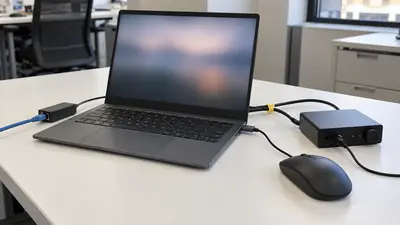
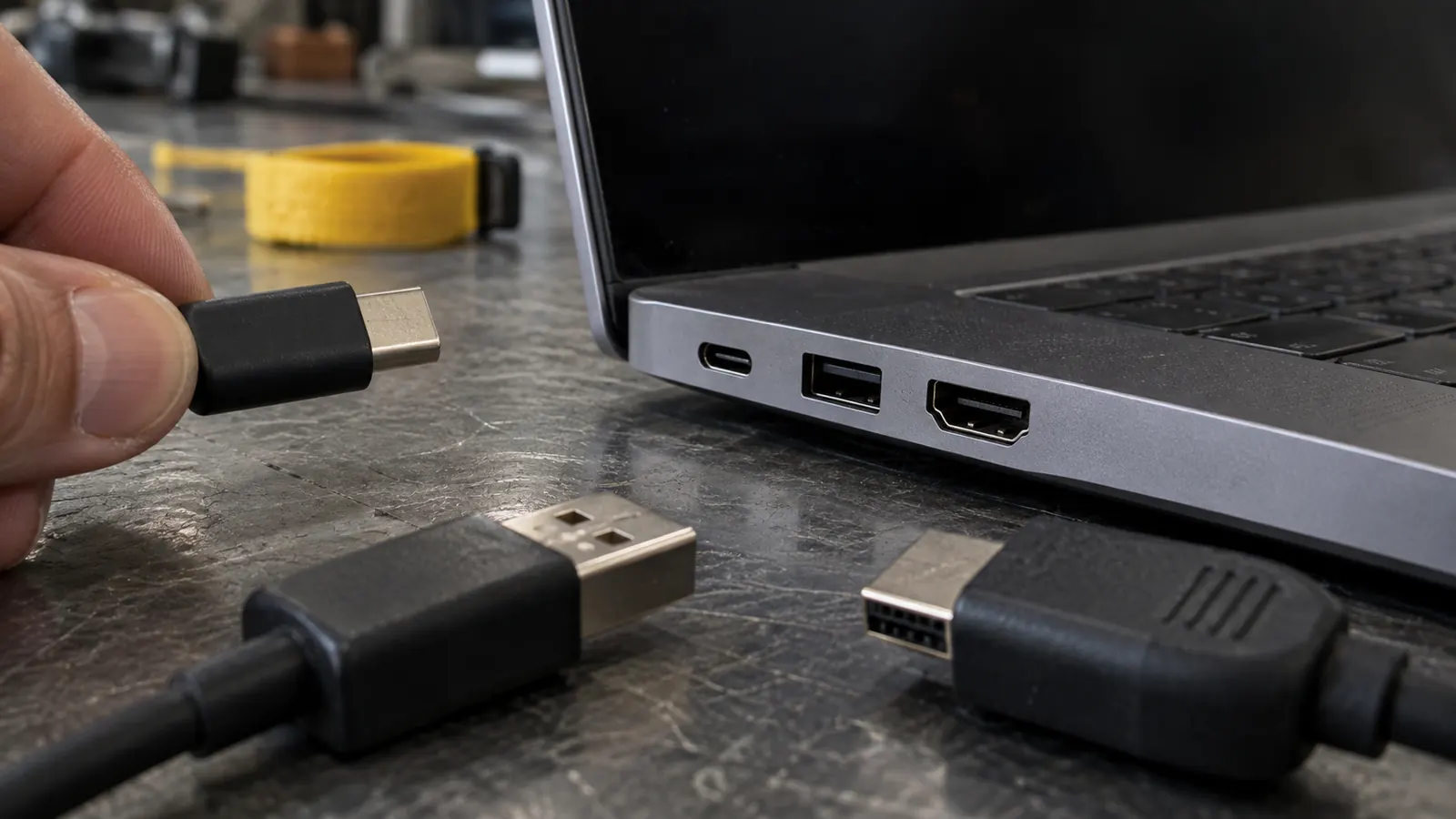
| Зарядка по USB-C | Отдельная строка USB Power Delivery | Заряжать ноутбук от универсального блока или повербанка |
| Внешний монитор | DisplayPort Alt Mode, Thunderbolt или «вывод видео по USB-C» | Подключить второй экран одним кабелем |
| Монитор или телевизор с HDMI | Полноразмерный HDMI на корпусе либо переходник | Работать дома или показывать презентацию без хабов |
| Флешка и проводная мышь | Хотя бы один порт USB-A | Не покупать хаб в первый же день |
| Ваша техника | Порты на фото боковых граней | Заранее увидеть, чего не хватает |
Что проверить перед оплатой: итоговый список
Хороший ноутбук для учёбы не обязан быть тонким или дорогим. Нужно, чтобы в нём не было слабого места, которое потом не исправить деньгами и отвёрткой. Запишите точный код модели и пройдитесь по списку ниже в магазине или перед оформлением заказа на маркетплейсе.
Список для выбранной модели
С подержанным ноутбуком из объявления на Avito ситуация другая: там отдельно проверяют батарею, петли, клавиатуру и накопитель. Для этого пригодится список проверки б/у ноутбука. Если нужен игровой, смотрите ещё на охлаждение и видеокарту в разборе о том, как выбрать игровой ноутбук.
Частые вопросы
- Достаточно ли 8 ГБ оперативной памяти для студента?
- Для документов, презентаций и нескольких вкладок хватит. Но если память впаяна, а ноутбук берут на несколько лет, выгоднее сразу взять 16 ГБ.
- Нужна ли дискретная видеокарта для работы?
- Для браузера, офиса и видеозвонков не нужна. Она нужна для игр, монтажа видео, 3D и программ, где разработчик прямо требует дискретную графику.
- Можно ли заменить батарею в тонком ноутбуке?
- Чаще всего можно, но порядок разборки зависит от модели. Загляните в руководство по обслуживанию и найдите артикул отдельной батареи.
- Что важнее: свежий процессор или возможность апгрейда?
- Для учёбы выгоднее хватающая память и сменный SSD. Быстрый процессор не компенсирует нехватку места на диске и впаянные 8 ГБ.