Чаще всего хватает одного сочетания: в Windows это Win+Shift+S, на MacBook Cmd+Shift+4. Ниже разобрали, чем снять весь экран, одно окно или кусок картинки, куда потом попадает файл и как запечатлеть страницу сайта от шапки до подвала.
Горячие клавиши для снимка экрана в Windows
| Клавиши | Что снимается | Куда попадает |
|---|---|---|
| PrtScn | В Windows 10 весь экран, в Windows 11 выбранная область | В буфер обмена |
| Win+PrtScn | Весь экран | В файл, в папку «Снимки экрана» |
| Alt+PrtScn | Окно, с которым вы работаете | В буфер обмена |
| Win+Shift+S | Область, окно или весь экран на выбор | В буфер обмена и в «Ножницы» |
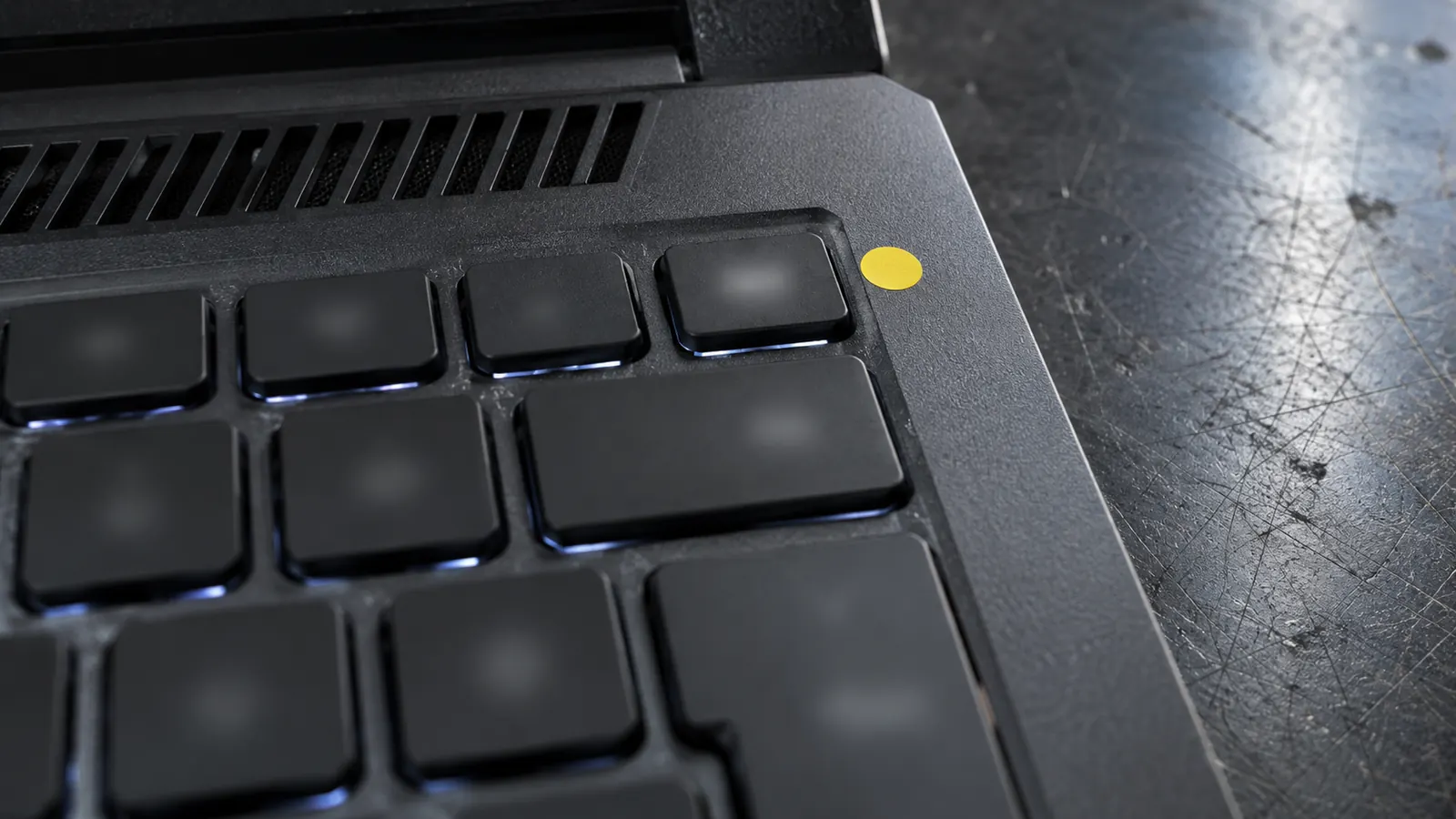
На клавише могут быть надписи PrtSc, PrtScn, Print Screen или PrntScrn. Что именно она делает, зависит от версии системы и настроек: путь к переключателю такой: «Параметры» → «Специальные возможности» → «Клавиатура». Если пункт не нашёлся, введите в поиск параметров «Print Screen».
Где искать готовый снимок в Windows
После Win+PrtScn файл лежит в папке «Изображения» → «Снимки экрана». В системе с английским интерфейсом она называется Pictures\Screenshots.
Откройте Проводник сочетанием Win+E.
Слева выберите «Изображения».
Зайдите в «Снимки экрана».
Отсортируйте файлы по дате: свежий снимок окажется сверху.
Если вы нажимали PrtScn или Alt+PrtScn, файла не будет: картинка осталась в буфере обмена. Откройте Paint, письмо или чат и вставьте её через Ctrl+V. Нужен файл? Сохраните его через Ctrl+S.
Снимок области через «Ножницы»
Если нужен фрагмент, одно окно или весь экран с последующей правкой, нажмите Win+Shift+S. Программа «Ножницы» встроена и в Windows 10, и в Windows 11, ничего ставить не нужно.
Выведите на экран то, что хотите показать: окно, ошибку, меню.
Нажмите Win+Shift+S.
Вверху экрана выберите режим захвата.
В прямоугольном режиме обведите нужный кусок мышью.
Снимок откроется в «Ножницах» по щелчку на уведомлении. Сохраните его через Ctrl+S.
Бывает, что выпадающее меню пропадает, едва вы нажимаете сочетание. Тогда запустите «Ножницы» через поиск в «Пуске» и включите задержку на несколько секунд. За это время откройте меню и дождитесь отсчёта. Готовую картинку можно обрезать, подписать и пометить маркером.
Как сделать скриншот на MacBook
Для всего экрана нажмите Cmd+Shift+3, для выбранной области Cmd+Shift+4. Чтобы снять конкретное окно, после Cmd+Shift+4 нажмите пробел и щёлкните по окну.
- Cmd+Shift+3: весь экран.
- Cmd+Shift+4: выделение области рамкой.
- Cmd+Shift+4, пробел и щелчок: одно окно.
- Cmd+Shift+5: панель, где есть и снимок, и запись экрана.
Файлы по умолчанию ложатся на рабочий стол. Другое место задают через Cmd+Shift+5 → «Параметры». Если файл не нужен, а картинку надо только вставить, добавьте к сочетанию Control: Control+Cmd+Shift+3 копирует снимок в буфер.
Длинный скриншот страницы сайта
Обычная клавиша захватывает лишь ту часть страницы, что видна на экране. Для длинных страниц пользуются возможностями браузера. Сочетания ниже приведены для Windows.
Откройте страницу в Microsoft Edge.
Нажмите Ctrl+Shift+S.
Из предложенных вариантов выберите захват всей страницы.
Просмотрите результат и сохраните его.
В Chrome путь другой. Нажмите Ctrl+Shift+I, чтобы открыть инструменты разработчика, затем Ctrl+Shift+P и введите screenshot. В списке будет команда снимка всей страницы («Capture full size screenshot»), в вашей версии она может называться чуть иначе. Файл окажется в обычной папке загрузок.
Когда не срабатывает PrtScn
Начните с Win+Shift+S. Если панель выбора появилась и снимок вставился через Ctrl+V, сама функция в Windows исправна, и вопрос в клавише или её настройке. Затем нажмите PrtScn сначала без Fn, потом с Fn.
Пять минут на проверку
«Ножницы» запускаются, а физическая клавиша молчит? Проверьте остальные кнопки верхнего ряда и опишите картину мастеру: так проще отличить настройки от неисправной клавиатуры ноутбука. Снимать клавиши без навыка не стоит.
Справитесь самостоятельно
- Сочетания Win+Shift+S и Win+PrtScn.
- Вставка снимка в Paint через Ctrl+V.
- Параметры клавиши в Windows.
- Длинный снимок через браузер.
Лучше показать мастеру
- Отказывают сразу несколько клавиш.
- «Ножницы» не открываются даже из «Пуска».
- Снимок не вставляется ни в одну программу.
- Клавиатура капризничает после пролитой жидкости.
Вопросы о скриншотах
- Почему после PrtScn открываются «Ножницы», а не копируется экран?
- В Windows 11 эта клавиша может быть привязана к выбору области. Отключить привязку можно в «Параметрах» → «Специальные возможности» → «Клавиатура», тогда PrtScn снова будет копировать экран.
- Можно ли снять экран, если на клавиатуре нет PrtScn?
- Можно. Нажмите Win+Shift+S. Также посмотрите, не спрятана ли функция на другой клавише, и добавьте Fn.
- Как на MacBook скопировать скриншот сразу в буфер?
- К привычному сочетанию добавьте Control. Например, Control+Cmd+Shift+4 копирует выделенную область, и её можно вставить в чат или документ.
- Нужны ли расширения для скриншота всей страницы?
- Нет. В Edge хватит Ctrl+Shift+S, а в Chrome полный снимок делается через инструменты разработчика.