Прежде чем винить железо, выведите на экран счётчик кадров и пройдите один и тот же участок игры на одинаковых настройках. Потом подключите питание, отдайте игру дискретной видеокарте и посмотрите на загрузку GPU, нагрев и память. Покупки без этих цифр чаще всего оказываются деньгами на ветер.
Как увидеть FPS в игре без сторонних программ
Подойдёт любой из трёх встроенных вариантов: Xbox Game Bar, NVIDIA App или AMD Software. Держите включённым один оверлей, иначе панели перекроют кадр и сравнение собьётся.
| Программа | Как открыть | Что показывает |
|---|---|---|
| Xbox Game Bar | Win+G, затем «Производительность» и FPS | FPS, нагрузку CPU и GPU, память |
| NVIDIA App | Alt+Z, раздел «Статистика», показ клавишей Alt+R | FPS, загрузку, температуру |
| AMD Software | «Производительность» → «Метрики» | FPS, частоты, температуру |
Запустите игру и найдите место, которое легко повторить: сохранение или знакомый участок карты.
Включите одну панель показателей. Виджет Game Bar можно закрепить булавкой. В первый раз Windows способна запросить разрешение и перезагрузку.
Пройдите участок и выпишите FPS, загрузку GPU, температуру и занятую память.
Поменяйте один параметр и пройдите тот же путь ещё раз.
Ноутбук даёт мало кадров: с чего начать
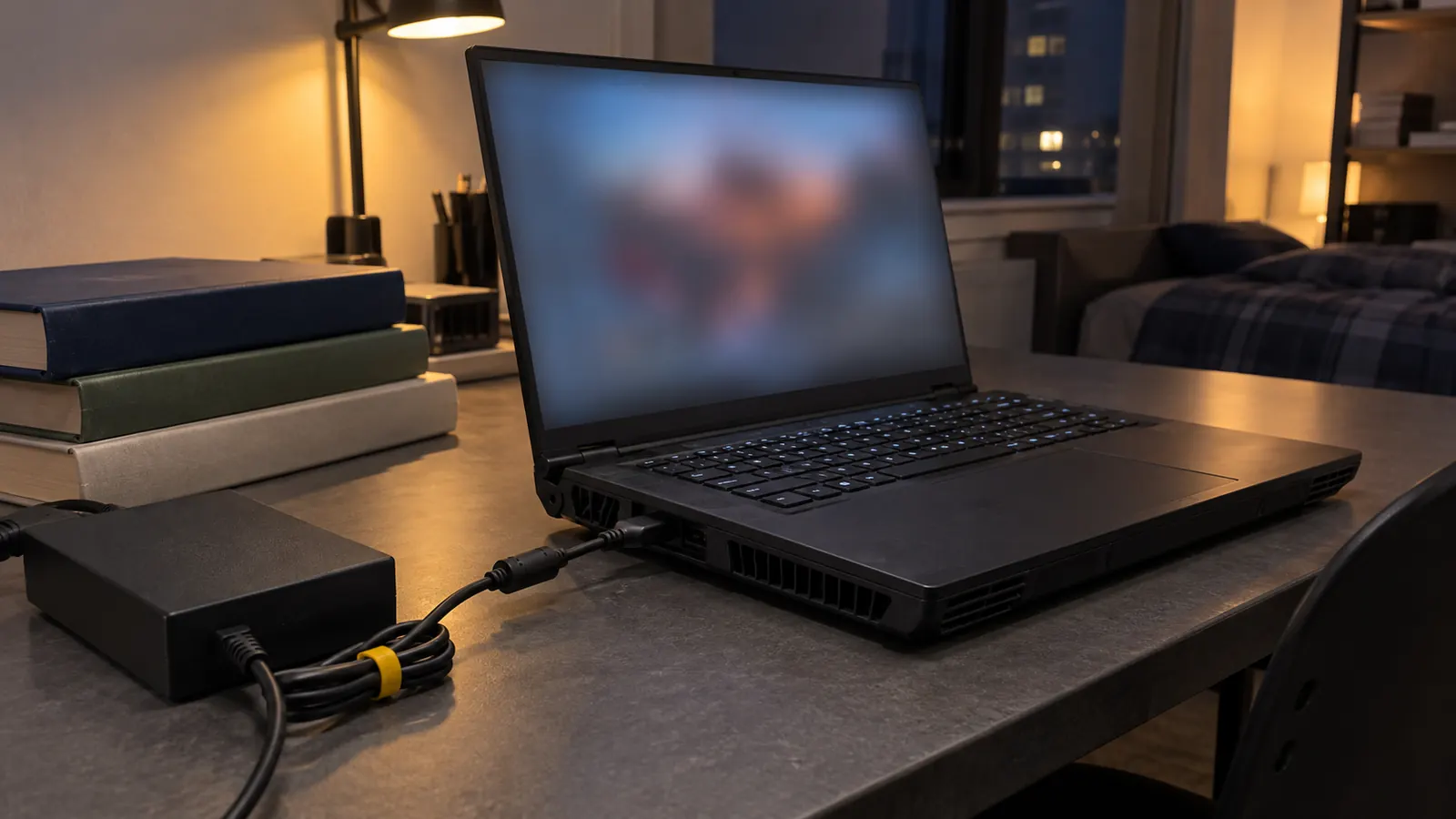
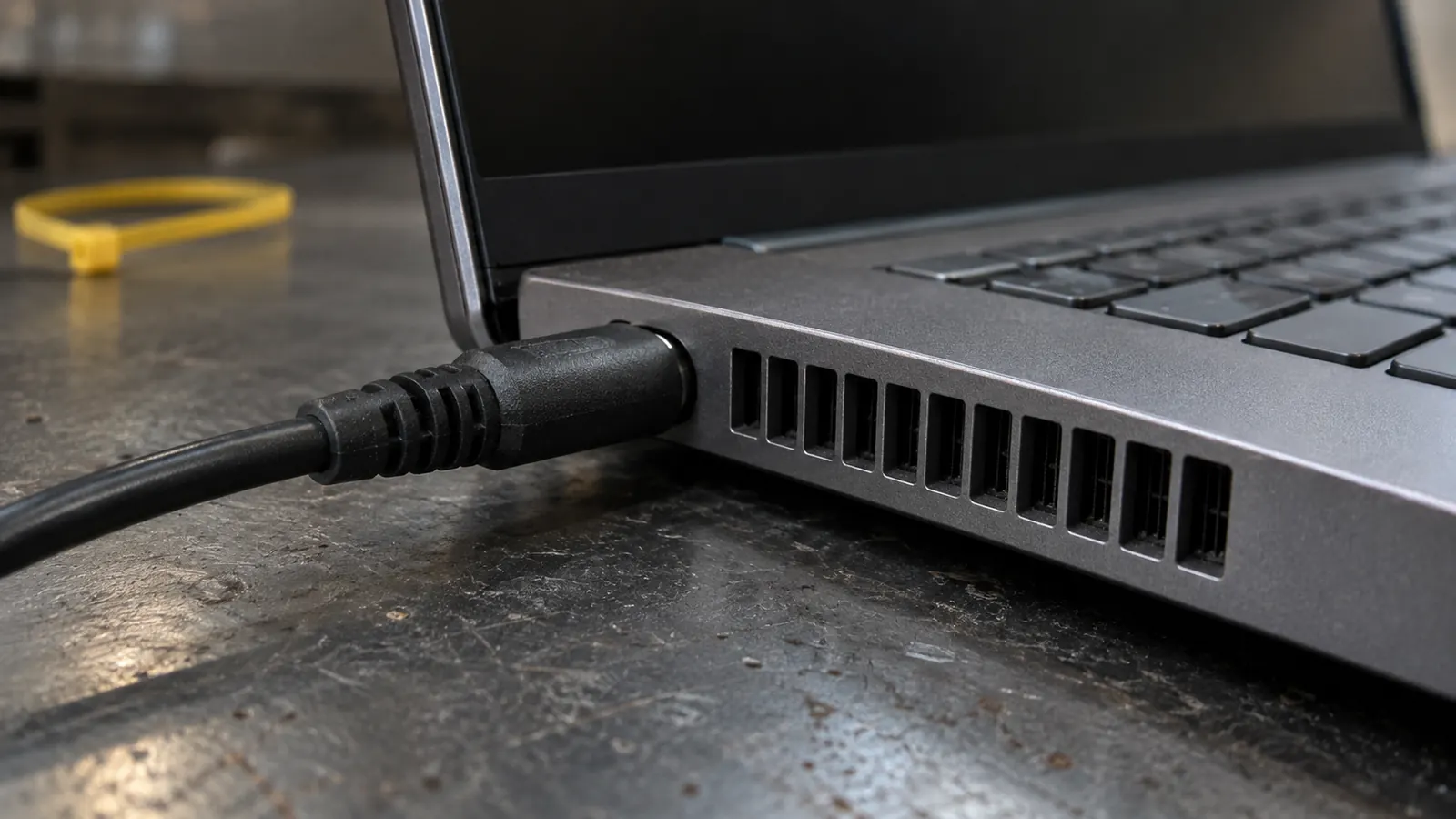
Подключите родной блок питания. В Windows 11 зайдите в «Параметры» → «Система» → «Питание и батарея» → «Режим питания» и для работы от сети выберите «Максимальная производительность». В Windows 10 щёлкните по значку батареи в трее и сдвиньте ползунок к производительности, если он есть.
Перед тем как лезть в настройки игры
Если от сети игра идёт заметно живее, виноват режим питания. У многих ноутбуков есть собственная утилита производителя со своими режимами, например «Тихий», «Сбалансированный» и «Производительность». Для теста берите последний и следите за температурой.
Как заставить игру работать на дискретной видеокарте
В Windows 11 откройте «Параметры» → «Система» → «Дисплей» → «Графика». В Windows 10 нужная ссылка называется «Настройки графики» и лежит на странице «Дисплей». Добавьте файл игры, нажмите «Параметры», отметьте «Высокая производительность», сохраните и перезапустите игру.
В этом окне рядом с режимом высокой производительности должна значиться дискретная карта. Если в обоих режимах показан один и тот же чип, переключатель ничего не даст. Какой GPU стоит у вас, видно в «Диспетчере задач» на вкладке «Производительность».
Драйверы обновляйте только из NVIDIA App (вкладка «Драйверы») или из AMD Software (раздел «Система» → «Управление обновлениями»). Сборки и сторонние сайты обходите стороной. Кадры просели сразу после обновления? Откройте «Диспетчер устройств» → «Видеоадаптеры» → свойства видеокарты → «Драйвер» → «Откатить» и снова пройдите контрольную сцену. Серая кнопка значит, что Windows прежний драйвер не хранит.
Что убавить в настройках игры в первую очередь
Разрешение монитора оставьте родным, начните с самых прожорливых эффектов. Сначала отключите трассировку лучей, потом сбавьте тени и объёмные эффекты. Если видеокарта всё равно загружена почти на 100 %, включите DLSS или FSR в режиме «Качество», когда игра и карта это умеют. DLSS доступен на GeForce RTX, а FSR должна быть встроена в игру. Названия режимов у разных игр отличаются.
Выключите трассировку лучей и повторите замер.
Опустите тени и объёмные эффекты на одну ступень.
Включите DLSS или FSR в режиме «Качество».
Если мало, перейдите на «Сбалансированный» режим масштабирования.
Разрешение экрана трогайте в последнюю очередь.
DLSS и FSR строят чёткий кадр из изображения меньшего размера, поэтому видеокарте становится легче. Но перегрев, нехватка оперативной памяти и слабый процессор от этого не пройдут. Если смена разрешения почти не влияет на кадры, ищите узкое место в другом месте.
Нагрев и память: почему FPS падает через полчаса игры
Пройдите контрольную сцену сразу после включения, а затем после долгой сессии. Если кадры падают вместе с частотами процессора или видеокарты, а температура растёт, система сбрасывает скорость из-за нагрева. Как проверять жар процессора, описано в материале про температуру процессора.
- FPS и частоты тают со временем: смотрите на охлаждение.
- Видеокарта занята почти полностью: убавляйте графику или думайте о замене карты.
- Разрешение не влияет на кадры: проверьте процессор, память и лимит.
- Память забита, диск загружен: закройте лишние программы.
- Среднее значение хорошее, но игра дёргается: ищите короткие просадки.
Откройте «Диспетчер задач» (Ctrl+Shift+Esc), затем «Производительность» → «Память». Строка о занятых гнёздах (Slots used), например «1 из 2», расскажет, сколько планок установлено и свободно ли второе место. Две одинаковые совместимые планки при правильной установке работают в двухканальном режиме. Разбирать корпус ради проверки не нужно.
Когда настройки исчерпаны: что улучшать
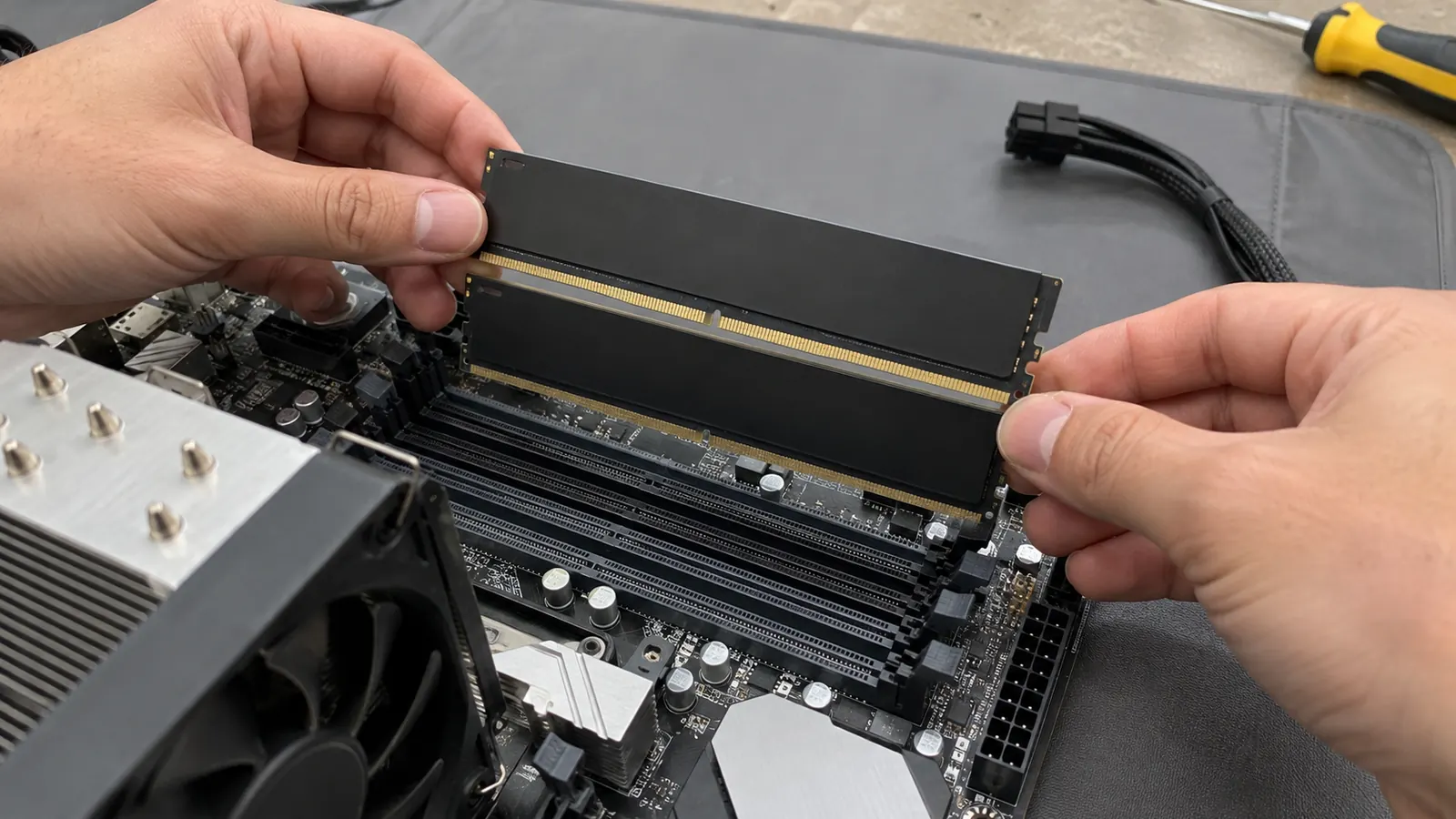
Покупку выбирайте по результатам замеров. Когда стоит одна планка памяти, а второе гнездо свободно, проверьте, можно ли поставить парный комплект. Видеокарту в настольном ПК меняют, если GPU постоянно загружен, а снижение графики заметно прибавляет кадры.
SSD пригодится, если игра лежит на жёстком диске, долго грузится и подтормаживает именно при обращении к нему. Но одна замена накопителя средний FPS не поднимет. До покупки уточните интерфейс, формат и то, что поддерживает ваша модель.
Сделайте сами
- Включить счётчик и повторить сцену.
- Подключить зарядку и сменить режим питания.
- Назначить игре дискретную видеокарту.
- Посмотреть, сколько модулей памяти стоит.
Позовите мастера
- Кадры падают, когда корпус нагрелся.
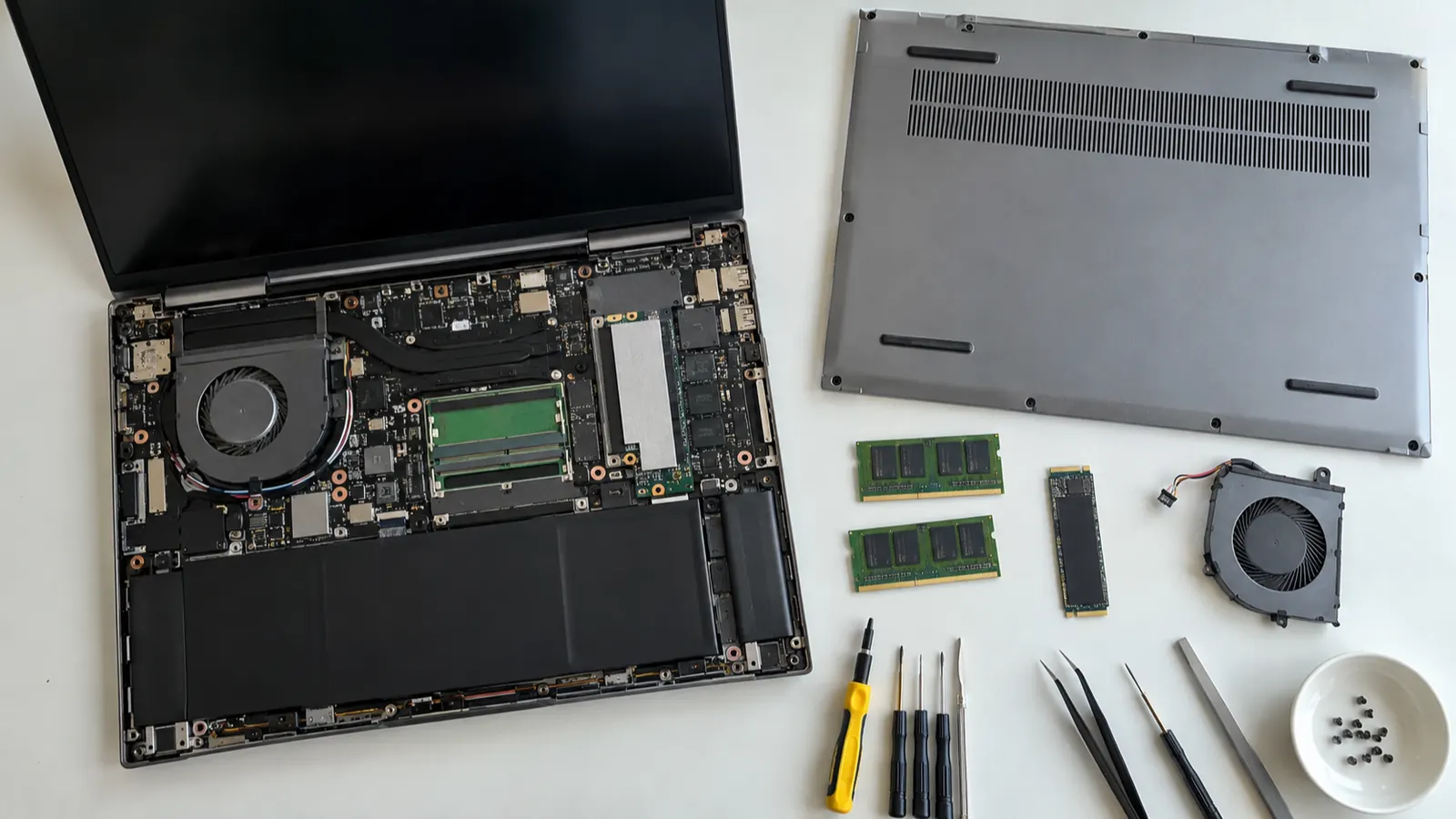
- Нужно поставить память или накопитель.
- Под нагрузкой ноутбук выключается.
- Слышен запах гари или корпус деформирован.
Бывает, что игре просто не по силам ваше железо, и ремонт этого не изменит. Сравните процессор, видеокарту и объём памяти с системными требованиями. Если дело идёт к покупке, сначала прочитайте, как выбирать игровой ноутбук.
Если вместе с кадрами тормозит вся система, разберитесь, почему ноутбук работает медленно. А за памятью и накопителем загляните на страницу про апгрейд ноутбука.
Вопросы про FPS
- Сколько FPS считать достаточным?
- В большинстве игр комфортно от 60 кадров в секунду. В неторопливых проектах хватает и 30, а в динамичных шутерах нужно больше. Следите ещё и за плавностью: ровные 60 приятнее, чем скачущие 90.
- Почему счётчик показывает много, а игра всё равно дёргается?
- Среднее число скрывает короткие провалы. Включите в оверлее показатель 1% Low или время кадра, если ваша версия NVIDIA App или AMD Software это умеет, и проверьте память, диск и температуру.
- FPS упал после обновления драйвера, что делать?
- Обновление могло сбросить профиль игры или оказаться неудачным. Проверьте настройки графики, затем откатите драйвер в свойствах видеоадаптера. Если «Откатить» недоступна, прежний драйвер не сохранился. Сцену для сравнения берите ту же.
- Добавит ли SSD кадров?
- Он ускоряет загрузку и убирает рывки, вызванные медленным диском. Слабую видеокарту или процессор SSD не заменит.
- Стоит ли докупать вторую планку оперативной памяти?
- Сначала посмотрите свободные гнёзда и совместимость по документации. Для двухканального режима берут согласованный комплект, а не случайную планку похожего объёма.