HDD сегодня покупают для объёмных архивов и второй копии данных, а Windows с программами лучше держать на SSD. Перед покупкой уточните размер корпуса, способ питания и технологию записи. Диск, который пропал из Windows, сначала ищите в «Управлении дисками» и ни в коем случае не форматируйте, если там лежат нужные файлы.
HDD или SSD: что поставить в компьютер
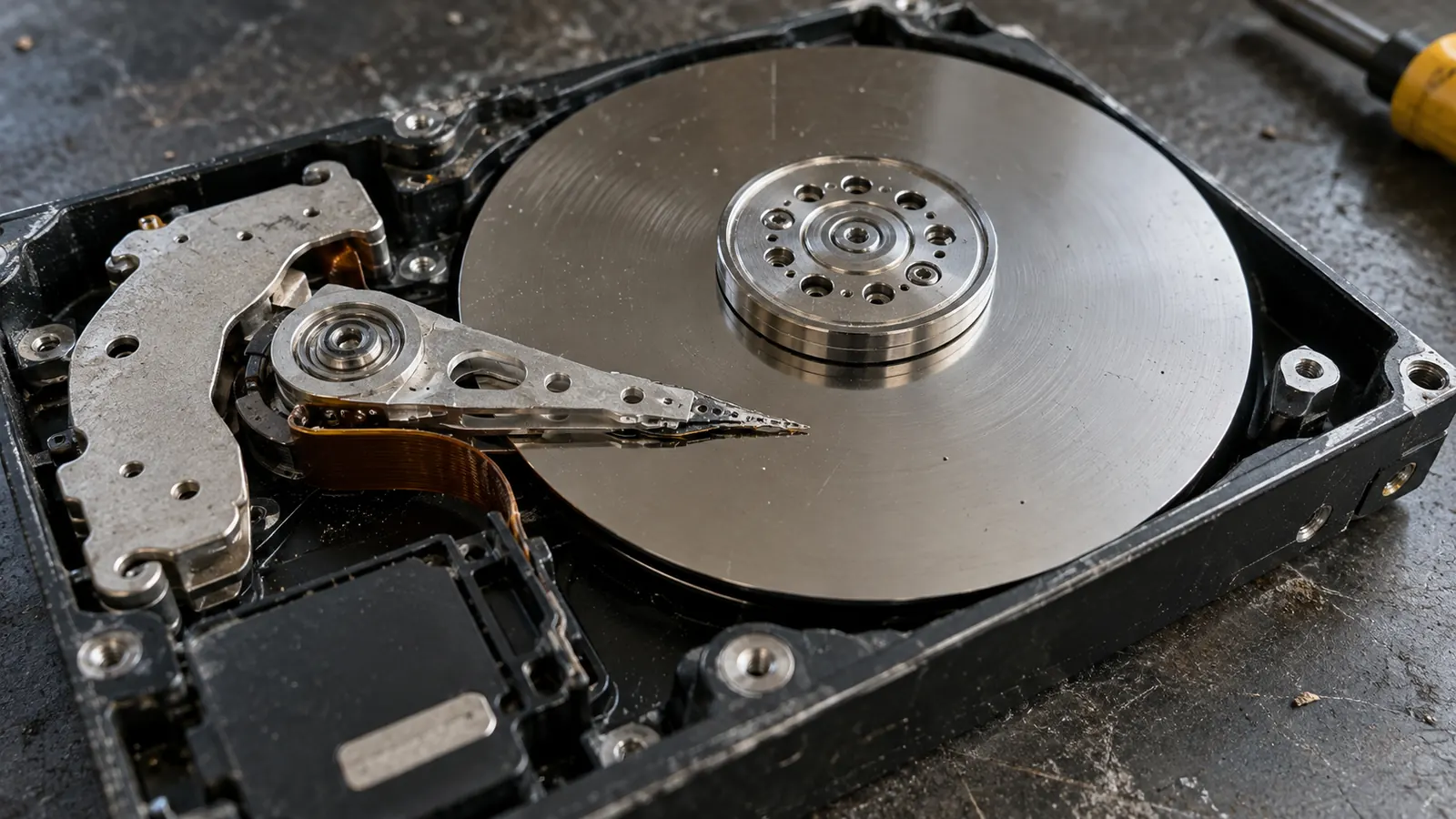
Систему и программы отдавайте SSD. В HDD данные лежат на вращающихся магнитных дисках, и головки ездят от дорожки к дорожке. SSD построен на флеш-памяти без механики и гораздо быстрее справляется с потоком мелких запросов.
| Задача | HDD | SSD |
|---|---|---|
| Система и программы | Запустится, но медленнее | Лучший вариант |
| Большой архив | Хороший выбор | Подойдёт, если важна скорость |
| Носимый накопитель | Работающий диск боится ударов | Механики нет, толчки не страшны |
| Резервные копии | Годится как одна из копий | Годится тоже |
Для ноутбука разумнее взять SSD: система стартует быстрее и не ждёт, пока головки доберутся до нужного места. HDD пригодится вторым накопителем под фильмы, фото и архивы. Прежде чем менять штатный диск, перенесите нужные файлы на другой носитель и сверьте разъём и размер по инструкции к ноутбуку. Про выбор подробнее рассказано в материале как подобрать SSD для ноутбука.
Внешний HDD: 2,5 или 3,5 дюйма
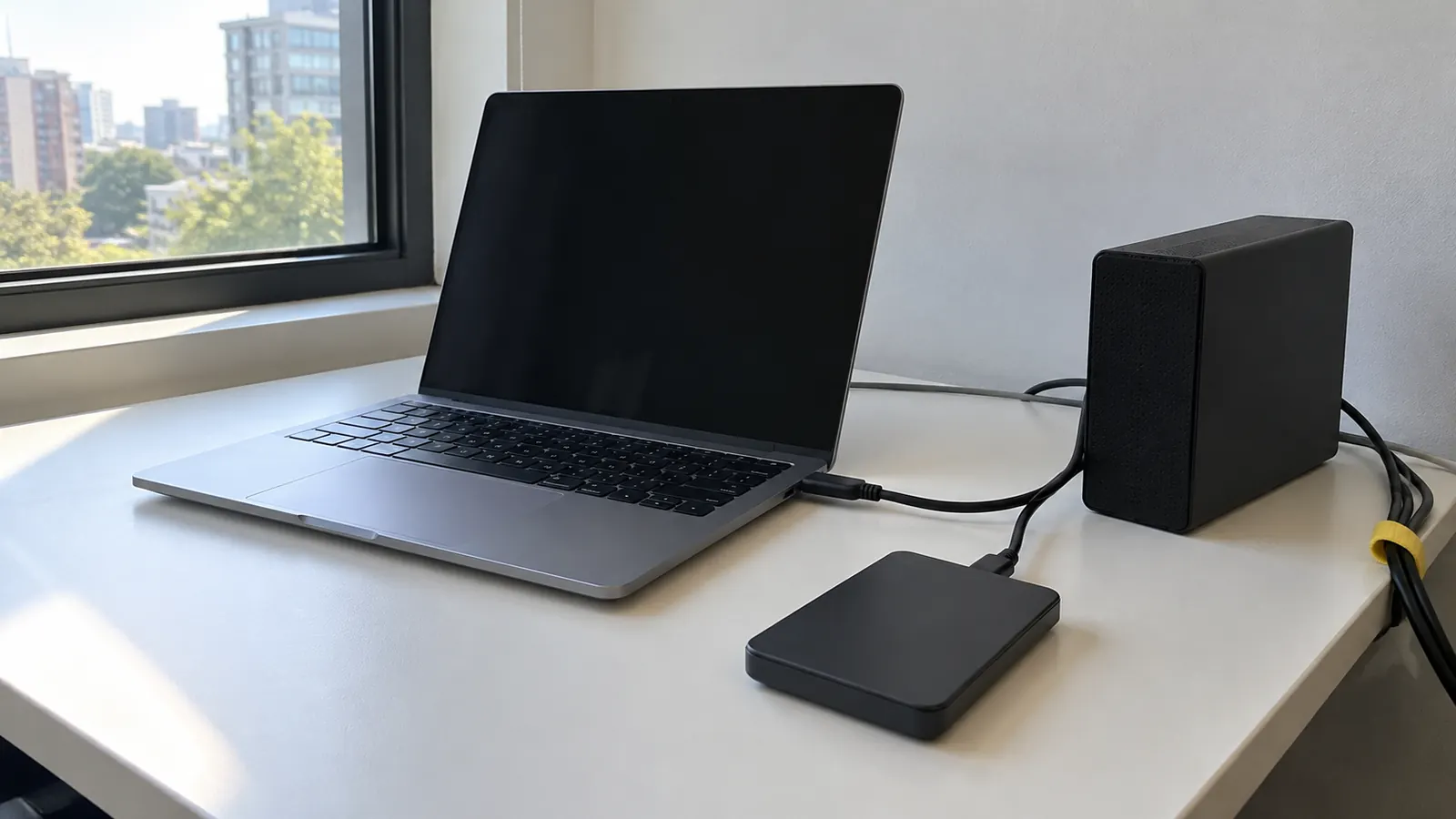
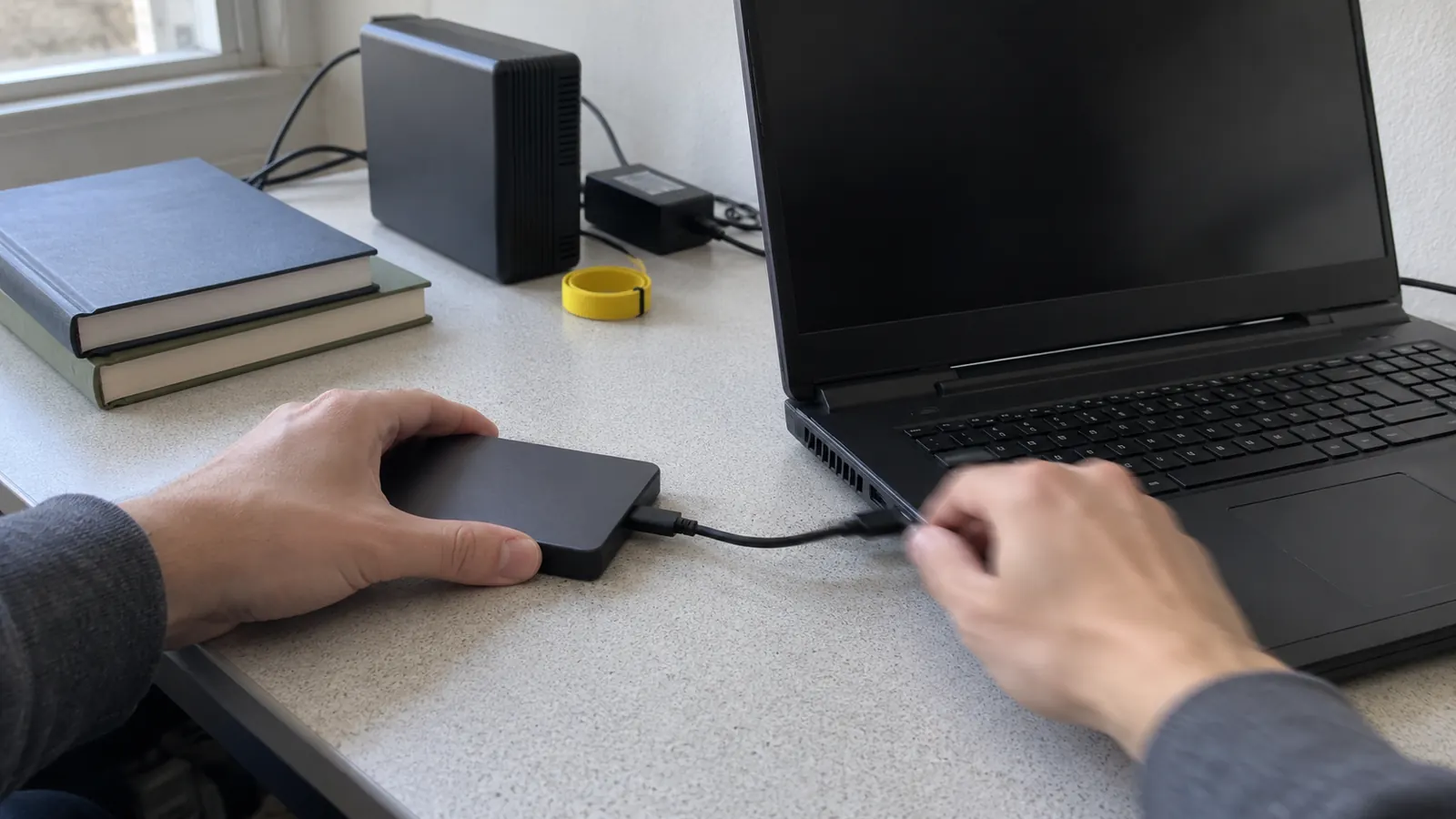
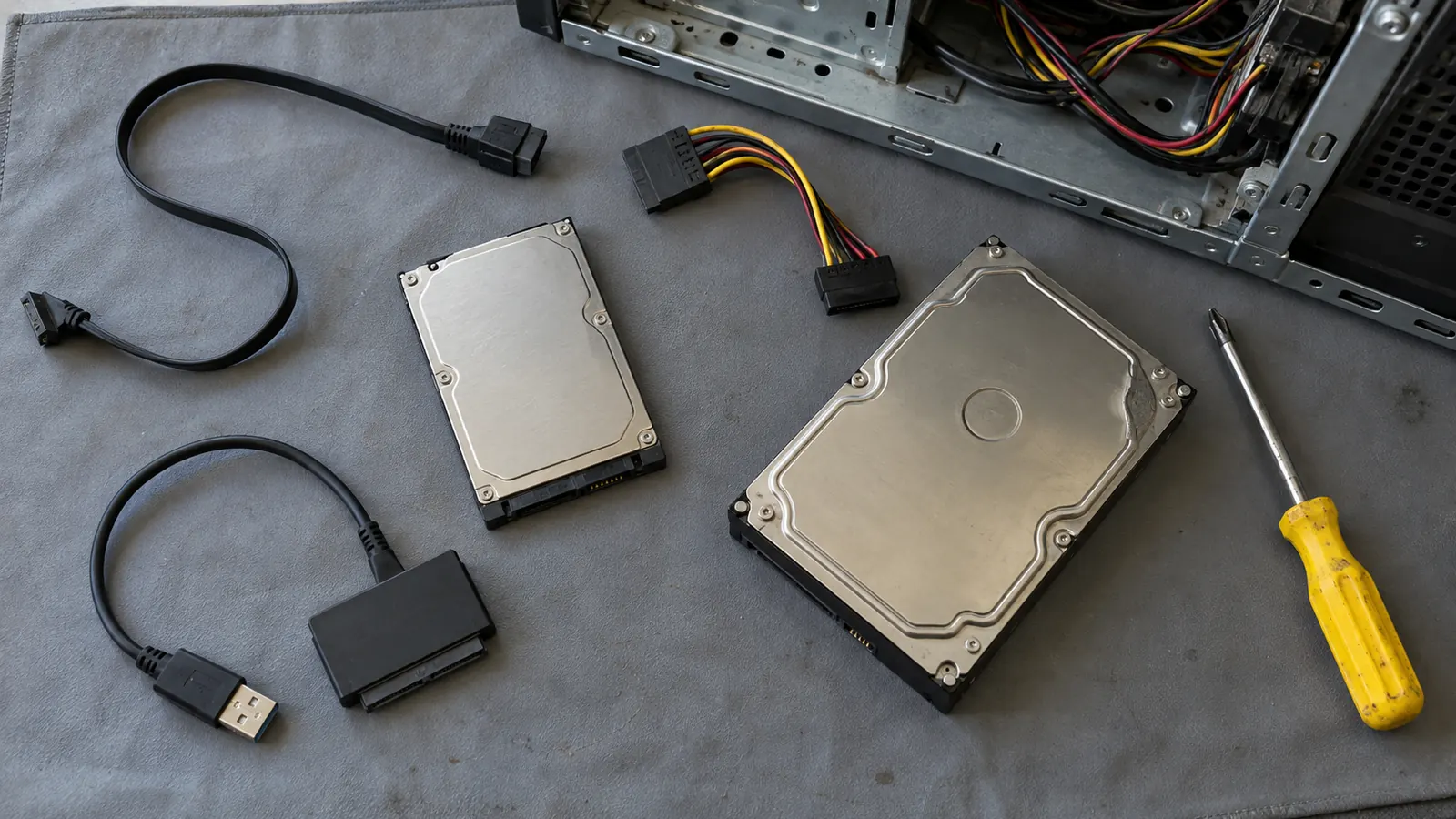
Возить с собой проще 2,5-дюймовый, а дома у розетки удобнее 3,5-дюймовый. От размера зависит и питание, но точный ответ всё равно в паспорте. Малые диски обычно хватает USB, большим чаще нужен свой блок питания. Попадаются 3,5-дюймовые модели с питанием через USB-C, для них порт должен отдавать 15 Вт.
| Размер | Где удобен | Питание |
|---|---|---|
| 2,5 дюйма | В сумке, для поездок | Как правило, от USB |
| 3,5 дюйма | На рабочем столе | Часто от отдельного адаптера |
Что проверить до покупки
Названия серии и объёма для решения мало. Найдите на сайте производителя точный номер модели и сверьте интерфейс, технологию записи, комплектацию и питание. У внешнего диска ещё прикиньте, дотянется ли комплектный кабель до свободного порта.
CMR и SMR: чем различаются технологии записи
Получив команду, контроллер ставит головку над нужной дорожкой и читает или перемагничивает участок диска. Поэтому у работающего HDD слышно вращение и лёгкий шорох головок, а у SSD ничего подобного нет.
В CMR дорожки лежат отдельно друг от друга. В SMR они немного перекрываются, как черепица на крыше, и при изменении данных диску приходится перечитывать и переписывать соседние участки. Из-за этого долгая или хаотичная запись иногда проседает по скорости. Для чтения и редкой последовательной записи SMR вполне годится.
| Что сравниваем | CMR | SMR |
|---|---|---|
| Дорожки | Не перекрываются | Перекрываются частично |
| Перезапись | Скорость стабильнее | Возможны просадки |
| Для чего лучше | Файлы, которые часто меняются | Архив и редкая запись |
| Откуда узнать | Из паспорта модели | Из паспорта модели |
Если копии пишутся изредка и помногу, SMR справится. Когда файлы меняются часто, выбирайте CMR. Тип записи ищите в характеристиках точной модели: даже в одной серии встречаются разные технологии.
Состояние диска в CrystalDiskInfo
CrystalDiskInfo считывает данные S.M.A.R.T. и показывает, как себя чувствует накопитель. Скачайте версию Standard Edition с сайта разработчика и выберите диск по модели и объёму. Некоторые USB-корпуса S.M.A.R.T. не пропускают, и серый статус «Неизвестно» тогда ничего не говорит о состоянии механики.
Откройте программу и выберите нужный диск в верхней строке.
Прочитайте поле «Техсостояние» (Health Status): оно бывает синим, жёлтым, красным или серым.
В таблице найдите атрибуты 05 (переназначенные секторы), C5 (нестабильные секторы) и C6 (неисправимые ошибки). Ненулевое значение у HDD говорит о повреждённых секторах.
Жёлтый или красный статус и тишина в корпусе: немедленно копируйте важные файлы.
Сфотографируйте или снимите скриншот окна, мастеру это пригодится.
Но и статус «Хорошо» не гарантия: S.M.A.R.T. отмечает накопившийся износ, а внезапная поломка механики может случиться без предупреждения. Поэтому сначала организуйте резервное копирование, а уже потом разбирайтесь с показателями.
Windows не видит жёсткий диск: куда смотреть
Диска нет в Проводнике? Откройте «Управление дисками»: там видно, не потерялась ли буква тома и не стоит ли статус «Не в сети». Нет диска и в этом окне — подозревайте кабель, питание или сам накопитель. В Windows 10 и 11 окно открывается одинаково.
Подключите внешний диск прямо к компьютеру и поменяйте кабель на заведомо рабочий.
Нажмите Win+R, введите
diskmgmt.mscи Enter.В меню «Действие» выберите «Повторить проверку дисков».
Если нужный диск помечен «Не в сети», переведите его в «В сети».
У исправного тома через «Изменить букву диска или путь к диску» назначьте букву. На дисках с установленными программами буквы не меняйте, иначе ярлыки и настройки могут отказать.
Простой том создавайте только на новом пустом диске с нераспределённой областью.
Внутреннего диска нет и в «Управлении дисками»? Тогда настройки Windows уже не помогут: питание, разъём и сам накопитель оттуда не проверить. Загляните в разбор, почему ноутбук не видит жёсткий диск, а корпус не вскрывайте наугад: легко сломать защёлки и шлейфы.
Если жёсткий диск стучит, щёлкает или скрежещет
Новый регулярный стук, скрежет, остановка вращения или внезапное исчезновение диска: обесточьте его, то есть выключите компьютер или отсоедините внешний диск. Здоровые диски тоже иногда щёлкают, например раз в несколько секунд или перед остановкой. А вот повторяющийся стук, лязг, писк или дрожь при обычной работе говорят о проблеме.
- Не включайте диск раз за разом в надежде на удачную попытку.
- Не запускайте
chkdsk, полное сканирование поверхности и режимы «исправления» из утилит производителей. - Не дефрагментируйте нестабильный накопитель.
- Не соглашайтесь на инициализацию и форматирование.
- Не вскрывайте гермоблок и не пересаживайте плату наугад.
Теперь важна одна цель: спасти данные, а не вернуть диск в повседневную работу. Отключите питание и расскажите мастеру, какой слышен звук и как ведёт себя система. Если на диске осталась единственная копия файлов, обратитесь за восстановлением данных и не затягивайте с тестами.
Справитесь сами
- Сверите модель и технологию записи.
- Проверите кабель и питание.
- Назначите букву исправному тому.
- Прочитаете S.M.A.R.T. в CrystalDiskInfo.
Остановитесь и позовёте мастера
- Диск стучит или скрежещет снова и снова.
- Нужный раздел превратился в RAW.
- Накопителя нет даже в «Управлении дисками».
- На нём осталась единственная копия файлов.
Частые вопросы
- Можно ли поставить в ноутбук HDD вместо SSD?
- Можно, если подходят разъём и место в корпусе, но Windows и программы станут отзываться медленнее. Для рабочего ноутбука мы советуем SSD, а HDD оставить под архив.
- Новый диск виден в BIOS, а в Проводнике нет. Почему?
- Устройство система видит, но на нём ещё нет тома или буквы. Откройте «Управление дисками» и создавайте том только если полностью уверены, что диск новый и пустой.
- CrystalDiskInfo пишет «Хорошо». Нужна ли всё равно копия?
- Нужна. S.M.A.R.T. отслеживает известные признаки износа, а механика способна отказать без раннего предупреждения.
- Хватит ли одной копии на внешнем HDD?
- Он защитит от поломки компьютера, но и сам может выйти из строя. Важные файлы стоит держать ещё хотя бы на одном независимом носителе.