В безопасный режим Windows 10 и 11 можно попасть из «Параметров», с экрана входа или через автоматическое восстановление. Когда система перезагрузится и покажет список, нажмите 4 или F4. Если нужен интернет, выбирайте 5 или F5.
Windows стартует с минимумом служб и драйверов. Это пригождается, если проблемы появились после новой программы или драйвера: экран чернеет, система виснет или без конца перезагружается. Жить в таком режиме не придётся.
Вход из работающей Windows
Рабочий стол открывается? Тогда проще всего начать с «Параметров». Сперва сохраните документы, потому что перезагрузка закроет все программы.
Нажмите Win+I. В Windows 11 откройте «Система», затем «Восстановление». В Windows 10 путь другой: «Обновление и безопасность», затем «Восстановление».
В блоке расширенного запуска нажмите «Перезагрузить сейчас» и подтвердите.
На синем экране выберите «Поиск и устранение неисправностей», затем «Дополнительные параметры» и «Параметры загрузки».
Нажмите «Перезагрузить». Когда появится список, выберите 4 или F4.
Вход с экрана входа, когда рабочий стол не открывается
Этот способ подходит, если экран входа виден, а после ввода пароля Windows виснет или показывает пустой стол. В учётную запись входить при этом не придётся.
На экране входа нажмите значок питания в правом нижнем углу.
Зажмите Shift и, не отпуская, выберите «Перезагрузка».
Когда появится синий экран, идите по пунктам «Поиск и устранение неисправностей», «Дополнительные параметры», «Параметры загрузки», затем жмите «Перезагрузить».
В списке нажмите 4 или F4: загрузится обычный безопасный режим.
Пароль учётной записи вам понадобится: PIN-код и биометрия в этом режиме отключены. Если вы привыкли вводить только PIN, заранее вспомните пароль от локальной учётной записи или от учётной записи Microsoft.
Система не доходит до экрана входа
Когда Windows не запускается совсем, ей нужно дать шанс запустить автоматическое восстановление. После нескольких неудачных запусков оно открывается само. Если этого не случилось, Microsoft предлагает дважды прервать загрузку кнопкой питания.
Нажмите кнопку питания и подождите, пока не покажется логотип.
Держите кнопку питания, пока машина не выключится. Включите снова и повторите это ещё раз.
С третьего раза появится экран «Автоматическое восстановление»: нажмите на нём «Дополнительные параметры».
Остальное как в прошлых способах: меню неисправностей, дополнительные параметры, параметры загрузки и перезагрузка.

Какой вариант безопасного режима выбрать
| Клавиша | Что запустится | Для чего |
|---|---|---|
| 4 или F4 | Обычный безопасный режим | Удалить программу, откатить драйвер |
| 5 или F5 | Безопасный режим с сетевыми драйверами | Нужен интернет или доступ к другому компьютеру по сети |
| 6 или F6 | Безопасный режим с командной строкой вместо рабочего стола | Только если у вас есть точная команда |
Что можно исправить: драйвер и программы
Начните с повторения того действия, после которого случалась ошибка. Пропала? Тогда виновата, скорее всего, программа, служба или драйвер, которые грузятся только в обычном режиме. Но это подсказка, а не окончательный диагноз.
Если неполадки начались сразу после обновления драйвера, откатите именно это устройство. Понадобятся права администратора.
Откат драйвера
Контроллеры накопителя, системные устройства и незнакомые пункты удалять наугад нельзя: Windows может перестать загружаться. Кнопка «Откатить» серая? Значит, предыдущая версия не сохранилась, и подходящий драйвер нужно искать на сайте производителя ноутбука или самого устройства.
Виновата свежая программа? Её убирают в «Параметрах», в разделе «Приложения». В Windows 11 он называется «Установленные приложения»: у нужной строки откройте меню из трёх точек и нажмите «Удалить». Годится и старый путь через «Панель управления» и «Программы и компоненты». Есть подвох: в безопасном режиме служба установщика Windows по умолчанию не работает, поэтому программа с MSI-установщиком способна не удалиться и показать ошибку. Тогда придётся удалять её в обычном режиме, если система запускается.
Меняем
- За один заход меняйте только что-то одно.
- Откатите подозрительный драйвер.
- Либо удалите программу, которую поставили последней.
Проверяем
- Перезагрузитесь и посмотрите, что изменилось.
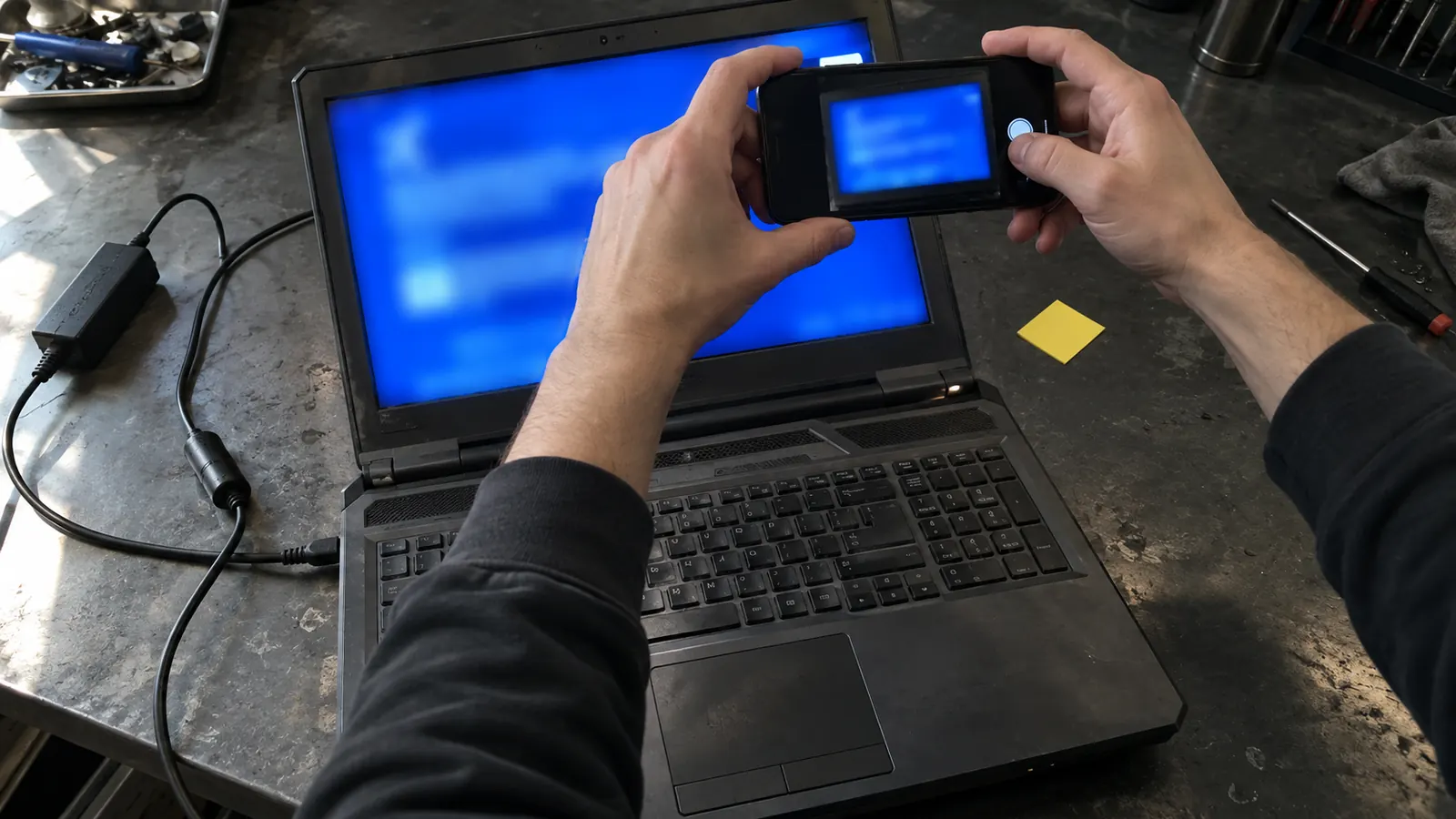
- Видите код остановки? Перепишите или сфотографируйте его.
- Что проверять дальше, объяснено в разборе синего экрана Windows.
Выход из безопасного режима
Если вы входили через «Параметры загрузки», обычно достаточно обычной перезагрузки: «Пуск», значок питания, «Перезагрузка». В следующий раз Windows должна запуститься как обычно.
Режим включается заново? Значит, он закреплён в настройках загрузки.
Нажмите Win+R, введите msconfig и подтвердите клавишей Enter.
Перейдите на вкладку «Загрузка».
Уберите галочку «Безопасный режим», нажмите «Применить» и «ОК».
Перезагрузите компьютер.
Команды BCDEdit без веской причины и проверенной инструкции не вводите: они меняют хранилище конфигурации загрузки, и ошибка в параметре может лишить Windows нормального старта.
Частые вопросы
- Удаляет ли безопасный режим мои файлы?
- Нет, сам запуск файлов не касается. Что-то меняется лишь тогда, когда вы удаляете программу, откатываете драйвер или восстанавливаете систему.
- Почему в безопасном режиме не принимается PIN-код?
- Тут требуется пароль учётной записи, а PIN и биометрия отключены. Выберите вход по паролю.
- Заработает ли в безопасном режиме интернет?
- Нет, при выборе 4 или F4 сеть отключена. Если интернет необходим, жмите 5 или F5: это «Безопасный режим с загрузкой сетевых драйверов».
- Что делать, если Windows запрашивает ключ BitLocker?
- Перепишите идентификатор ключа с экрана и найдите такой же в учётной записи Microsoft, открыв её на другом устройстве. Без ключа компьютер лучше не сбрасывать: файлы могут пропасть.