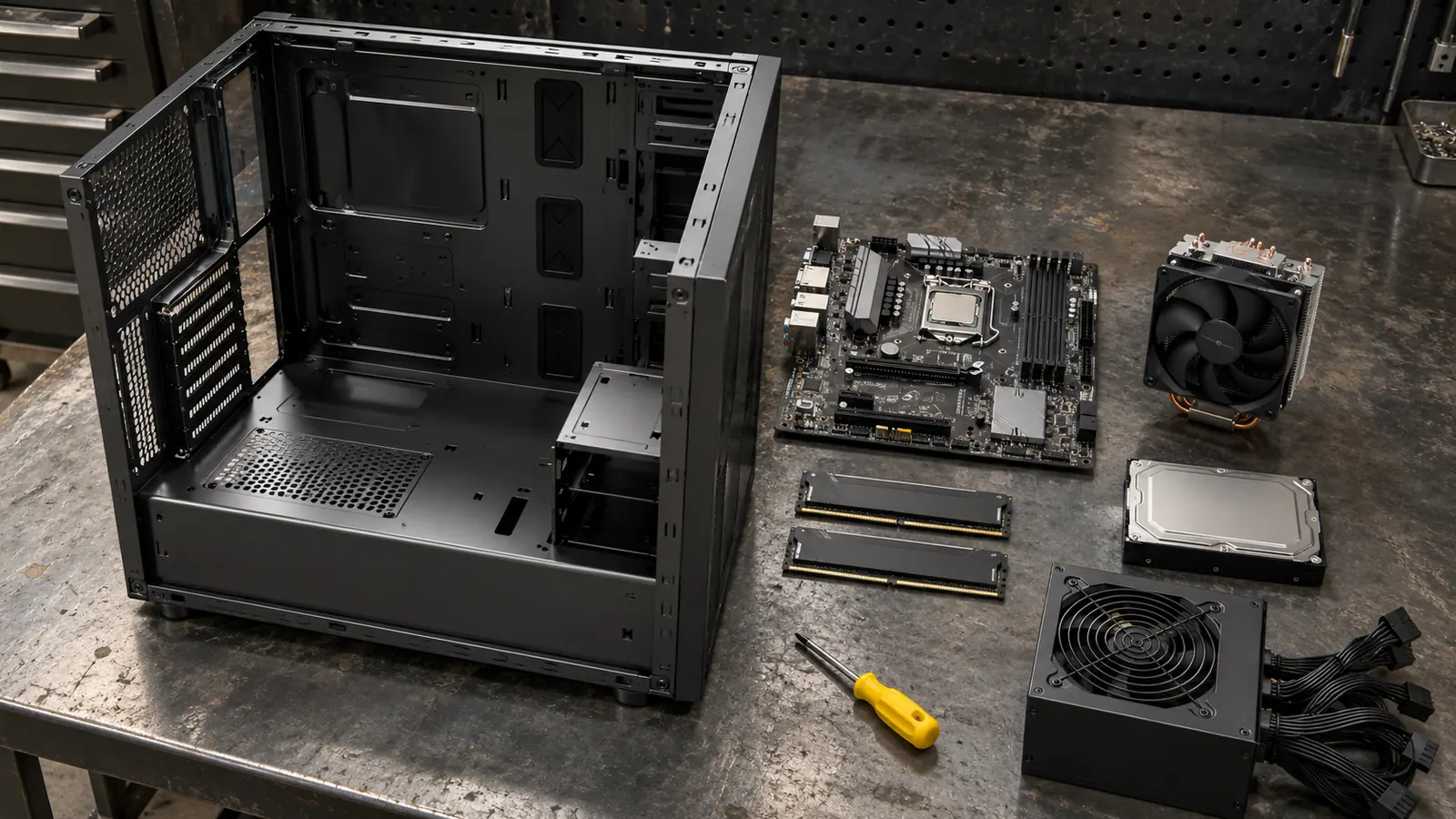
Компьютер собирается без проблем, если держаться последовательности: проверить совместимость, поставить процессор, память и накопитель на плату, закрепить её в корпусе и только потом подключать питание. Срывают сборку обычно мелочи. Модули памяти встали не в те слоты, забыли кабель питания процессора, под платой осталась лишняя стойка.
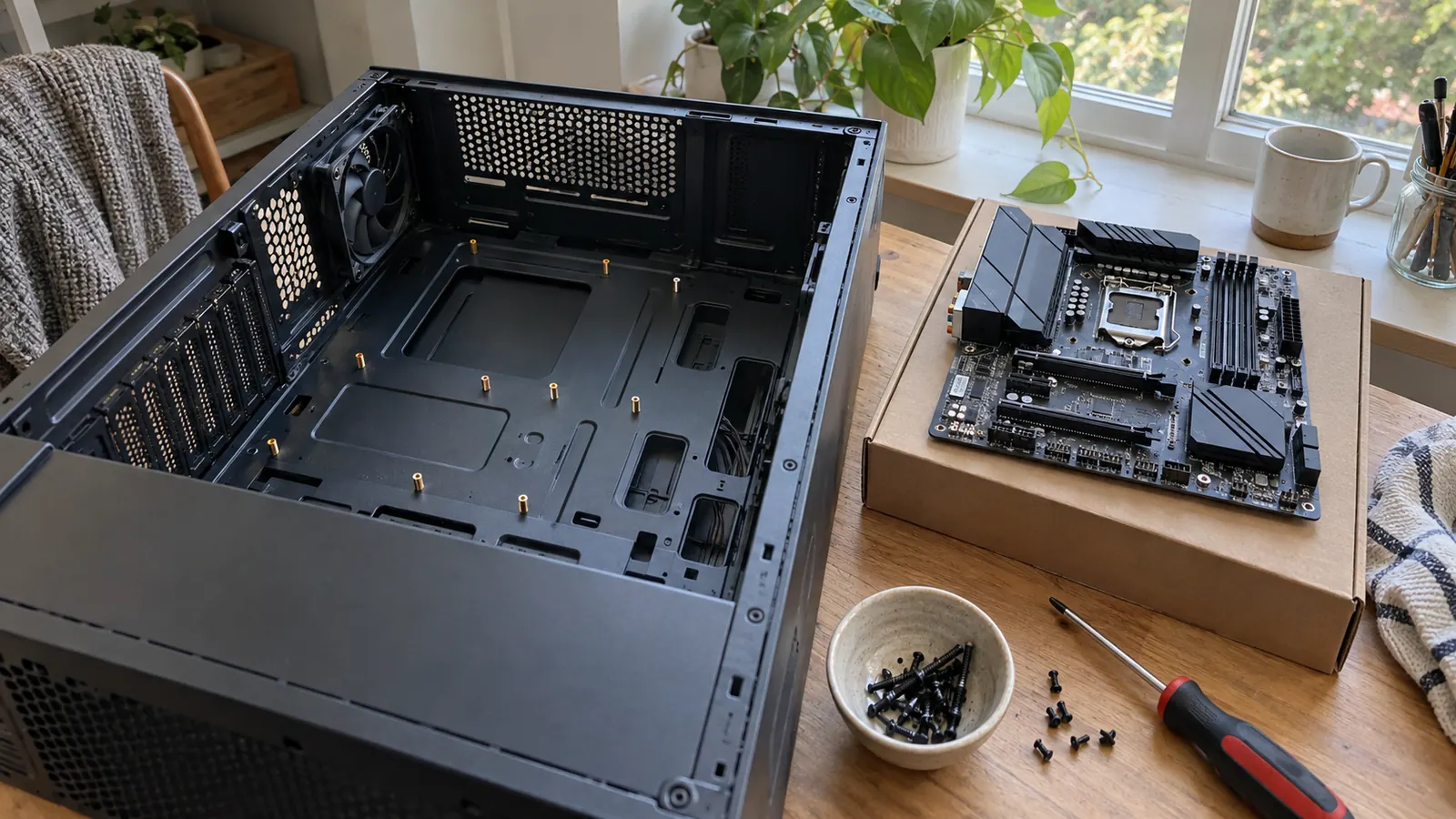
Не хватайтесь за отвёртку первым делом. Достаньте инструкции к плате, корпусу, кулеру и видеокарте, разложите винты по кучкам и пока оставьте коробки и защитные колпачки: они пригодятся, если придётся менять деталь по гарантии.
Совместимость комплектующих: что сверить до покупки и сборки
Одинакового сокета мало. Найдите точную модель процессора в таблице поддержки на сайте производителя платы и посмотрите, с какой версии BIOS он заводится. Если плата со склада прошита раньше, компьютер может вообще не пройти стартовую проверку.
| Деталь | Что проверить |
|---|---|
| Процессор | Точная модель в списке платы, сокет, минимальная версия BIOS |
| Оперативная память | Поколение (DDR4 или DDR5), объём, частота, поддерживаемая платой |
| Корпус | Форм-фактор платы, предельная длина видеокарты, высота кулера |
| Блок питания | Мощность под вашу конфигурацию и набор разъёмов |
| Накопитель M.2 | Длина и интерфейс разъёма на плате (NVMe или SATA) |
Мощность блока питания считают от конкретных процессора и видеокарты, сверяясь с документацией обоих. Подробнее об этом в статье как выбрать блок питания для ПК. Крупная цифра на наклейке не заменяет проверку разъёмов.
Порядок сборки компьютера: от процессора до видеокарты
Поставьте процессор в сокет. Совместите метку на корпусе с меткой на разъёме, опустите без нажима и закройте рычаг. Если процессор лёг неровно, не давите: погнутые контакты стоят дороже самой платы.
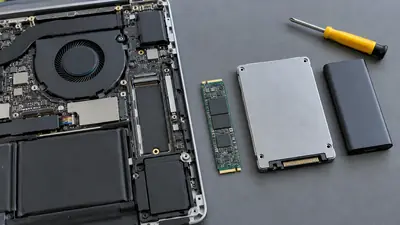
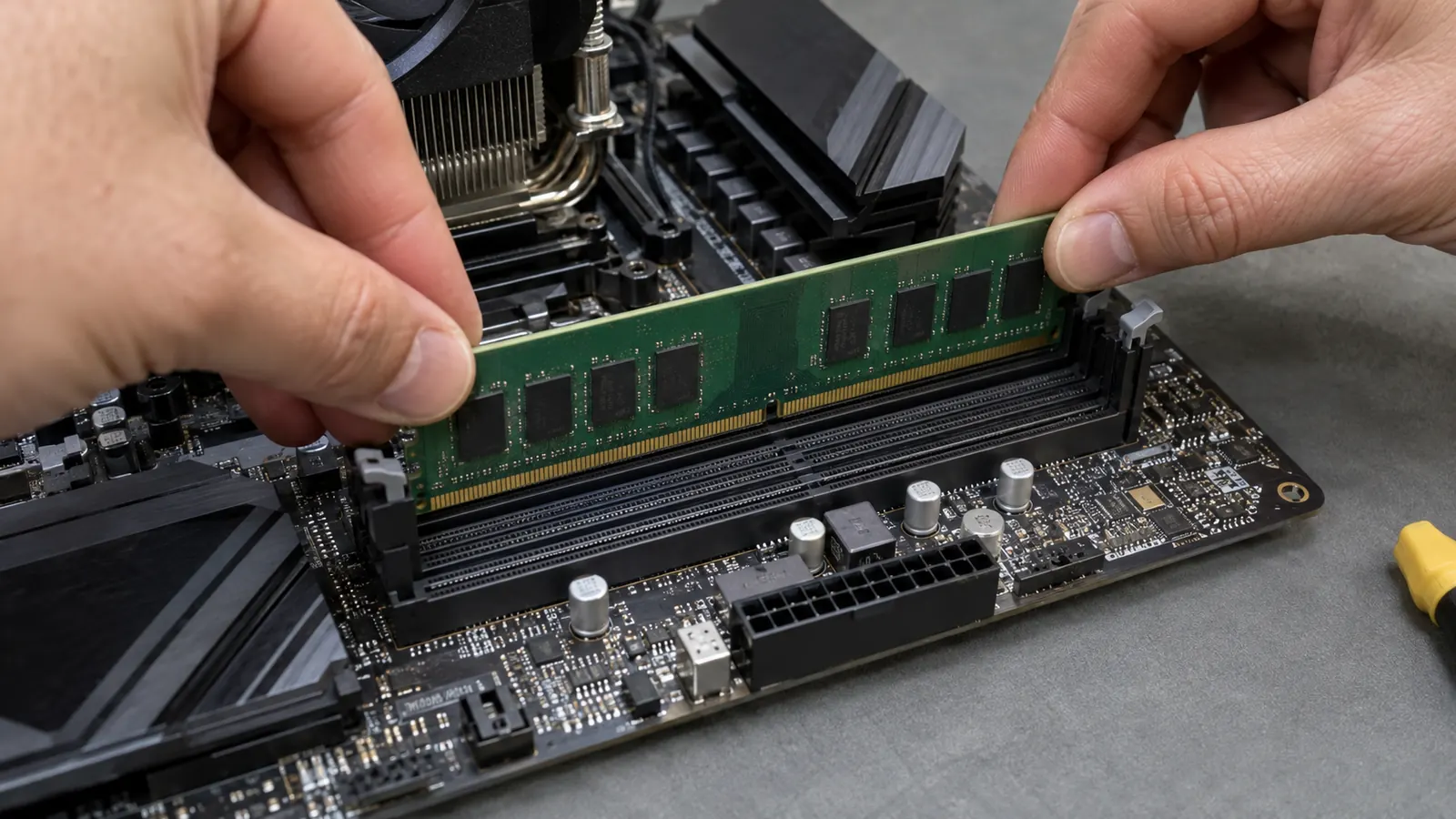
Пока плата лежит вне корпуса, установите накопитель M.2 и модули памяти: так до разъёмов проще добраться. Нужные слоты для двух модулей покажет схема в инструкции.
Снимите с подошвы кулера транспортировочную плёнку, если она есть, и закрепите кулер по инструкции. Когда паста уже нанесена на основание, второй слой не нужен. Провод вентилятора идёт на разъём CPU_FAN.
Подготовьте корпус: поставьте заглушку задних портов, если она отдельная, и проверьте стойки. Каждая стойка должна находиться напротив отверстия в плате, лишняя может закоротить контакты.
Опускайте плату в корпус ровно, не волоча по стойкам. Сначала слегка закрутите центральный винт, потом остальные, затяните без перекоса и лишнего усилия.
Установите блок питания и разведите кабели. Проход к разъёму питания процессора в верхней части платы оставьте свободным, вилку в розетку пока не включайте.
Вставьте видеокарту в верхний слот PCIe, зафиксируйте на корпусе и подведите питание по инструкции к карте.
Подключите корпусные вентиляторы, USB, аудио и переднюю панель. Контакты кнопки и индикаторов находите по схеме на плате, цвет проводов ориентиром не служит.
Оперативная память: в какие слоты ставить модули
Если слотов четыре, а модулей два, смотрите схему в инструкции. Слоты подписаны A1, A2, B1, B2, но выбирать пару по цвету нельзя. Ищите в руководстве рисунок «Memory installation» или «DIMM configuration» для вашей модели.
Ключ на модуле должен лечь на выступ в слоте. После лёгкого нажатия модуль стоит ровно, а защёлки закрылись сами. Включился, но изображения нет: полностью обесточьте систему и переставьте память заново.
Кабели питания: какие разъёмы нельзя перепутать
| Разъём | Куда подключается | На что смотреть |
|---|---|---|
| Основной | 24-pin ATX на краю платы | Штекер дошёл до защёлки |
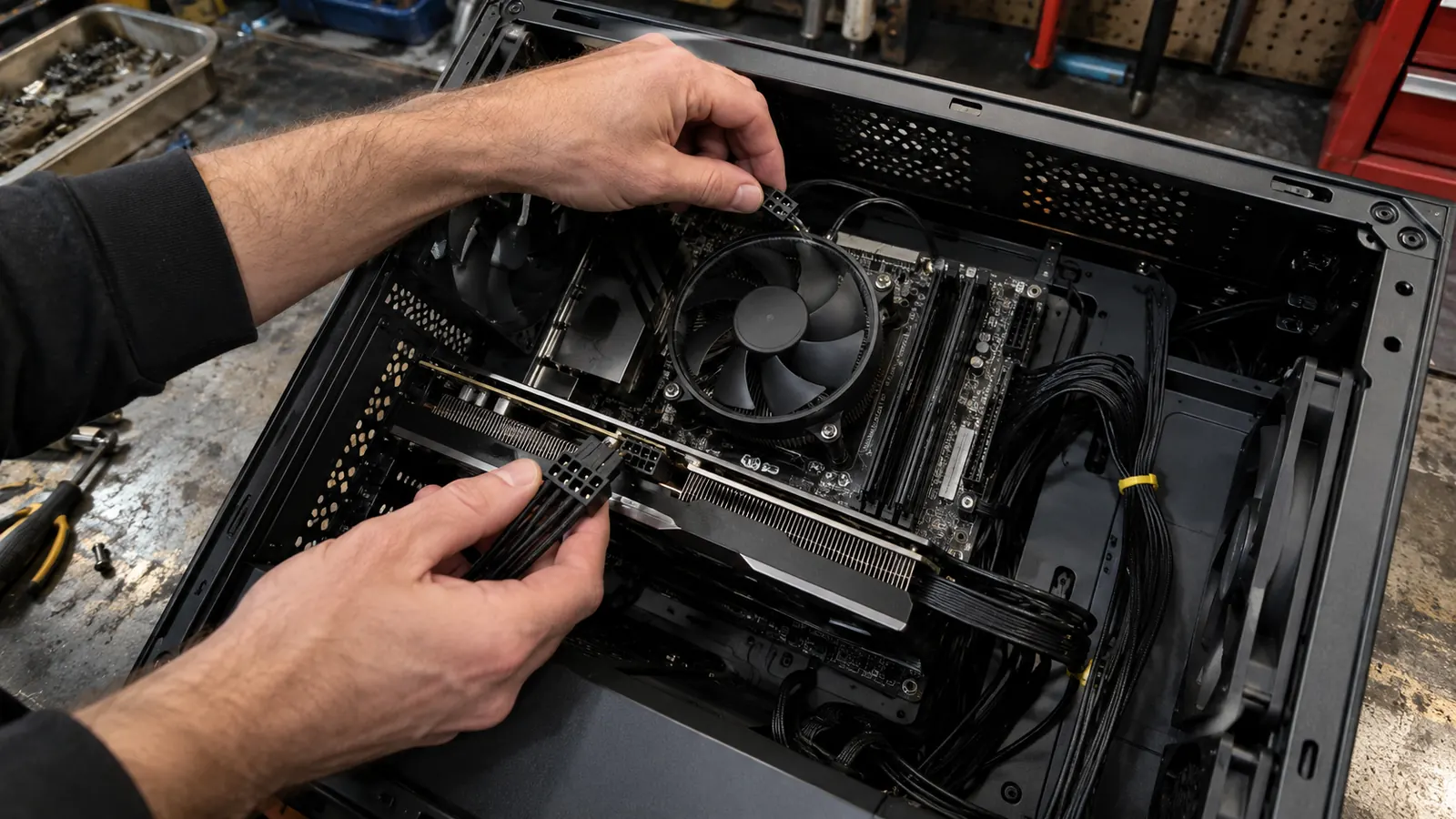
| Питание процессора | EPS или ATX12V рядом с сокетом | Сколько разъёмов нужно, написано в инструкции платы |
| Питание видеокарты | Кабель того типа, что указал производитель карты | Восьмиконтактные EPS и PCIe выглядят похоже, но взаимозаменяемыми не являются |
| Модульные кабели | Только в блок той же серии | Подходящая форма штекера не гарантирует правильную распиновку |
Первый запуск: что проверить и как не потерять причину сбоя
Осмотр до включения
Включите питание и зайдите в UEFI клавишей, которую называет инструкция. Обычно подсказка мелькает на первом экране.
Убедитесь, что память определилась полностью и накопители видны в списке. Если объём меньше ожидаемого, выключите ПК, выньте шнур из розетки и переставьте модули.
Посмотрите, показывает ли плата обороты вентилятора процессора. Он стоит или температура быстро растёт? Выключайте и проверяйте посадку кулера.
Установите Windows 11 с загрузочной флешки, записанной в Media Creation Tool на другом компьютере. Затем откройте «Параметры» → «Центр обновления Windows» → «Проверить наличие обновлений» и докачайте драйверы с сайтов производителей платы и видеокарты.
Профиль памяти и разгон включайте только после первого стабильного запуска. Остался чёрный экран или ПК выключается сразу? Идите по пунктам из материала «Компьютер не включается». Меняйте за раз одну деталь, иначе потеряете виновника.
Когда подавать питание нельзя
Исправьте до включения
- Уберите стойку, под которой нет отверстия.
- Снимите транспортировочную плёнку с подошвы кулера.
- Освободите лопасти вентилятора от проводов.
- Достаньте с платы винты и металлические стружки.
Питание не подавайте
- Процессор или память вставлялись с заметным усилием.
- Пластик разъёма повреждён.
- Чувствуется запах гари.
- На плате или кабелях видны следы нагрева.
Частые вопросы
- Можно ли в первый раз запускать компьютер без боковых крышек?
- Можно, так легче заметить остановившийся вентилятор или забытый кабель. Только пока ПК работает, не трогайте плату и разъёмы.
- Вентиляторы крутятся, а картинки нет. Что делать?
- Полностью обесточьте систему и проверьте кабель питания процессора, посадку памяти и питание видеокарты. На плате могут гореть индикаторы ошибок, их расшифровка есть в инструкции.
- Нужно ли сразу обновлять BIOS?
- Нет. Обновляют, когда этого требует поддержка процессора или нужно исправить конкретный сбой. Берите файл строго под модель платы и не выключайте ПК во время прошивки.
- Нужна ли термопаста для нового кулера?
- Сначала осмотрите подошву: паста могла быть нанесена на заводе. Если её нет, наносите ту пасту и тем способом, что указан в инструкции к кулеру.