Ниже: как понять, что ноутбук именно перегревается, а не просто работает в полную силу, что проверить быстро и где лучше остановиться и позвать мастера. Для настольных компьютеров есть отдельная часть, потому что причины у них иные.
Перегрев или просто нагрузка: как различить
Если корпус тёплый, это пока ни о чём не говорит: металлический ноутбук в игре или при рендере греется снаружи до 45–50 °C и так задуман. Настоящий перегрев начинается, когда чип достигает температурного потолка и сам режет частоту. Вот как это проявляется:
- вентилятор ревёт на полных оборотах, хотя открыт только браузер или рабочий стол;
- через 10–15 минут игра или видеомонтаж начинают дёргаться, хотя сначала всё шло ровно;
- ноутбук выключается или уходит в перезагрузку под нагрузкой;
- зона над процессором на клавиатуре обжигает ладони;
- батарея разряжается заметно быстрее, чем раньше;
- пахнет горячим пластиком: в этом случае выключайте и несите в сервис.
Какая температура считается нормальной
Температуру смотрят программой, а не ладонью: HWiNFO или Core Temp в Windows, Stats либо iStat Menus в macOS, lm-sensors в Linux. Типичные значения для мобильных процессоров: 40–55 °C без нагрузки и 70–85 °C при долгой работе. Цифры 90–95 °C у Intel и AMD ещё укладываются в паспорт (потолок около 100 °C), однако чип в этот момент снижает частоты, то есть скорость тратится на борьбу с жаром. Если 95 °C устойчиво или 70 °C на пустом рабочем столе, радиатор пора разбирать.
Для настольной техники значения скромнее: 30–45 °C в покое и 60–80 °C под нагрузкой, ведь радиатор крупный и воздуху есть где ходить.
Самый надёжный способ оценки — сравнить с прошлым. Если в той же игре год назад было 80 °C, а теперь 95 °C, игра ни при чём.
Восемь причин, почему греется ноутбук
Список идёт от самых распространённых к редким.
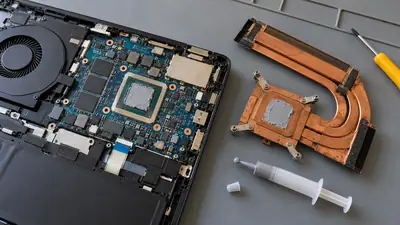
Пыль на радиаторе. Вентилятор прогоняет воздух через тонкие медные рёбра. За год-два между ними вырастает плотный войлок из пыли, шерсти и волокон, воздух перестаёт проходить, а вентилятор шумит впустую. Пробка расположена с внутренней стороны радиатора, и решётка её скрывает. Продувка баллончиком снаружи нередко лишь загоняет пыль глубже.
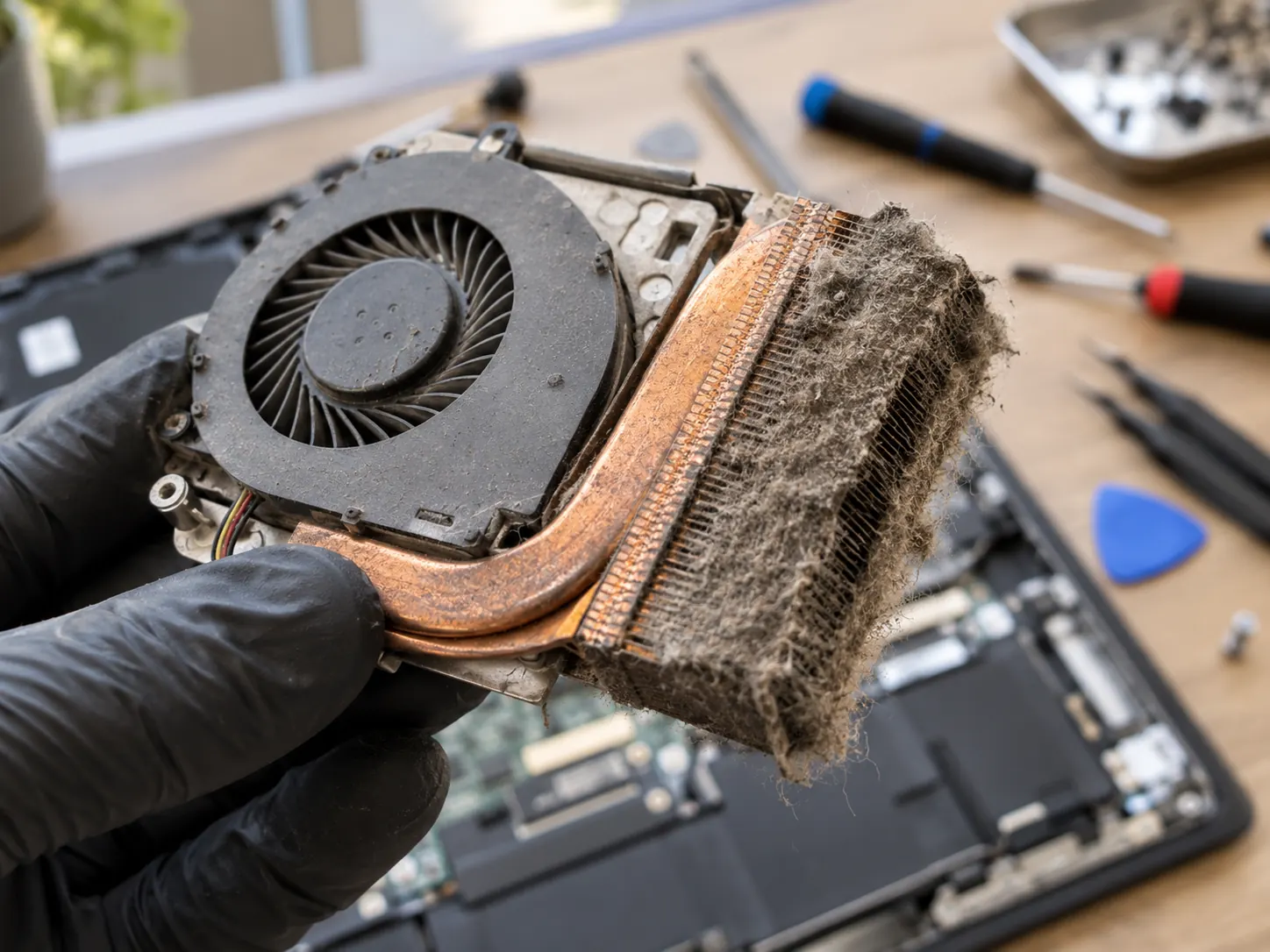
Такая пробка прячется с обратной стороны радиатора, снаружи её не видно. Пересохшая термопаста. Тонкий слой пасты, тоньше бумажного листа, связывает кристалл процессора с медной пластиной системы охлаждения. Года через два-четыре заводской состав твердеет и покрывается трещинами, тепло передаётся хуже, и даже чистый радиатор не спасает. Если чистку уже делали, а градусов не убавилось, дело, скорее всего, в пасте. На игровых ноутбуках к тому же стареют прокладки на видеопамяти и силовых элементах.
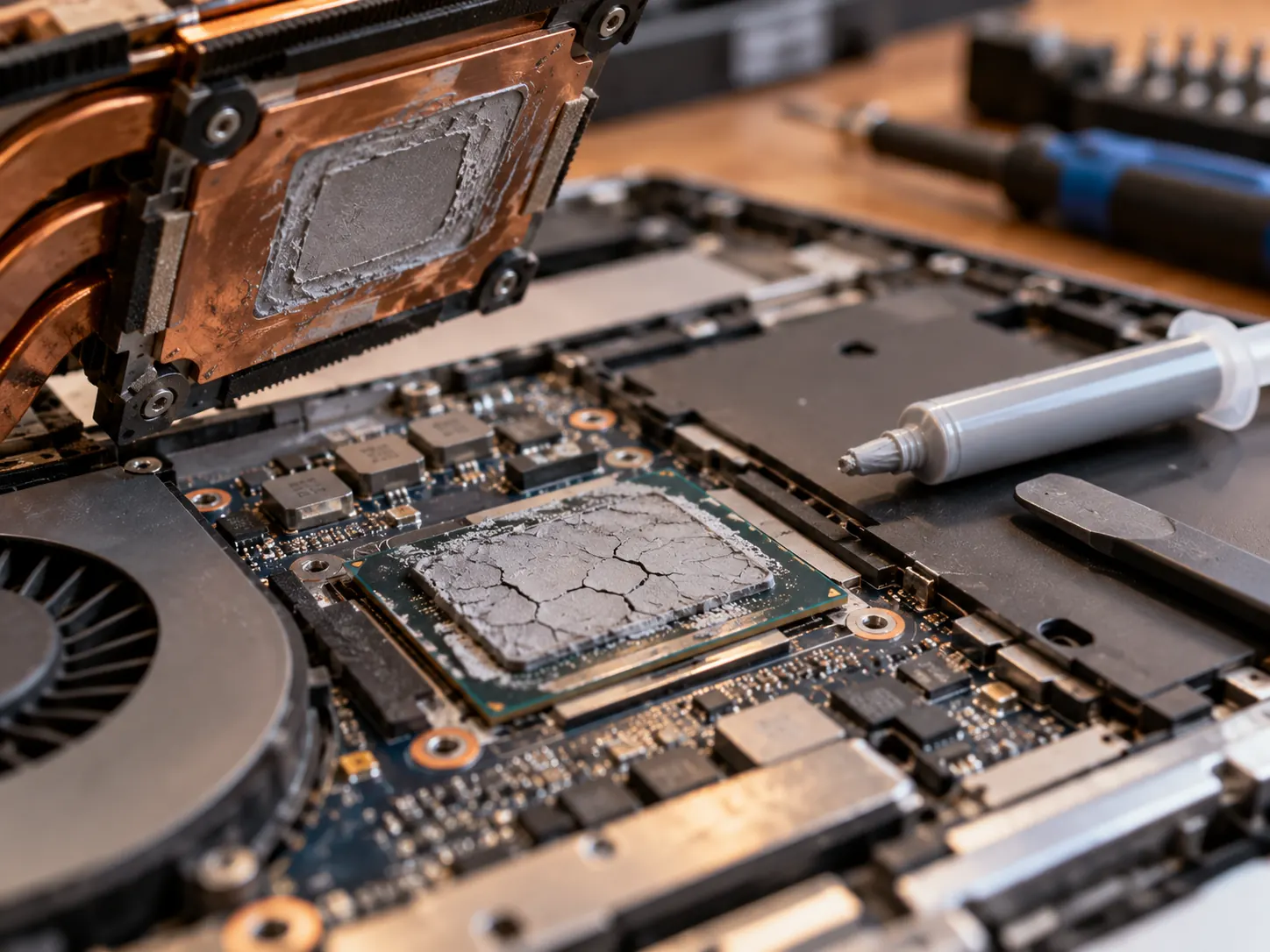
Паста, которая потеряла пластичность, передаёт тепло заметно хуже новой. Закрытые вентиляционные отверстия. Воздух в большинстве ноутбуков забирается снизу, а выходит сбоку или назад, в сторону петель. Плед, диван, колени и мягкие подставки перекрывают заборные решётки. Классическая жалоба: «посидел с ноутбуком на кровати, и он вырубился».

На мягком покрытии воздух снизу не поступает, и вентилятор работает вхолостую. Тёплая комната. Расчётная температура воздуха у производителей лежит около 35 °C. В летнюю духоту или рядом с горячей батареей запас на охлаждение исчезает. Поломкой это не назовёшь, но именно в такое время забитый радиатор и старая паста становятся заметны первыми.
Вентилятор на исходе. Подшипник вырабатывает ресурс, лопасти липнут к пыли и теряют баланс, обороты падают, слышны гул или треск. Иногда крыльчатка встаёт совсем, и перегрев наступает за минуты. Это видно по звуку и по оборотам в программе-мониторе.
Фоновая нагрузка. Скрытый майнер из «взломанной» программы, браузер с сорока вкладками, индексация файлов, полная проверка антивируса и всякие «ускорители» грузят процессор, пока вы ничего не делаете. Откройте Диспетчер задач (Ctrl+Shift+Esc), вкладку «Процессы», отсортируйте по столбцу «ЦП»: виновник найдётся за минуту.
Режим питания и версия BIOS. Профили «Максимальная производительность» и «Игровой» в фирменной утилите держат частоты высокими всё время. Для почты и сайтов достаточно «Сбалансированного». Устаревший BIOS иногда неудачно управляет вентилятором, и обновление с сайта производителя это исправляет.
Раздувшаяся батарея. Она давит на материнскую плату и тачпад, порой перекрывает канал для воздуха. Видно по выгнутой нижней крышке или приподнявшемуся тачпаду. Тут речь уже о пожаре: такой аккумулятор меняют без раздумий.
Перегрев настольного компьютера
У настольной машины причины похожие и добавляются свои. Снимите боковую крышку, и сразу видно запылённый кулер процессора и забитые фильтры. Часто корпусные вентиляторы поставлены неверно, все в одну сторону, и воздух в корпусе стоит. Пучок проводов перед вентилятором тоже гасит поток. Забитая решётка блока питания подогревает всё изнутри, чистят её наравне с остальным.
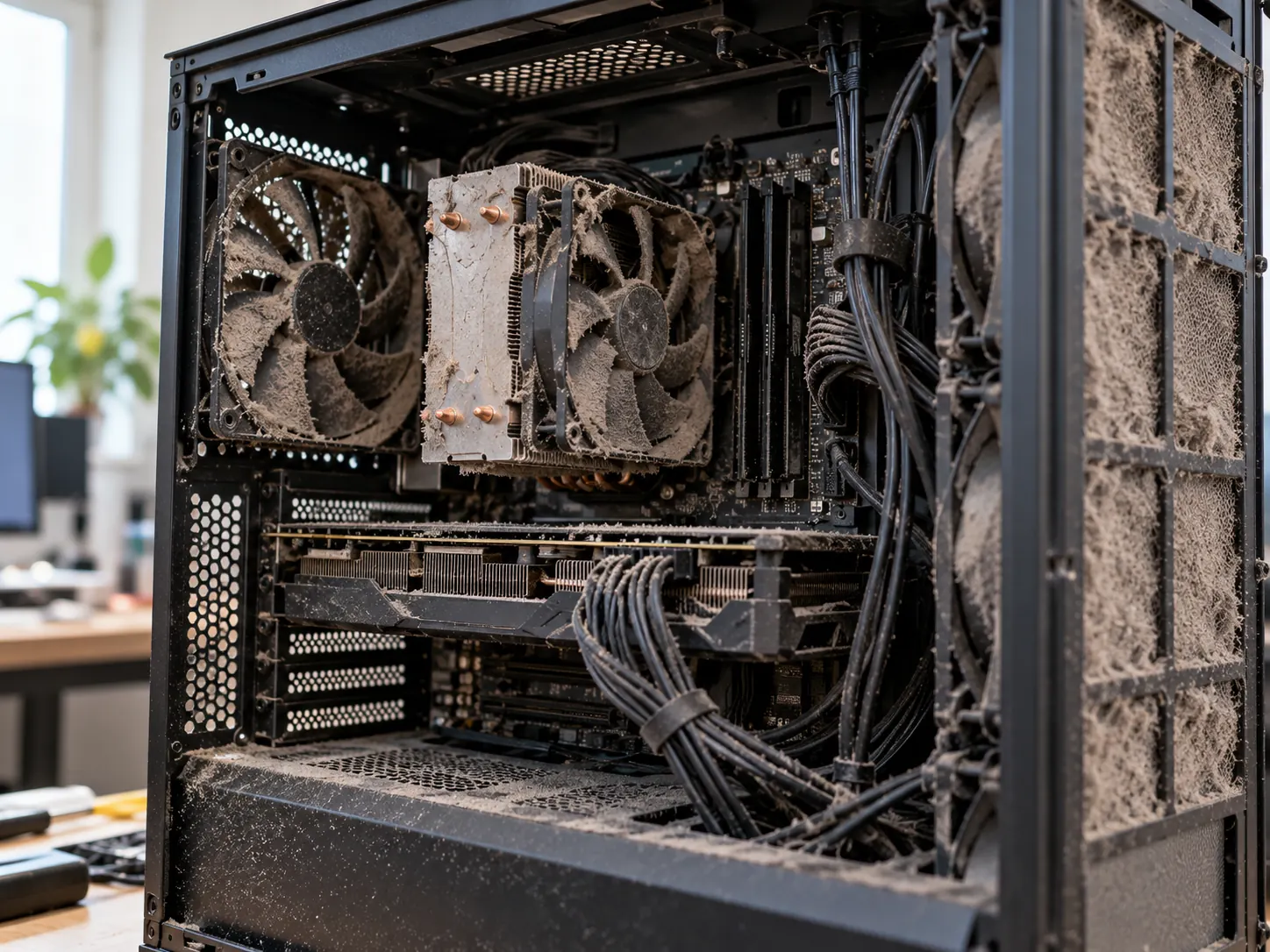
Видеокарте через три-четыре года тоже требуется свежая паста и прокладки. Признак: чип в игре уходит за 85 °C, видеопамять греется ещё сильнее, а карта раньше работала тихо.
Отдельно про разгон. Если процессор или память когда-то разгоняли, а позже пересохла паста или подступила жара, прежние настройки не держатся, и компьютер перезагружается под нагрузкой. Сбросьте разгон в BIOS: минута работы покажет, в этом ли дело.
Что сделать самостоятельно уже сегодня
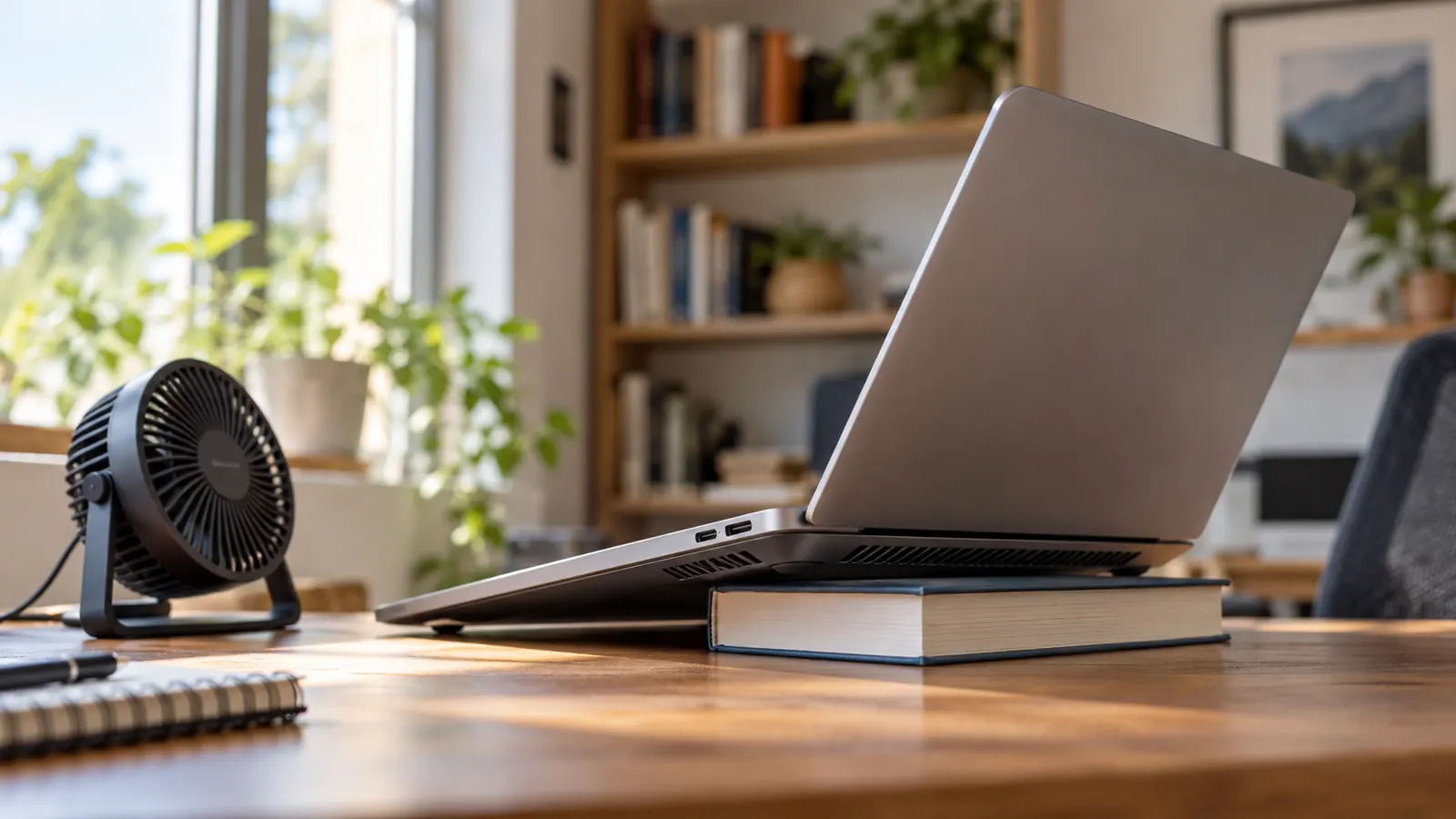
Уберите ноутбук с мягкого на ровный стол и подложите под заднюю часть что-нибудь толщиной 2–3 сантиметра. Воздух снизу пойдёт свободно. Подставка с кулером добавит ещё несколько градусов, если решётки действительно на днище.
Откройте Диспетчер задач и проверьте, какие процессы занимают процессор, пока вы ничего не делаете. Если там неизвестная программа с загрузкой от трети до максимума, просканируйте систему антивирусом и удалите её из автозагрузки.
Выберите «Сбалансированный» план питания: «Параметры» → «Система» → «Питание и батарея» в Windows 11. В фирменных утилитах (Armoury Crate, Lenovo Vantage, MSI Center, Omen Gaming Hub) для обычной работы отключите режимы «Турбо» и «Производительность».
Продувайте решётки баллончиком со сжатым воздухом короткими импульсами, а лопасти вентилятора придерживайте тонким пластиковым предметом, иначе он раскрутится сверх нормы. Пылесос не подходит: он раскручивает крыльчатку, вредит подшипнику и вытягивает пыль только с поверхности. Эффект длится пару месяцев, пробку под радиатором так не убрать.
Поставьте свежие BIOS и драйверы чипсета с сайта производителя: у части моделей меняется логика вентилятора и электропитания.
Взгляните на днище и тачпад. Если корпус выпирает, дальнейшее не ваша работа: батарея вздулась, нужна замена.
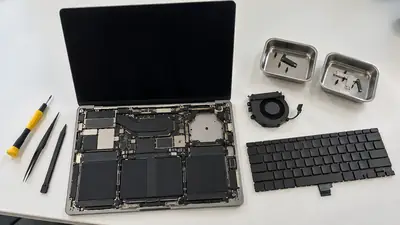
Разобрать ноутбук, вычистить его и обновить пасту под силу и домашнему мастеру с набором отвёрток, пластиковой лопаткой и свободным часом. Но защёлки на днище ломаются от первого неловкого рывка, а шлейфы клавиатуры и тачпада рвутся без предупреждения. Тонкие модели вроде MacBook, Dell XPS, HP Spectre и Lenovo Yoga без опыта вскрывать не стоит.
Что не поможет
Рекламные «программы для охлаждения» температуру не уменьшают: они лишь показывают датчики или разгоняют вентилятор, а система и без них это делает. «Оптимизаторы» и «чистильщики памяти» сами нагружают процессор. Перезагрузка даёт облегчение на полчаса, если дело в пыли или пасте, и жар возвращается вместе с первым роликом.
Охлаждать ноутбук на холодном балконе или подоконнике опасно: при возвращении в тёплую комнату на плате оседает влага, а влага ведёт к окислению дорожек. Подставка с кулером у ноутбука с боковыми решётками гудит зря. Продувка снаружи убирает пыль только у кромок, а плотный ком между вентилятором и радиатором остаётся, порой даже уплотняется.
Как не доводить до перегрева
Чистка радиатора нужна раз в год-полтора. Если дома животные, курят или окна выходят на пыльную улицу, то раз в год. Термопасту меняют раз в два-три года либо тогда, когда чистка уже не помогает.
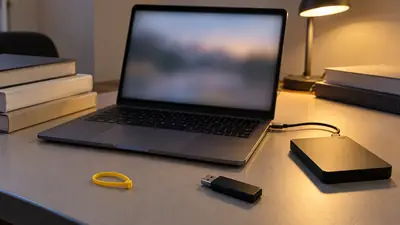
Держите ноутбук на столе, а не на пледе. В сумку убирайте выключенным: во сне в закрытом чехле он нагревается как под подушкой, а иногда просыпается от уведомлений и работает там часами. Рабочее место лучше не ставить вплотную к батарее или на прямое солнце.
В системном блоке пригодятся пылевые фильтры на воздухозаборе, пара вентиляторов спереди на вдув и один сзади или сверху на выдув, а провода стоит убрать за стенку для кабелей. Раз в полгода фильтры чистят пылесосом, радиаторы продувают. Игровой ноутбук, который постоянно стоит на столе, разумно подключить к внешнему монитору и клавиатуре и приподнять сзади: он станет прохладнее и тише.
Когда пора к мастеру
Симптомы для сервиса: выключения под нагрузкой, 90 °C на пустом рабочем столе, вентилятор стучит или молчит, пахнет горелым, крышка выгнута, домашняя чистка не помогла. В таких случаях систему охлаждения снимают целиком: вычищают рёбра, меняют пасту и прокладки, проверяют обороты, затем собирают и сравнивают температуру с исходной при одинаковом стресс-тесте. Без замера до и после нельзя сказать, помогла ли работа.
Вопросы о перегреве
- В чём разница между чисткой и заменой термопасты?
- Чистка убирает пыль с радиатора и вентилятора. Замена пасты означает снятие системы охлаждения и нанесение нового слоя на процессор. В сервисе эти операции обычно объединяют: радиатор и так уже снят.
- Жидкий металл лучше обычной пасты?
- Обычно нет: прирост около двух-трёх градусов, зато жидкий металл проводит ток, и соседние элементы приходится изолировать. Смысл есть в мощных игровых ноутбуках, где его ставил производитель.
- Ноутбук горячий, но не выключается. Это нормально?
- При 85–90 °C в играх и стабильных частотах ничего страшного. Если же 95 °C и выше, а частоты проваливаются, это троттлинг: часть оплаченной мощности просто не работает.
- Охлаждающая подставка помогает?
- Если забор воздуха снизу и корпус стоит на подставке плотно. Разница составит несколько градусов, а пыль внутри подставка не уберёт.
- Сколько стоит чистка ноутбука?
- Цена зависит от модели и от того, как она разбирается, поэтому точную сумму мастер называет после осмотра. Ориентиры по видам работ есть на странице «Цены».